
Verificar indicadores, ícones e mensagens no painel de controle
O equipamento notifica você sobre a condição do seu equipamento ou o status de um aplicativo com o indicador [Verificar status] ou uma mensagem exibida no painel de controle. Verifique o status e resolva o problema.
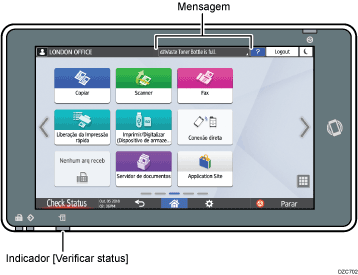
Mensagem
Exibe uma mensagem indicando o status do equipamento ou aplicativo. Pressione a mensagem para exibi-la em texto completo. Também é possível visualizar mais do que uma mensagem como lista.
Indicador [Verificar status]
Se houver um problema como atolamento de papel, o indicador [Verificar status] acenderá ou piscará e uma mensagem será exibida na tela. Pressione [Verificar status] para verificar o status do equipamento ou aplicativo e resolva o problema.
Quando um ícone é exibido com uma mensagem
Quando você precisar resolver um problema como atolamento de papel, um ícone será exibido no início de uma mensagem. Veja a tabela abaixo para obter o significado de cada ícone.
Ícone | Problema | Solução e referência |
|---|---|---|
| É necessário fazer manutenção ou reparo. | Prepare-se para manutenção ou considere reparar o equipamento. |
| O papel está atolado. | Veja a ilustração animada exibida no painel de controle e remova o papel atolado. "Quando o papel ou um original está atolado", Guia do usuário (versão completa) em Inglês |
| Um original atolou. | Consulte a ilustração animada exibida no painel de controle e remova o original atolado. "Quando o papel ou um original está atolado", Guia do usuário (versão completa) em Inglês |
| O papel acabou. | Coloque papel na bandeja de papel. |
| O toner já está quase no fim, ou acabou. | Prepare um toner de substituição. Substitua o toner quando acabar.
|
| O frasco do toner residual está cheio, ou quase cheio. | Prepare um frasco de toner residual de substituição. Substitua o frasco quando ficar cheio. |
| Os grampos estão quase no fim ou acabaram. | Prepare um cartucho para a substituição e instale-o quando os grampos acabarem. Guia do usuário (versão completa) em inglês |
| O depósito de perfuração está cheio. | Esvazie o depósito. Guia do usuário (versão completa) em inglês |
| A tampa está aberta. | Verifique se todas as tampas e opções do equipamento estão fechadas. |


Para obter informações de nomes e contato para aquisição de consumíveis, marque [Settings]
 [Consulta]. Pressione [Tela inicial] (
 ) após fechar as [Definições].
Guia do usuário (versão completa) em inglês
Quando o indicador [Verificar status] estiver piscando ou aceso
O indicador [Verificar status] notifica o usuário quando o equipamento precisar de atenção imediata.
Piscando em vermelho
O equipamento está indisponível para uso. Pressione [Verificar status] e resolva o problema o mais rápido possível.
Piscando em amarelo
É necessário fazer manutenção no equipamento em breve. Realize o procedimento necessário.
É possível exibir a tela de confirmação de status com [Verificar status]. Na tela, verifique o status detalhado do equipamento ou aplicativo.
 Pressione [Verificar status].
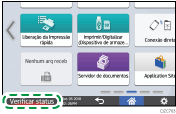
 Pressione [Verific] para verificar os detalhes e realize o procedimento necessário.
Quando um ícone é exibido com uma mensagem
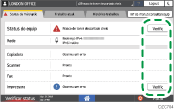
 : o equipamento não pode ser usado.
 : algumas das funções não podem ser usadas ou o toner está quase acabando.
Dependendo da condição do equipamento, como atolamento de papel ou tampa aberta, a tela de confirmação de status poderá ser exibida automaticamente sem pressionar [Verificar status].