Procedura base per memorizzare i file acquisiti
Questa sezione illustra come archiviare i documenti acquisiti nella memoria interna della macchina.
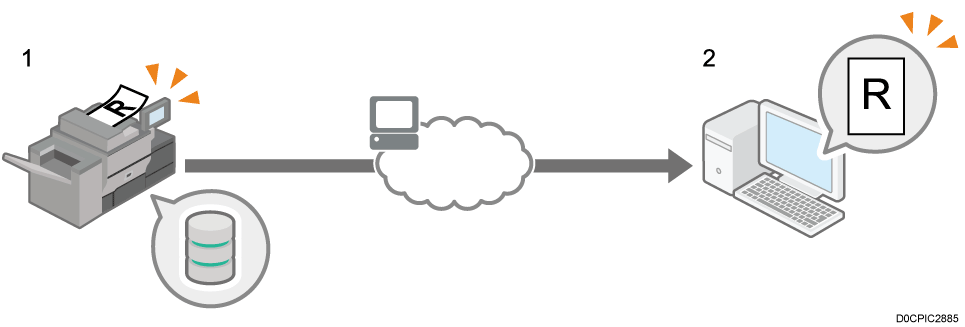

È possibile specificare una password per ciascun file memorizzato. Si consiglia di proteggere i file contro l'accesso non autorizzato specificando le password.
I file memorizzati verranno cancellati dopo un determinato periodo.
I file scansiti memorizzati nella macchina possono andare perduti se si verifica un problema. Si sconsiglia di memorizzare i file importanti nella memoria interna. Il fornitore non è responsabile per qualsiasi danno derivante dalla perdita di file.
Nella schermata Home, premere [Scanner (Classico)].

Assicurarsi che non rimanga nessuna impostazione precedente.
Se è rimasta un'impostazione precedente, premere [Reset].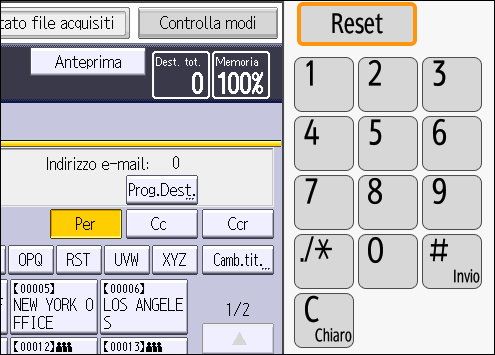
Posizionare gli originali.
Premere [Memorizza file].
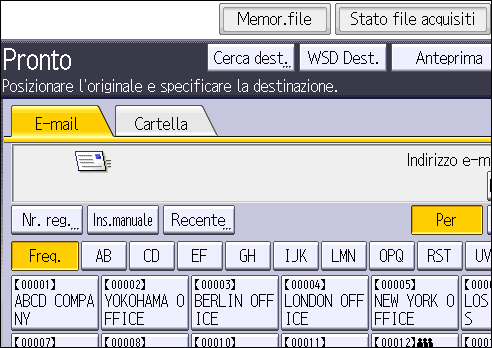
Premere [Mem. su mem. interna].
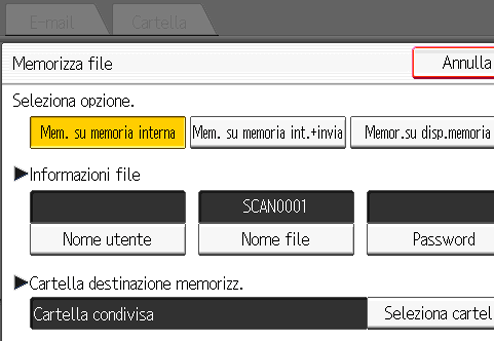
Non è possibile specificare [Mem. su mem. interna] se è selezionato [Anteprima].
Premendo [Mem. su mem. int. Invia], è possibile memorizzare file scansionati e contemporaneamente inviarli tramite e-mail.
Memorizzazione e invio simultanei tramite e-mail
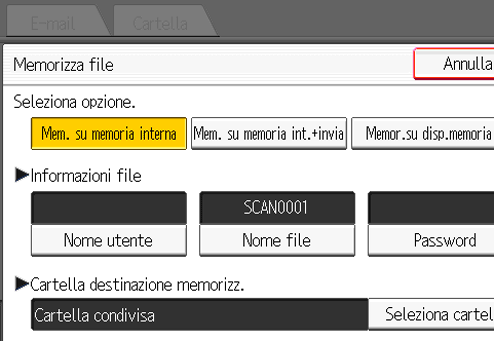
Memorizzazione e invio simultanei tramite Scan to FolderSe necessario, è possibile specificare delle informazioni per un file memorizzato, come [Nome utente], [Nome file], [Password] e [Seleziona cartella].
Nome utente
Premere [Nome utente], quindi selezionare un nome utente. Per impostare un nome utente non registrato, premere [Inser. manuale], quindi inserire il nome. Dopo aver specificato un nome utente, premere [OK].Nome file
Premere [Nome file], inserire il nome del file, quindi premere [OK].Password
Premere [Password], inserire la password, quindi premere [OK]. Inserire nuovamente la password per conferma, quindi premere [OK].Seleziona cartella
Premere [Seleziona cartella], specificare una cartella in cui salvare i file archiviati, quindi premere [OK].
Premere [OK].
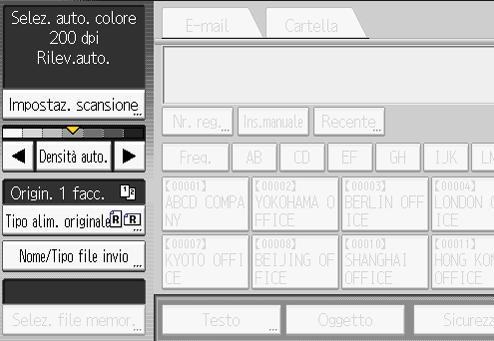
Se necessario, premere [Impostaz. scansione] per specificare le impostazioni dello scanner quali risoluzione e formato della scansione.
Definizione delle Impostazioni scansionePremere [Avvio].

Per informazioni sul salvataggio di un documento scansionato su un dispositivo di memoria flash USB, vedere Salvare un originale acquisito su un dispositivo di memoria flash USB.
Solo [Memor.su dispositivo di memoria] è disponibile in [Memorizza file] se viene selezionato PDF come Tipo file e [Impostazioni sicurezza] viene specificato nelle Impostazioni file PDF.
Per annullare la scansione, premere [Stop]. Controllare le informazioni visualizzate nella finestra di dialogo, quindi premere un tasto qualsiasi.
Dopo avere memorizzato i file scansiti, i campi dell'informazione sul file saranno cancellati automaticamente. Se si desidera conservare le informazioni in questi campi, registrare le impostazioni come un programma.
Registrare le impostazioni frequenti come programma (Applicazioni classiche)
È possibile visualizzare la schermata [Anteprima] e verificare un file memorizzato sulla macchina o dal computer client.
Premere [Selez. file memor.].
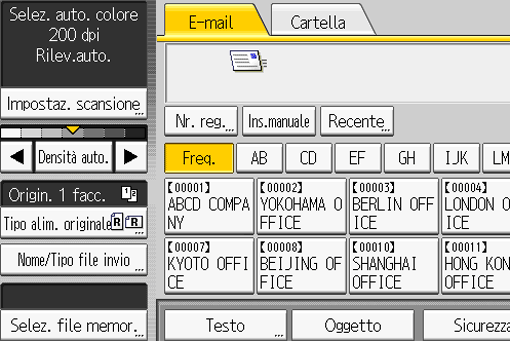
Specificare la cartella in cui si trova il file che si desidera controllare.
Dall'elenco dei file memorizzati, selezionare i file che si desidera controllare.
È possibile selezionare più file.
Ricerca in base al nome utente
Ricerca in base al nome filePremere [Anteprima].
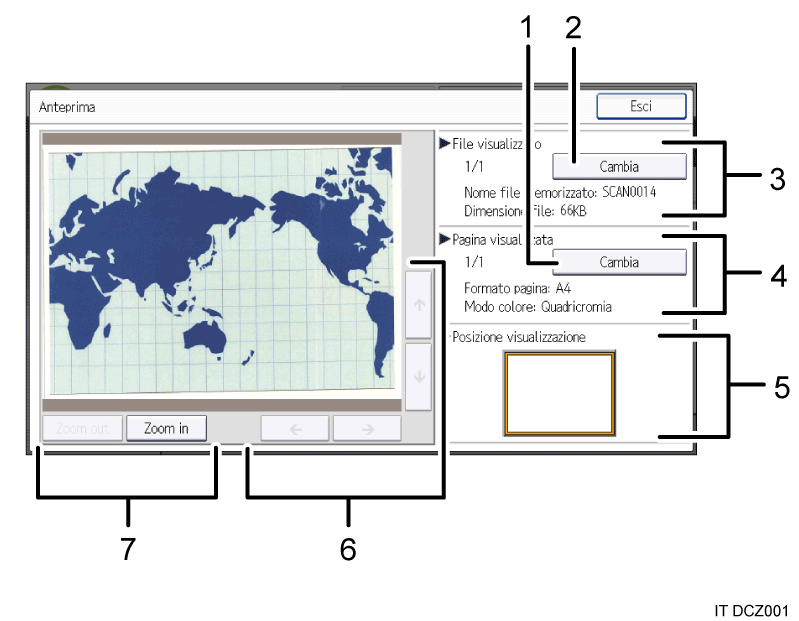
Schermata di anteprima del file memorizzato
[Cambia]
È possibile passare all'anteprima di un'altra pagina.[Cambia]
È possibile passare all'anteprima di un altro file.File visualizzato
Vengono visualizzati il nome e la dimensione del file selezionato.Pagina visualizzata
Vengono visualizzati il numero della pagina di anteprima, il numero totale di pagine, le dimensioni della pagina e la modalità colore.Posizione visualizz.
Quando si ingrandisce l'anteprima, viene indicata la posizione della parte della pagina visualizzata nella schermata di anteprima.[
 ] [
] [ ] [
] [ ] [
] [ ]
]
Premere per spostare l'area visualizzata.[Zoom out], [Zoom in]
Con l'anteprima, è possibile ridurre o ingrandire l'immagine del file.
Se si seleziona un file memorizzato protetto da password, appare una schermata di inserimento della password. Per selezionare il file, inserire la password corretta e premere [OK].
Non si possono visualizzare in anteprima documenti salvati come PDF ad alta compressione.
È possibile ridurre o ingrandire l'immagine in anteprima toccandola due volte, e scorrere l'immagine ingrandita con il dito.
I documenti salvati dopo una correzione dell'orientamento verticale vengono visualizzati come il documento prima della correzione nella schermata di anteprima.