Modificare le autorizzazioni di sicurezza per file PDF
Impostare una password master su un file PDF per limitare la stampa, la modifica, la copia o l'estrazione del contenuto del file PDF. Solo gli utenti che dispongono della password master possono eliminare o modificare queste limitazioni.
La password master di un documento non può essere uguale alla password del documento.

[Nome/Tipo file invio] non è disponibile quando è selezionato l'elenco di destinazioni WSD.
Non è possibile ripristinare o cambiare le impostazioni delle limitazioni di un file senza la password master. Annotare la password master e conservarla in un luogo sicuro.
È possibile impostare la combinazione di caratteri e il numero minimo di caratteri da utilizzare per le password nell'impostazione [Politica password file PDF] in [Gestione file].
Gestione file
Premere [Nome/Tipo file invio].
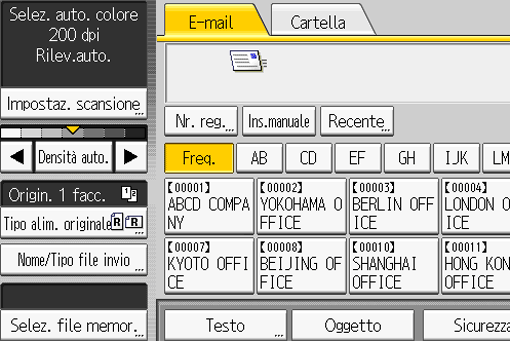
Premere [PDF].
Se necessario, selezionare [PDF alta compress.].Premere [Impostaz.sicurezza].
Premere la scheda [Autorizzazioni].
In [Password master], premere [Impostato].
In [Password], premere [Inserire].
Inserire una password e premere [OK].
È possibile immettere fino a 32 caratteri per la password master.
Se la password immessa non corrisponde alle impostazioni in [Politica password file PDF], viene visualizzato un messaggio di errore.
La password immessa qui sarà richiesta per modificare le impostazioni di sicurezza del file PDF.Immettere nuovamente la password per confermare, quindi premere [OK].
Selezionare l'impostazione delle autorizzazioni di sicurezza.
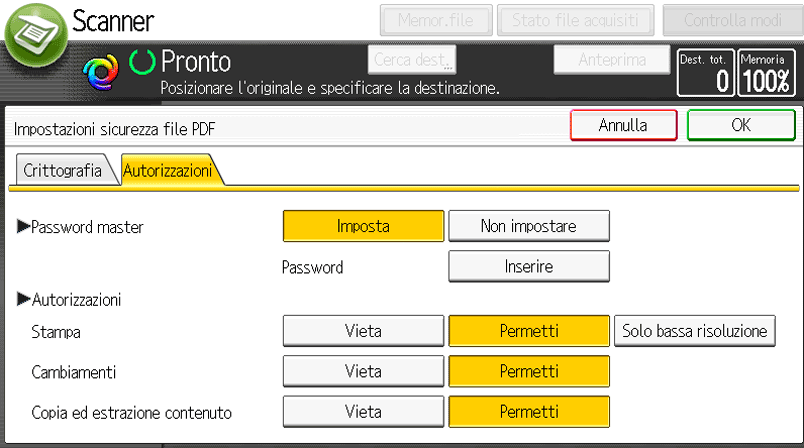
È possibile specificare le impostazioni di sicurezza seguenti:
Autorizzazione alla stampa: [Vieta], [Permetti], o [Solo bassa risoluzione]
Autorizzazione all'editing: [Vieta] o [Permetti]
Autorizzazione di copia ed estrazione del contenuto: [Vieta] o [Permetti]
Premere [OK] due volte.

Se si seleziona [40 bit RC4] come livello di critografia PDF, non è possibile selezionare [Solo bassa risoluzione] come autorizzazione di stampa.