Stampa su buste
Caricare le buste nel vassoio carta o nel vassoio bypass multiplo.
Caricare le buste nella macchina e modificare le Impostazioni vassoio carta nel panello di controllo.

Quando si registrano le buste come Carta personalizzata, non è necessario specificare le impostazioni sul pannello di controllo.
Caricare una busta nel Vassoio bypass.
Per stampare sul lato indirizzo di una busta, impostare come segue.Tipi di buste e orientamento
Vassoio bypass
Multi bypass tray (Vassoio A)
Buste con apertura laterale
 *1
*1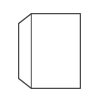
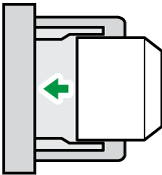
Alette: aperte
Lato da stampare: rivolto verso l'alto
Lato inferiore delle buste: a sinistra della macchina
Alette: aperte
Lato da stampare: rivolto verso l'alto
Lato inferiore delle buste: a sinistra della macchina
Buste con apertura laterale
 *1
*1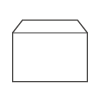
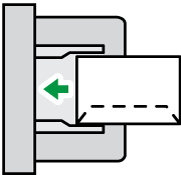
Alette: chiuse
Lato da stampare: rivolto verso l'alto
Lato inferiore delle buste: sul retro della macchina
-
*1 Per stampare sulla busta, specificare [Ruota di 180 gradi] al punto 11.
Premere [Impostazioni vassoio carta] nella schermata Home.
Premere [Vassoio bypass].
Premere [Impostaz.carta manuali].
Premere Busta nell'area "Tipo carta" e selezionare la voce appropriata nell'area "Grammatura carta".
Premere la scheda [Formato carta].
Specificare il formato della busta e premere [OK].
Premere [OK].
Al termine della configurazione, premere Home (
 ).
).Aprire sul computer il documento da stampare, quindi visualizzare la schermata delle impostazioni del driver di stampa dal menu di stampa dell'applicazione.
Specificare il tipo di carta e il formato.
Windows
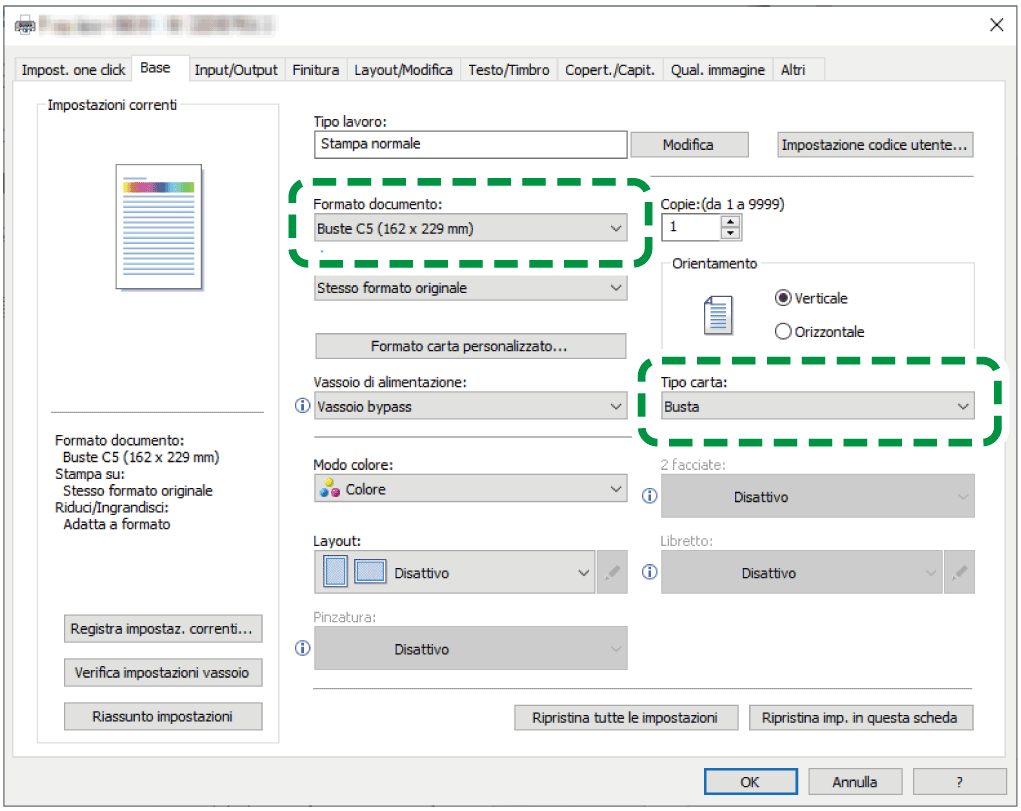
Formato documento: Selezionare il formato della busta. Se il formato della busta non compare tra le opzioni, inserire il valore in [Formato carta personalizzato...].
Tipo carta: [Busta]
È possibile specificare un formato carta personalizzato comunemente utilizzato come opzione di Formato documento.
Stampa su carta di formato personalizzato
Per stampare su una busta, selezionare la casella Ruota di 180 gradi nella scheda [Input/Output] e procedere alla stampa.
macOS
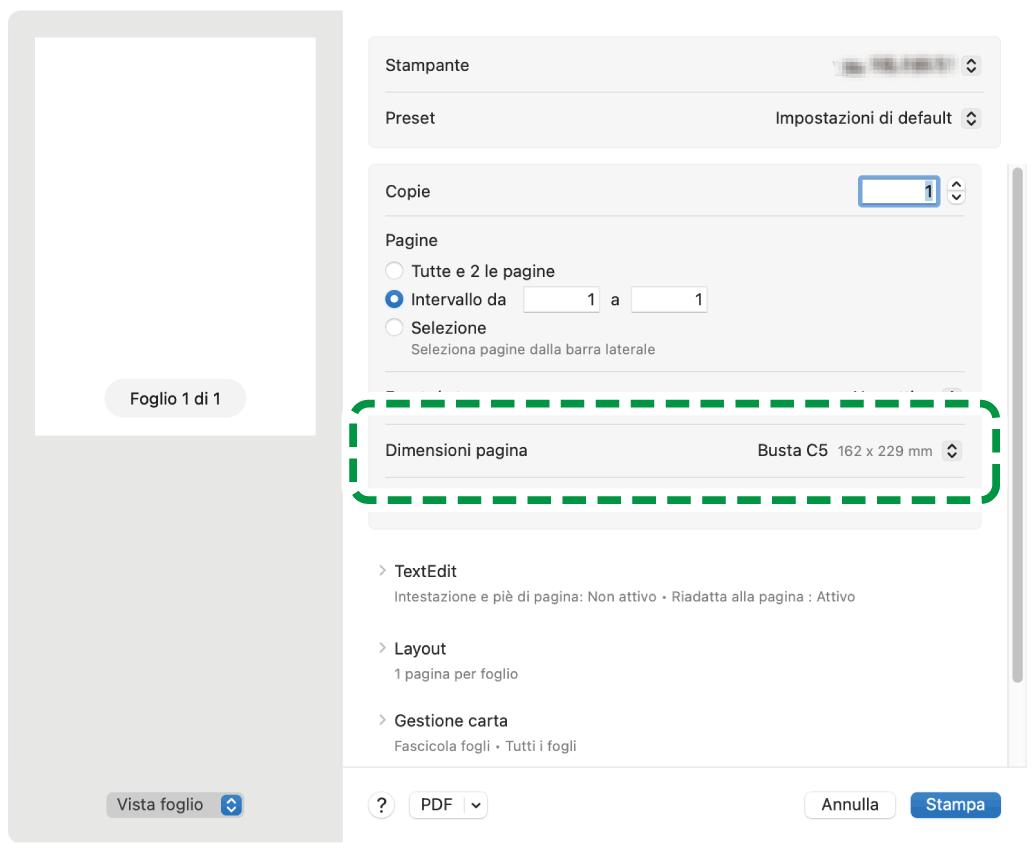
Formato carta: Questa funzione consente di selezionare il formato della busta. Se il formato della busta non è presente tra le opzioni, selezionare [Gestisci formati personalizzati] e immettere il valore.
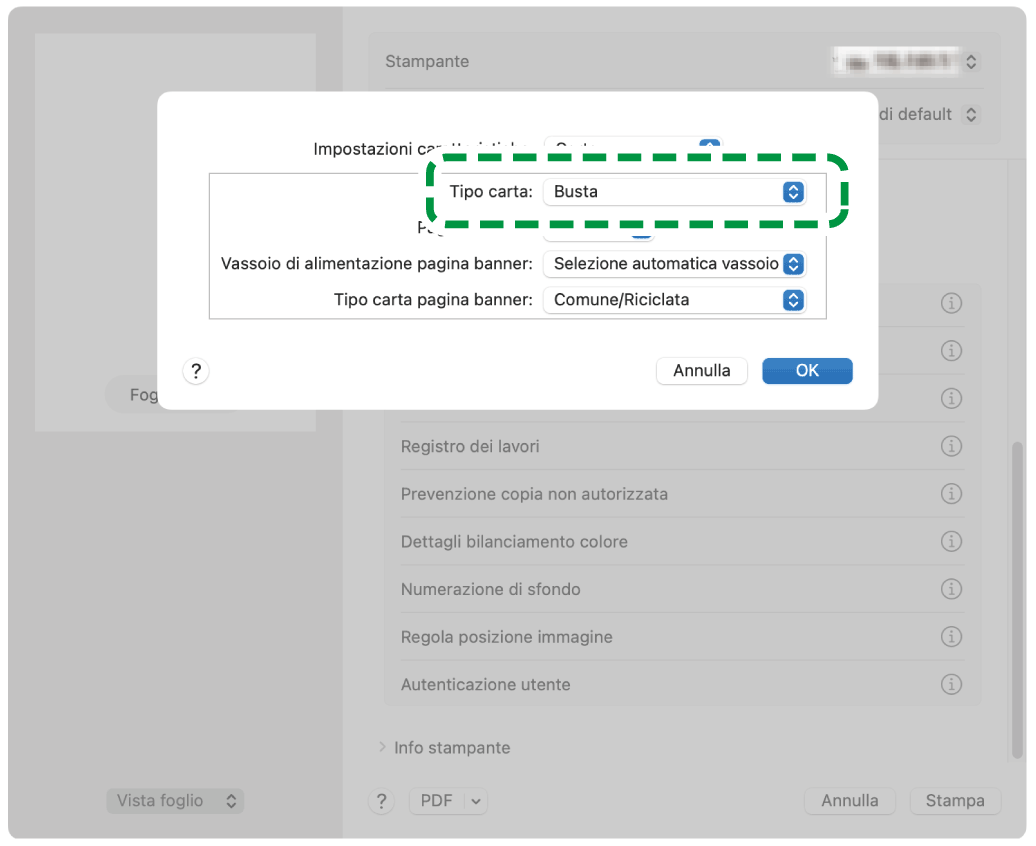
Tipo carta: Busta
Selezionare [Carta] in "Set funzioni".
Per stampare sulla busta, selezionare [Attivo] per [Ruota di 180 gradi] in [Base] in "Set funzioni".
Eseguire la stampa.
Quando si registrano le buste come Carta personalizzata, non è necessario specificare le impostazioni sul pannello di controllo.
Caricare una busta nel Vassoio carta.
Per stampare sul lato indirizzo di una busta, impostare come segue.Tipi di buste e orientamento
Vassoio 2 - 3
Vacuum feed LCIT (Vassoio da T1 a T2)
LCIT RT5180
Buste con apertura laterale
*1
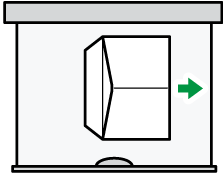
Aletta: aperta
Lato inferiore della busta: a destra della macchina
Superficie di stampa: verso il basso
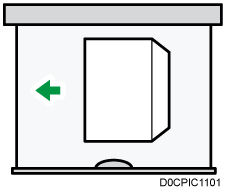
Aletta: aperta
Lato inferiore della busta: a sinistra della macchina
Superficie di stampa: verso l'alto
Aletta: aperta
Lato inferiore della busta: a sinistra della macchina
Superficie di stampa: verso l'alto
Buste con apertura laterale
*1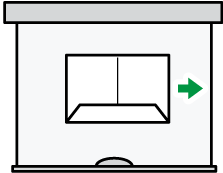
Aletta: chiusa
Lato inferiore della busta: verso la parte posteriore della macchina
Superficie di stampa: verso il basso
-
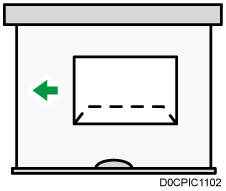
Aletta: chiusa
Lato inferiore della busta: verso la parte posteriore della macchina
Superficie di stampa: verso l'alto
*1 Per stampare sulla busta, specificare [Ruota di 180 gradi] al punto 11.
Premere [Impostazioni vassoio carta] nella schermata Home.
Selezionare il vassoio carta in cui sono state caricate le buste.
Premere [Impostaz.carta manuali].
Premere [Busta] nell'area "Tipo carta" e selezionare la voce appropriata nell'area "Grammatura carta".
Premere la scheda [Formato carta].
Specificare il formato della busta e premere [OK].
Premere [OK].
Al termine della configurazione, premere [Home] (
).Aprire sul computer il documento da stampare, quindi visualizzare la schermata delle impostazioni del driver di stampa dal menu di stampa dell'applicazione.
Specificare il tipo di carta e il formato.
Windows
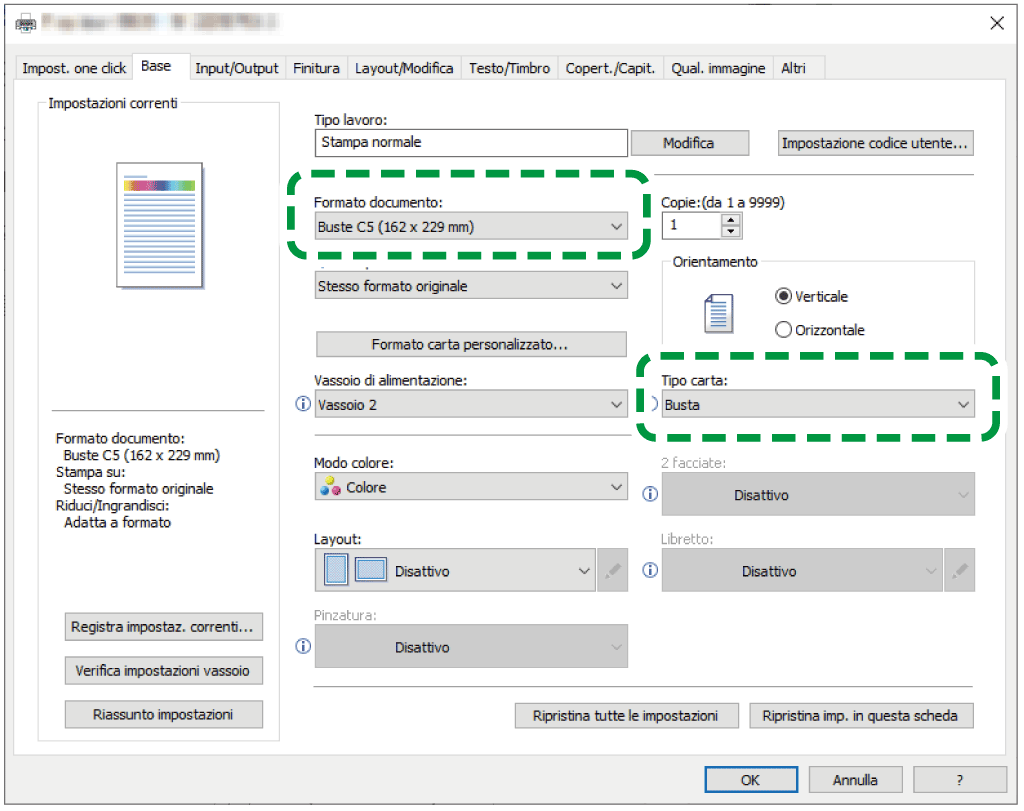
Formato documento: Selezionare il formato della busta. Se il formato della busta non compare tra le opzioni, inserire il valore in [Formato carta personalizzato...].
Tipo carta: [Busta]
È possibile specificare un formato carta personalizzato comunemente utilizzato come opzione di Formato documento.
Stampa su carta di formato personalizzato
Per stampare su una busta, selezionare la casella [Ruota di 180 gradi] nella scheda [Input/Output] e procedere alla stampa.
macOS
Formato carta: Questa funzione consente di selezionare il formato della busta. Se il formato della busta non è presente tra le opzioni, selezionare [Gestisci formati personalizzati] e immettere il valore.
Tipo carta: Busta
Selezionare [Carta] in "Set funzioni".
Per stampare sulla busta, selezionare [Attivo] per [Ruota di 180 gradi] in [Base] in "Set funzioni".
Eseguire la stampa.