Stampa su carta di formato personalizzato
È possibile specificare della carta di formato irregolare come "formato personalizzato" per stampare un documento.
È anche possibile registrare un formato carta personalizzato comunemente utilizzato.

In macOS, non è necessario registrare anticipatamente il formato personalizzato poiché è possibile specificarlo e registrarlo nella schermata Impostazioni stampante.
Dopo aver registrato il formato personalizzato nel driver di stampa, è possibile selezionare il formato personalizzato registrato da [Formato documento:] nella schermata Impostazioni di stampa. Non è necessario inserire ogni volta il formato.
Viene visualizzata la schermata [Dispositivi e stampanti].
Windows 11
Nel menu [Start], fare clic su [Tutte le app]
 [Strumenti di Windows] [Pannello di controllo].
Fare clic su [Visualizza dispositivi e stampanti].
Fare clic su [Stampanti & scanner].
Windows 10 (versione 1703 o successiva), Windows Server 2019/2022
Nel menu [Start], fare clic su [Sistema Windows]
[Pannello di controllo].Fare clic su [Visualizza dispositivi e stampanti].
Windows 10 (versione precedente a 1703), Windows Server 2016
Fare clic con il pulsante destro del mouse su [Start], quindi su [Pannello di controllo].
Fare clic su [Visualizza dispositivi e stampanti].
Fare clic con il tasto destro sull'icona della stampante, quindi fare clic su [Proprietà stampante].
Per Windows 11, fare clic sull'icona della stampante, quindi fare clic su [Proprietà stampante].Fare clic nella scheda [Opzioni avanzate] e fare clic su [Registra formato carta personalizzato...].
Selezionare la voce in cui registrare il formato personalizzato da [Elenco formato carta personalizzato: (Nome/Unità di misura/Larghezza/Lunghezza)].
Inserire il nome del formato personalizzato e i relativi valori, quindi fare clic su [Modifica].
Fare clic su [OK]
[Applica].
Dopo aver registrato il formato personalizzato, è possibile selezionarlo da [Formato documento:] del driver di stampa.
È possibile specificare un formato personalizzato registrato o immettere un formato personalizzato che non è stato registrato.
Caricare la carta nel vassoio bypass multiplo con il lato di stampa rivolto verso l'alto.
Caricamento carta nel vassoio cartaAprire il documento da stampare sul computer, quindi visualizzare la schermata delle impostazioni del driver di stampa dal menu di stampa dell'applicazione.
Specificare Tipo carta, Orientamento e altre impostazioni.
Procedura di base per la stampa dei documentiIn [Vassoio di alimentazione:], selezionare [Vassoio bypass].
In [Formato documento:], specificare il formato carta.
Quando si utilizza un formato carta personalizzato registrato in [Proprietà stampante], selezionare il formato personalizzato in [Formato documento:].
Per specificare un formato personalizzato non registrato, fare clic su [Formato carta personalizzato...] e inserire il formato carta. Dopo aver inserito il valore, fare clic su [OK]. [Formato documento:] si trasforma in [Formato carta personalizzato].
Una volta terminata la configurazione, fare clic su [OK] per eseguire la stampa.
La macchina stampa il documento sulla carta del formato e del tipo specificato nel driver di stampa.
Una volta terminata la stampa, l'impostazione del formato carta viene ripristinata ai valori precedenti.
Caricare la carta nel vassoio bypass multiplo con il lato di stampa rivolto verso l'alto.
Caricamento carta nel vassoio cartaAprire il documento da stampare sul computer, quindi visualizzare la schermata delle impostazioni del driver di stampa dal menu di stampa dell'applicazione.
Specificare l'orientamento, Tipo carta e altre impostazioni.
Procedura di base per la stampa dei documentiIn [Alimentazione carta], selezionare [Vassoio bypass] da "Tutte le pagine da".
In "Formato carta", selezionare [Gestisci formati personalizzati...].
Nella schermata di gestione dei formati personalizzati, fare clic su [
 ] e registrare il formato personalizzato.
Configurare le impostazioni indicate di seguito:
Senza titolo: Immettere il nome per registrare il formato personalizzato.
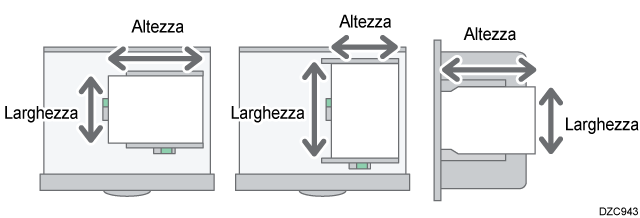
Larghezza, altezza: Immettere la larghezza e l'altezza della carta caricata nel vassoio bypass.
Margini: Selezionare il nome della stampante da utilizzare.
Superiore, inferiore, sinistra, destra: Inserire i valori dei margini del driver.
Fare clic su [OK].
Una volta terminata la configurazione, fare clic su [Stampa] per eseguire la stampa.
La macchina stampa il documento utilizzando il formato e il tipo di carta specificati nel driver di stampa.
Una volta terminata la stampa, l'impostazione del formato carta ripristina i contenuti precedenti.