Utilizzo della Rubrica per specificare le destinazioni
Quando si registrano le destinazioni nella Rubrica, per specificare una destinazione basta selezionare un tasto destinazione dalla lista destinazioni.
Il nome programmato appare sul tasto destinazione.
È necessario registrare preventivamente la destinazione nella Rubrica.
Registrare le nuove destinazioni nella rubrica
Per registrare una destinazione e-mail, selezionare [Destinazione e-mail e Internet Fax] per [Usa indirizzo e-mail come].
Per cambiare il tipo di trasmissione, premere [Fax], [Internet Fax], [E-mail] o [Cartella].
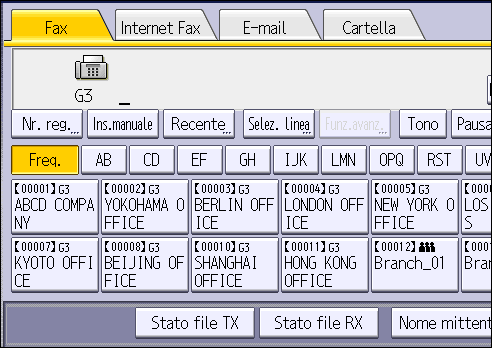
Premere il tasto relativo al titolo in cui è stata programmata la destinazione desiderata.
Ad esempio, per specificare "New York Office" programmato in "LMN", premere [LMN].Premere il tasto destinazione in cui è stata programmata la destinazione desiderata.
Se il tasto corrispondente alla destinazione desiderata non è visualizzato, premere [ ] e [
] e [ ] per scorrere l'elenco.
Per annullare la selezione, premere nuovamente il tasto destinazione selezionato. È possibile premere anche [Cancella] per annullare la selezione.
Per selezionare ulteriori destinazioni, ripetere le istruzioni riportate ai punti 2 e 3.

Per evitare operazioni accidentali, come nel caso in cui un utente prema per errore il tasto di destinazione, selezionare "Attivo" per [Visualizza conferma per più destinazioni] in [Impostazioni Fax] per obbligare gli utenti a premere [Agg.] per specificare una destinazione utilizzando il tasto di destinazione.
Per verificare il contenuto dei tasti destinazione, stampare la lista destinazioni usando Stampa rubrica: Lista destinazioni in Impostazioni di Sistema.
Stampa della lista destinazioni
Esistono tre tipi di titoli per gli elenchi delle destinazioni: [Titolo 1], [Titolo 2] e [Titolo 3].
Premere [Camb.tit.].
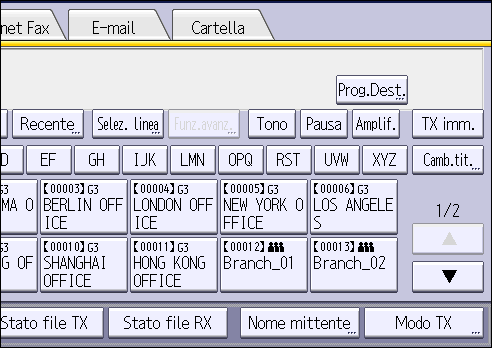
Selezionare il tipo di titolo e premere [OK].
Programmando più destinazioni in un gruppo è possibile inviare documenti a tutte le destinazioni del gruppo in questione premendo solo pochi tasti.
Le destinazioni programmate in un gruppo sono contrassegnate dall'icona del gruppo  .
.
Registrazione/modifica/eliminazione dei gruppi nella rubrica
Per cambiare il tipo di trasmissione, premere [Fax], [Internet Fax], [E-mail] o [Cartella].
Premere il tasto destinazione in cui è stato programmato il gruppo desiderato.
Per selezionare più gruppi, ripetere questo passaggio.
Per verificare quali destinazioni sono registrate in un gruppo, stampare l'elenco dei gruppi utilizzando la funzione Stampa rubrica: Lista destinazioni in Impostazioni di Sistema.
Stampa della lista destinazioniSe nel gruppo specificato è incluso un indirizzo che non è compatibile con il tipo di trasmissione specificato, appare un messaggio di conferma. Premere [Seleziona] per specificare le destinazioni in cui sono registrati i numeri o gli indirizzi del tipo di trasmissione specificato. Premere [Annulla] per cambiare la destinazione.
Per annullare le destinazioni all'interno del gruppo, premere [Espandi dest. gruppo] in [Controlla modi]. Dopodiché, nella schermata di stand-by, premere [
] e [] per visualizzare la destinazione desiderata, quindi premere[Cancella]. È possibile anche annullare una trasmissione premendo il tasto destinazione evidenziato per deselezionarlo.
È possibile cercare una destinazione nella Rubrica oppure nel server LDAP inserendone il nome.
Per usare un server LDAP è necessario registrarlo in [Registra/Cambia/Elimina server LDAP] e [Ricerca LDAP] deve essere precedentemente impostato su [Attivo] nel menu Impostazioni di Sistema.
Impostazioni per amministratore
La ricerca indicherà unicamente le destinazioni i cui primi caratteri corrispondono ai caratteri immessi.
Non è possibile utilizzare il server LDAP per cercare una cartella.
Premere [Cerca dest.].
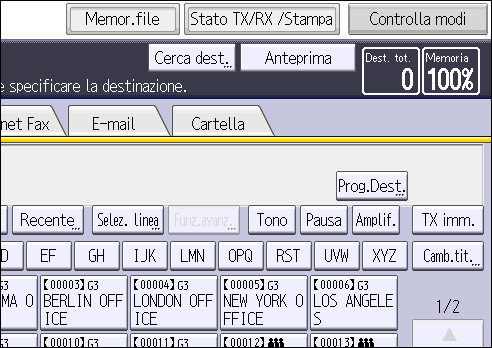
Selezionare una località da cercare.
Per cercare in Rubrica, selezionare [Rubrica].
Per eseguire la ricerca su un server LDAP, selezionare il server LDAP.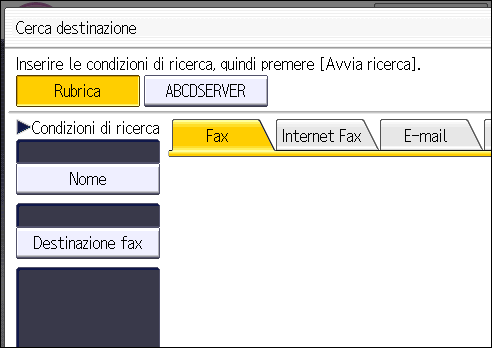
Per cambiare il tipo di trasmissione, premere [Fax], [Internet Fax], [E-mail] o [Cartella].
Premere [Nome].
Immettere il nome della destinazione da cercare, quindi premere [OK].
Verificare che i caratteri immessi siano corretti, quindi premere [Avvia ricerca].
Al termine della ricerca, appare il risultato.Selezionare una destinazione e premere [OK].
Se la destinazione desiderata non è visualizzata, scorrere l'elenco con [] o [].
Premere [Dettagli] per visualizzare informazioni dettagliate sulla destinazione selezionata.
Per dettagli sull'inserimento di testo, vedere Come inserire del testo (Applicazioni classiche).
Se in seguito alla ricerca viene individuato un numero di destinazioni superiore al numero massimo su cui è possibile effettuare la ricerca, appare un messaggio di avvertenza. Premere [Esci] e cambiare il nome della destinazione per visualizzare un numero inferiore di destinazioni.
Benché un utente possa programmare più indirizzi e-mail, la ricerca può recuperarne uno solo. L'indirizzo recuperato dalla ricerca dipende dal metodo di ricerca supportato dal server LDAP. Tuttavia, viene in genere recuperato l'indirizzo programmato per primo.
È possibile cercare una destinazione nella Rubrica o nel server LDAP inserendo il numero di fax della destinazione, l'indirizzo e-mail o il percorso della cartella.
Per usare un server LDAP è necessario registrarlo in [Registra/Cambia/Elimina server LDAP] e [Ricerca LDAP] deve essere precedentemente impostato su [Attivo] nel menu Impostazioni di Sistema.
Impostazioni per amministratore
La ricerca indicherà unicamente le destinazioni i cui primi caratteri corrispondono ai caratteri immessi.
Non è possibile utilizzare il server LDAP per cercare una cartella.
Premere [Cerca dest.].
Selezionare una località da cercare.
Per cercare in Rubrica, selezionare [Rubrica].
Per eseguire la ricerca su un server LDAP, selezionare il server LDAP.Per cambiare il tipo di trasmissione, premere [Fax], [Internet Fax], [E-mail] o [Cartella].
A seconda del tipo di destinazione che si desidera cercare, selezionare [Destinazione fax], [Indirizzo e-mail] o [Nome cartella].
Immettere i caratteri da cercare, quindi premere [OK].
Verificare che i caratteri immessi siano corretti, quindi premere [Avvia ricerca].
Selezionare una destinazione e premere [OK].
Se la destinazione desiderata non è visualizzata, scorrere l'elenco con [] o [].
Premere [Dettagli] per visualizzare informazioni dettagliate sulla destinazione selezionata.
Per dettagli sull'inserimento di testo, vedere Come inserire del testo (Applicazioni classiche).
Se in seguito alla ricerca viene individuato un numero di destinazioni superiore al numero massimo su cui è possibile effettuare la ricerca, appare un messaggio di avvertenza. Premere [Esci] e cambiare il nome della destinazione per visualizzare un numero inferiore di destinazioni.
Benché un utente possa programmare più indirizzi e-mail, la ricerca può recuperarne uno solo. L'indirizzo recuperato dalla ricerca dipende dal metodo di ricerca supportato dal server LDAP. Tuttavia, viene in genere recuperato l'indirizzo programmato per primo.
È possibile cercare una destinazione nella Rubrica o nel server LDAP specificando i parametri di ricerca.
Per usare un server LDAP è necessario registrarlo in [Registra/Cambia/Elimina server LDAP] nel menu Impostazioni di Sistema e [Ricerca LDAP] deve essere precedentemente impostato su [Attivo] nel menu Impostazioni di Sistema.
Impostazioni per amministratore
Per le ricerche in Rubrica è possibile specificare le seguenti condizioni: Nome, Destinazione fax, Indirizzo e-mail e Nome cartella.
Per le ricerche in LDAP è possibile specificare le seguenti condizioni: Nome, Destinazione fax, Indirizzo e-mail, Nome azienda e Nome reparto.
Non è possibile utilizzare il server LDAP per cercare una cartella.
Premere [Cerca dest.].
Selezionare una località da cercare.
Per cercare in Rubrica, selezionare [Rubrica].
Per eseguire la ricerca su un server LDAP, selezionare il server LDAP.Per cambiare il tipo di trasmissione, premere [Fax], [Internet Fax], [E-mail] o [Cartella].
Premere [Ricerca avanzata].
Premere il tasto relativo a ciascuna condizione, quindi immettere una stringa parziale.
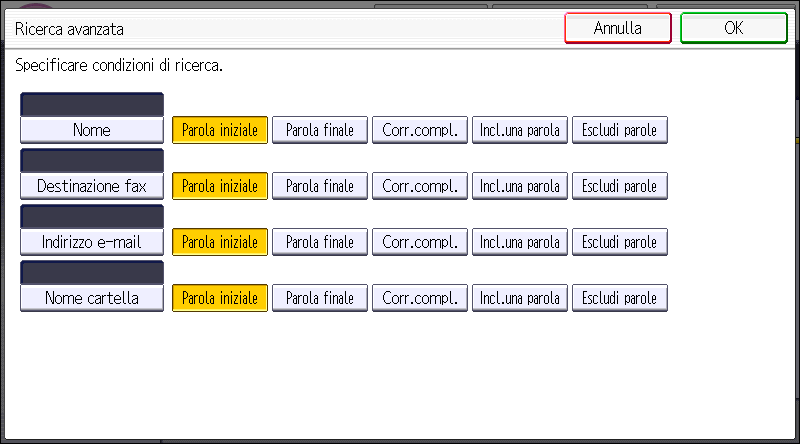
Per le ricerche con i server LDAP, la stringa immessa nel campo della condizione [Nome] viene letta come nome o cognome, in base alle impostazioni dell'amministratore. Ad esempio, per cercare il nome "John Smith", chiedere all'amministratore del sistema se si deve inserire "John" o "Smith".Selezionare criteri di ricerca per tutte le condizioni.
I criteri di ricerca hanno i seguenti significati:
[Parola iniziale]: cerca le stringhe che iniziano con il carattere specificato.
Esempio: per cercare "ABC", immettere "A".[Parola finale]: cerca le stringhe che finiscono con il carattere specificato.
Esempio: per cercare "ABC", immettere "C".[Corr.compl.]: cerca le stringhe esattamente corrispondenti al carattere specificato.
Esempio: per cercare "ABC", immettere "ABC".[Incl.una parola]: cerca le stringhe che comprendono il carattere specificato.
Esempio: per cercare "ABC", immettere "A", "B" o "C".[Escludi parole]: cerca le stringhe che non comprendono il carattere specificato.
Esempio: per cercare "ABC", immettere "D".[Ricer.cas.]: esegue una ricerca di tipo casuale.
Questo elemento viene visualizzato se si è selezionato un server LDAP al punto 2. Il risultato della ricerca casuale dipende dal metodo di ricerca supportato dal server LDAP.
Premere [OK].
Premere [Avvia ricerca].
Selezionare una destinazione e premere [OK].
Se la destinazione desiderata non è visualizzata, premere [] o [].
Premere [Dettagli] per visualizzare informazioni dettagliate sulla destinazione selezionata.
È possibile aggiungere una sola condizione di ricerca ulteriore per i server LDAP specificando Opzioni di ricerca in Registra/Cambia/Elimina server LDAP in Impostazioni di Sistema.
Per dettagli sull'inserimento di testo, vedere Come inserire del testo (Applicazioni classiche).
Se in seguito alla ricerca viene individuato un numero di destinazioni superiore al numero massimo su cui è possibile effettuare la ricerca, appare un messaggio di avvertenza. Premere [Esci] e cambiare il nome della destinazione per visualizzare un numero inferiore di destinazioni.
Benché un utente possa programmare più indirizzi e-mail, la ricerca può recuperarne uno solo. L'indirizzo recuperato dalla ricerca dipende dal metodo di ricerca supportato dal server LDAP. Tuttavia, viene in genere recuperato l'indirizzo programmato per primo.
Questa sezione spiega come cercare una destinazione specificando un numero di registrazione registrato nella Rubrica.
Per cambiare il tipo di trasmissione, premere [Fax], [Internet Fax], [E-mail] o [Cartella].
Premere [Nr. reg.].
Inserire un numero di registrazione tramite i tasti numerici, quindi premere [
 ].
].
Anche se in genere il numero di registrazione è visualizzato nel formato a cinque cifre, non è necessario inserire gli zeri iniziali.
Se appare il messaggio Impossibile trovare il nr. registrazione specificato., il numero di registrazione o il tipo di trasmissione selezionato sono errati o inesistenti. Premere [Esci], verificare nuovamente il numero di registrazione e seguire la procedura dal punto 1 al punto 3.Premere [OK].