Posiz.scansione
È possibile spostare la posizione di scansione degli originali.
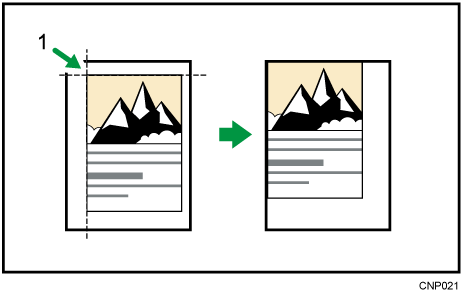
Punto dal quale la macchina inizia ad eseguire la scansione
Premere [Modifica/Colore].
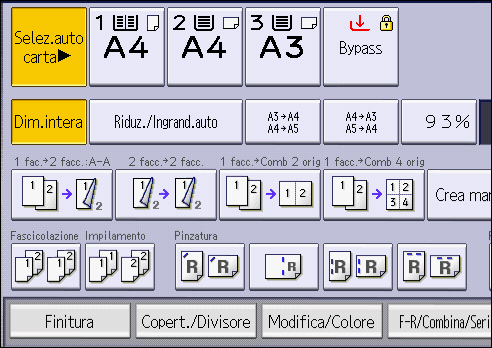
Premere [Posiz.scans.].
Specificare la posizione di scansione per la facciata anteriore dell'originale.
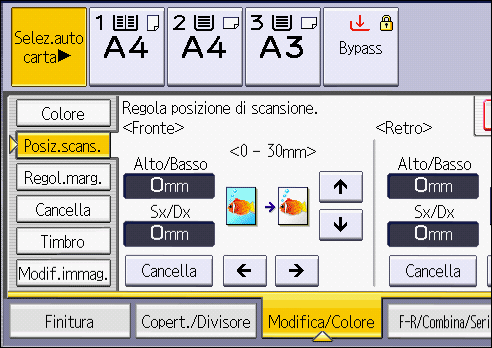
Specificare la posizione di scansione per la facciata posteriore dell'originale.
Questo valore è valido solo quando si copiano originali a due facciate.
Qualora non occorra specificare la posizione di scansione per il retro dell'originale, procedere al passaggio 5.Premere [OK].

È possibile spostare la posizione di scansione fino a 30 mm (1,2 pollici) con incrementi di 1 mm (0,1 pollici) in su, in giù, verso sinistra e verso destra.
Premere [
 ] e [
] e [ ] per specificare la posizione in alto o in basso. Premere [
 ] e [
] e [ ] per specificare la posizione a sinistra o a destra.
Se si copiano gli originali a una facciata con stampa la fronte-retro abilitata, le pagine dispari saranno stampate usando la posizione specificata per i lati anteriori degli originali e le pagine pari saranno stampate usando la posizione di scansione specificata per i lati posteriori degli originali.