Regolaz. margine
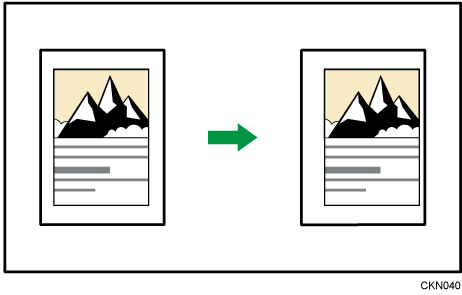
Copia l'originale in modo da creare un margine di rilegatura.
Premere [Modifica/Colore].
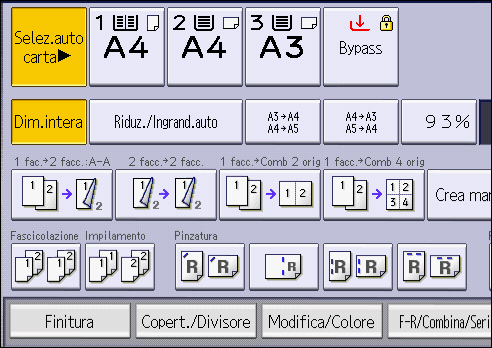
Premere [Regol.marg.].
Specificare un margine di rilegatura per le facciate anteriori delle pagine.
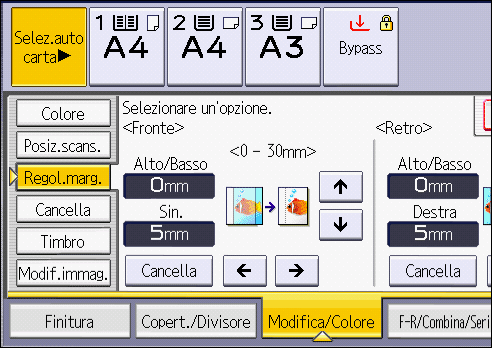
Specificare un margine di rilegatura per le facciate posteriori delle pagine.
Il margine sul lato posteriore della pagina è valido quando si seleziona [1 facciata → 2 facciate] o [Comb. 2 facc.].
Qualora non fosse necessario specificare un margine di rilegatura per le facciate posteriori delle pagine, procedere al passaggio 5.Premere [OK].

È possibile impostare il margine di rilegatura in incrementi compresi tra 30 mm (1,2 pollici) in 1 mm (0,1 pollici).
Premere [
 ] e [
] e [ ] per specificare la posizione in alto o in basso. Premere [
 ] e [
] e [ ] per specificare la posizione a sinistra o a destra.
Se si specifica un margine di rilegatura troppo largo, è possibile che una parte dell'immagine non venga copiata.
Quando si eseguono copie nel modo Combina, il margine di rilegatura viene aggiunto alle copie al termine della combinazione.
È possibile modificare le impostazioni della funzione Regolaz. margine in [Modifica/Timbro] in [Impostazioni]. Per maggiori dettagli, consultare la sezione seguente:
Modifica/Timbro