Come utilizzare la schermata Scanner (Classico)
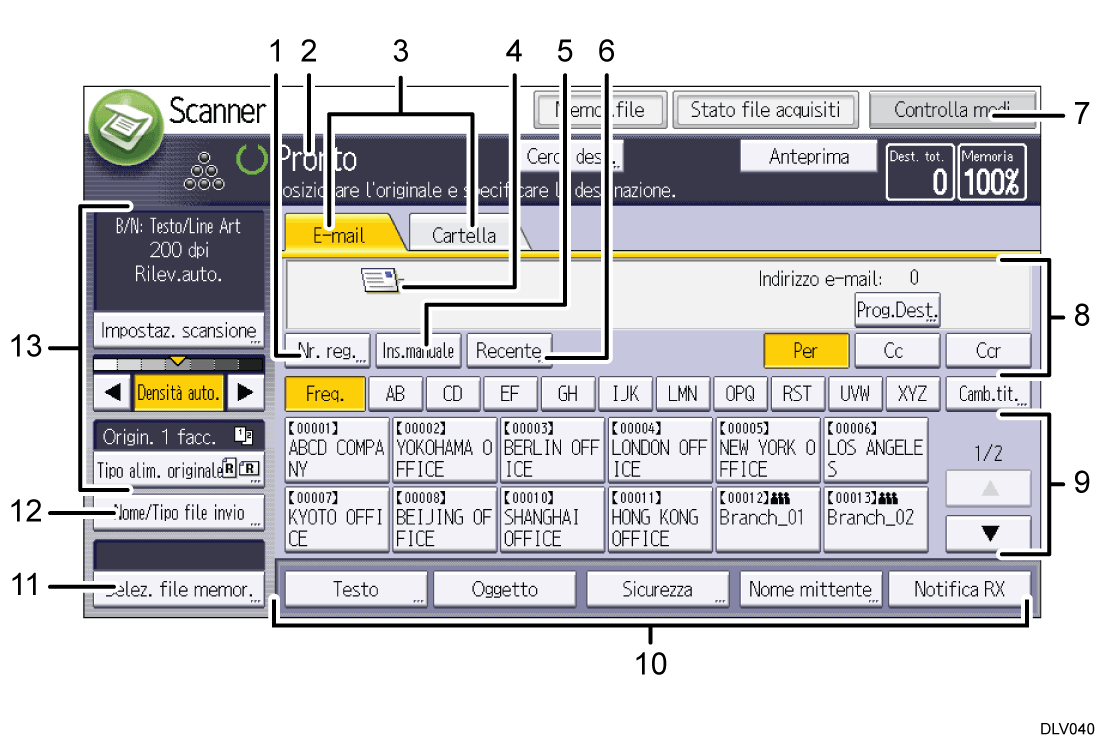
[Nr. reg.]
Premere questo tasto per specificare una destinazione utilizzando un numero di registrazione a cinque cifre.Stato operativo e messaggi
Visualizza lo stato operativo e i messaggi.E-mail/Cartella
Premere queste schede per passare dalla schermata [E-mail] alla schermata [Scansione a cartella].
Quando è selezionata l'opzione
 (E-mail) è possibile specificare le destinazioni e-mail.
Quando è selezionata l'opzione
 (Cartella) è possibile specificare le destinazioni cartella.
Icona E-mail
Indica che è visualizzata la schermata [E-mail].
Quando viene visualizzata la schermata [Scan to Folder], l'icona della cartella appare qui.[Inser. manuale]
Per specificare le destinazioni non registrate nella rubrica, premere questo tasto, quindi immettere gli indirizzi e-mail utilizzando la tastiera a sfioramento visualizzata.[Recente]
Premere questo tasto per selezionare le destinazioni specificate di recente utilizzando [Ins.manuale]. Se ci sono più destinazioni recenti, premere [ ] o [
] o [ ] per scorrerle.
[Controlla modi]
Consente di verificare le impostazioni di scansione.Campo destinatari
Appare la destinazione specificata. Se sono state specificate più destinazioni, premere [] o [] per scorrerle.Elenco destinatari
Appare l'elenco delle destinazioni registrate nella macchina. Se non è possibile visualizzare tutte le destinazioni, premere [] o [] per passare da una schermata all'altra.
Il simbolo ( ) indica una destinazione di gruppo.
Il simbolo ( o
o  ) indica una destinazione in grado di ricevere e-mail crittografate.
[Testo], [Oggetto], [Sicurezza], [Nome mittente] e [Notifica RX]
Immettere il messaggio e specificare l'oggetto, la protezione (crittografia e firma), il mittente e scegliere se utilizzare lo standard MDN (Message Disposition Notification).[Seleziona file memorizz.]
Consente di inviare i documenti memorizzati nel Document server.[Nome/Tipo file invio]
Premere per specificare le impostazioni di formato e nome del file.Impostazioni dell'originale e della scansione
Consente di definire le impostazioni di scansione e i tipi di alimentazione degli originali.[Reset]
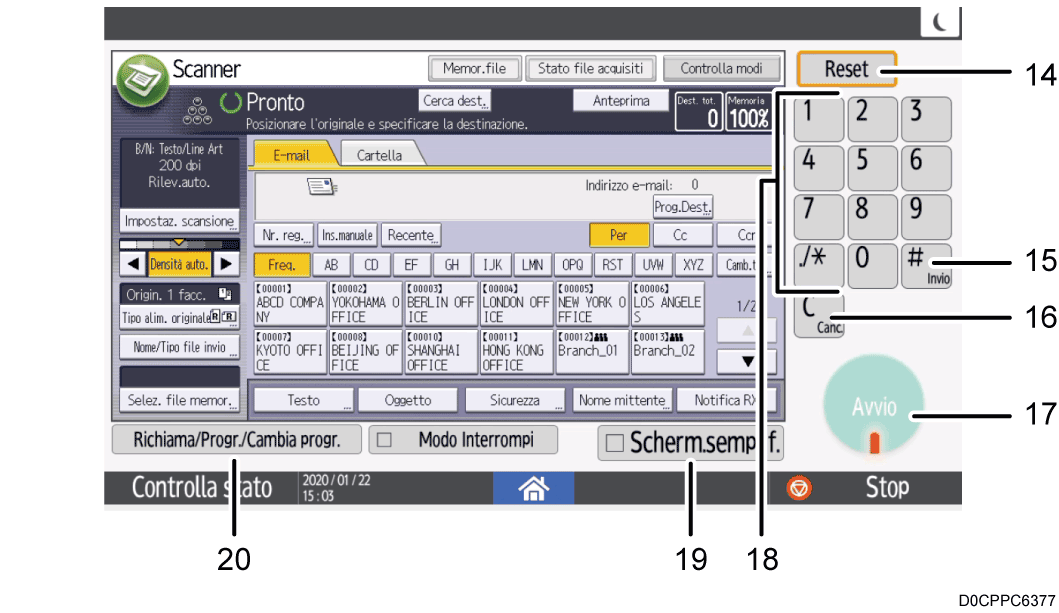
Premere per annullare le impostazioni correnti.[
 ] [Invio]
Premere per confermare i valori o le voci specificate.[Cancella]
Premere questo tasto per cancellare un numero immesso.[Avvio]
Premere per avviare la scansione.Tasti numerici
Utilizzare questi tasti per inserire i numeri e i dati per la funzione selezionata.[Scherm.semplif.]
Premere per passare alla schermata semplificata.[Richiama/Progr./Cambia progr.]
Premere per registrare le impostazioni utilizzate con maggiore frequenza oppure per richiamare le impostazioni registrate.
Registrare le impostazioni frequenti come programma (Applicazioni classiche)
È possibile passare alla schermata semplice.
È possibile utilizzare solo le funzioni principali.
Le lettere e i tasti sono visualizzati in formato più grande, rendendo più semplice l'utilizzo.
Premere [Scherm.semplif.] in basso a destra nella schermata.
Questa immagine mostra lo schermo semplificato della funzione Scansione (Classica).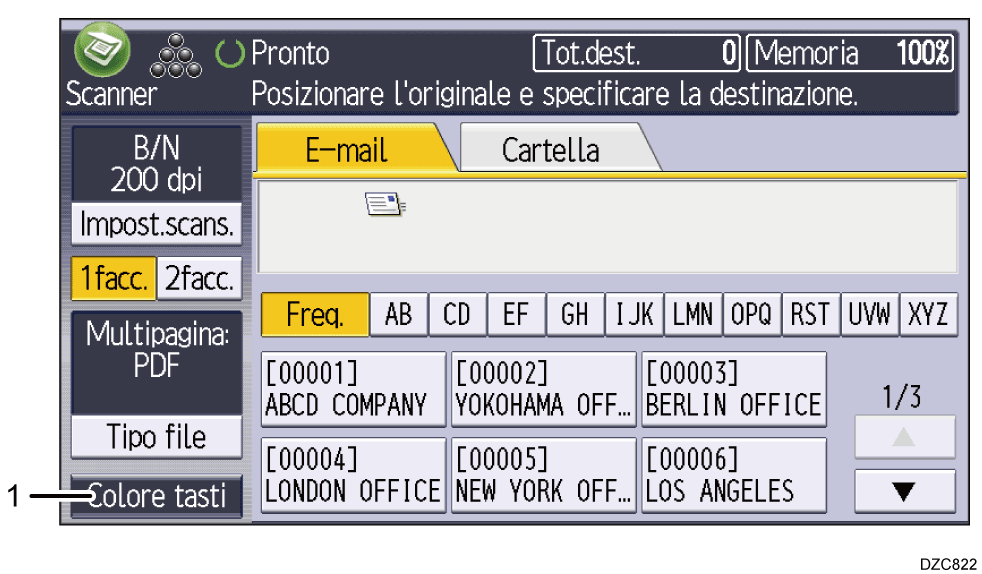
[Colore tasti]
Premere per aumentare il contrasto dello schermo modificando il colore dei tasti.
Ciò può essere effettuato solo nella schermata semplificata.

Per tornare alla visualizzazione iniziale, premere di nuovo [Scherm.semplif.].