Come utilizzare la schermata Stampante (Classica)
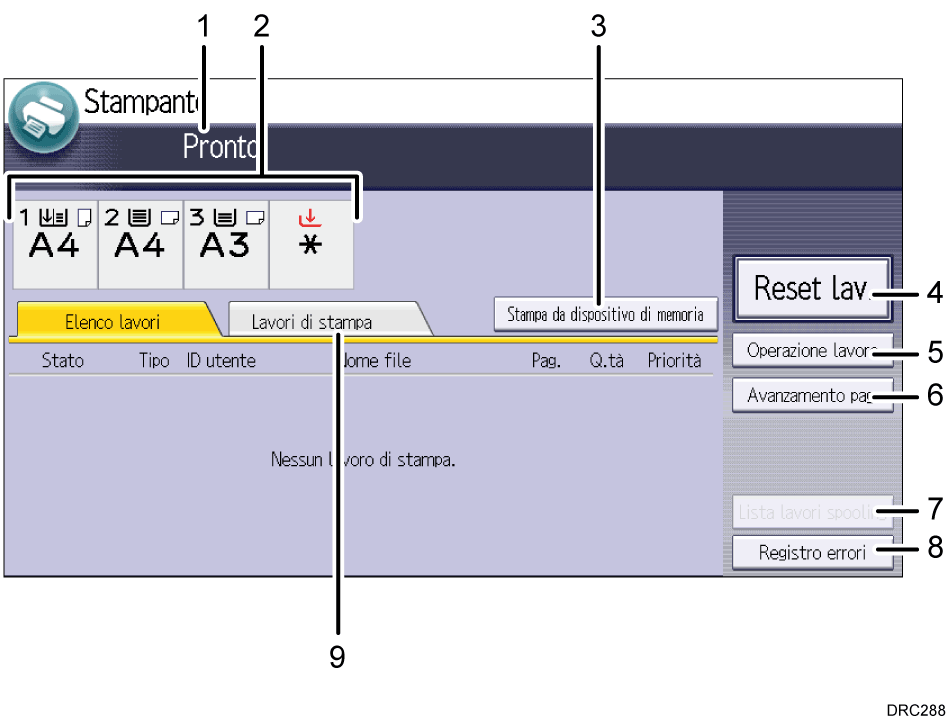
Stato operativo o messaggi
Visualizza lo stato corrente della macchina, come Pronto, Offline e In stampa.... Le informazioni sul lavoro di stampa (ID utente e nome documento) appaiono in questa sezione.Indicatori di stato del vassoio carta
Visualizza le impostazioni del vassoio carta.[Stampa da dispositivo di memoria]
Premere per visualizzare la schermata per stampare i file memorizzati su dispositivi di memoria rimovibili.[Reset lav.]
Premere questo tasto per annullare il lavoro di stampa corrente.
Se questo tasto viene premuto quando è selezionato Hex Dump, Hex Dump verrà annullato.[Operazione lavoro]
Premere per sospendere l'elaborazione del lavoro di stampa.[Avanzamento pag.]
Premere questo tasto per stampare tutti i dati rimasti nel buffer di ingresso dell'apparecchio.[Lista lavori spooling]
Premere per visualizzare i lavori di spool.[Registro errori]
Premere per visualizzare i registri degli errori dei lavori di stampa inviati da un computer.[Lavori di stampa]
Premere per visualizzare i lavori di stampa inviati da un computer.[Reset]
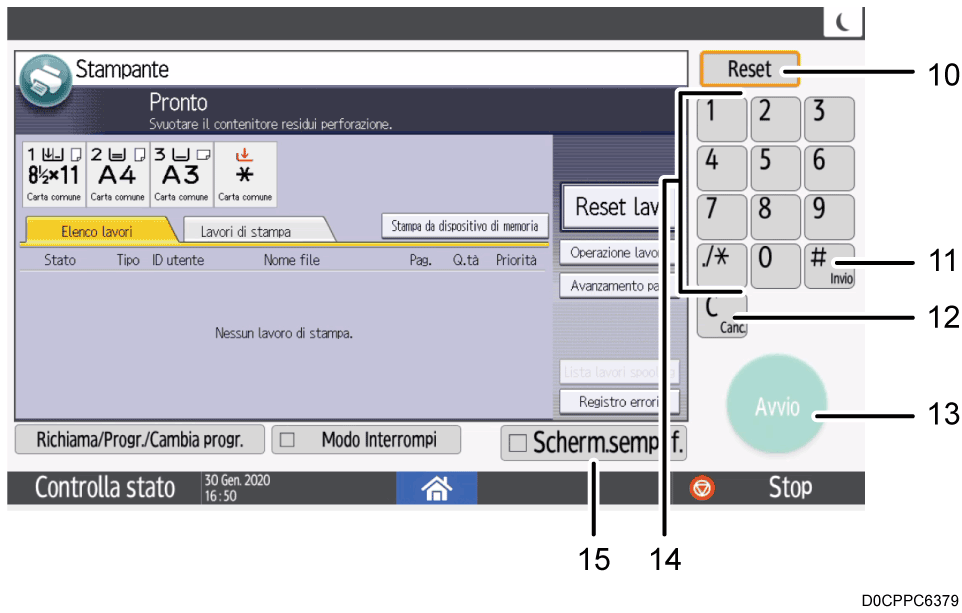
Premere per annullare le impostazioni correnti.[
 ] [Invio]
Premere per confermare i valori o le voci specificate.[Cancella]
Premere questo tasto per cancellare un numero immesso.[Avvio]
Premere per iniziare a stampare da un dispositivo di archiviazione.Tasti numerici
Utilizzare questi tasti per inserire i numeri e i dati per la funzione selezionata.[Scherm.semplif.]
Premere per passare alla schermata semplificata.

Il tempo previsto per il completamento della stampa dopo la ricezione di tutti i dati dal computer viene visualizzato nella parte superiore della schermata.
Questa sezione illustra come passare al display semplificato e i tasti visualizzati.
È possibile utilizzare solo le funzioni principali.
Le lettere e i tasti sono visualizzati in formato più grande, rendendo più semplice l'utilizzo.
Premere [Scherm.semplif.] in basso a destra nella schermata.
Questa immagine mostra lo schermo semplificato della funzione Stampante (Classica).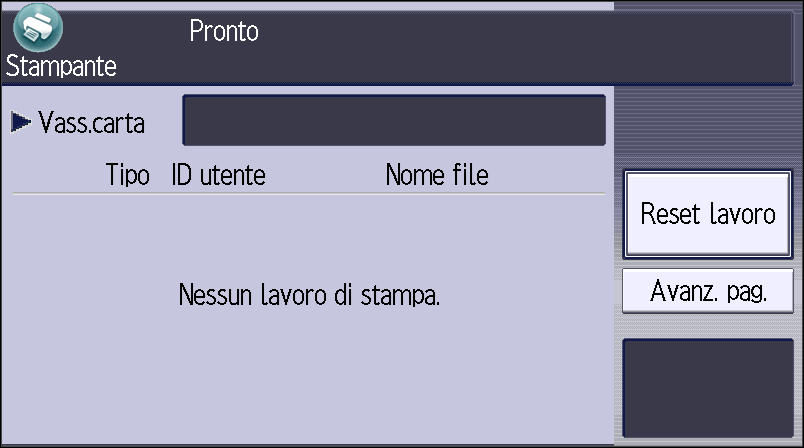
Per tornare alla visualizzazione iniziale, premere di nuovo [Scherm.semplif.].