Acquisizione di foto, biglietti da visita, ricevute e altri originali di piccole dimensioni
Posizionare originali piccoli sul vetro di esposizione o sull'ADF e specificare il formato di scansione.
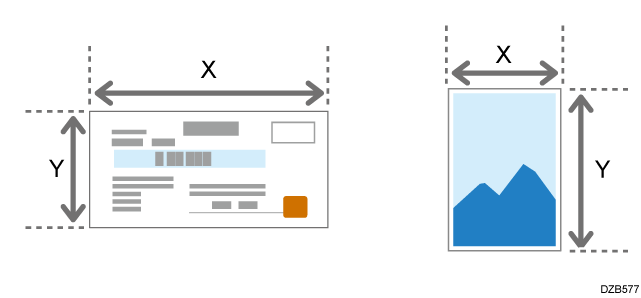
Servendosi di un righello, misurare le dimensioni verticali e orizzontali dell'originale.
Premere [Scanner] nella schermata Home.
Se l'icona non viene visualizzata nella schermata Home, aggiungere l'icona dalla schermata Elenco applicazioni.
Aggiungere un'applicazione o un widget utilizzati frequentemente alla schermata HomePremere [Impostaz.invio] nella schermata dello scanner.

Premere [Formato scansione]
 [Formato personalizzato].
Inserire i valori di X e Y, misurati precedentemente durante la fase 1, quindi passare alla schermata successiva.
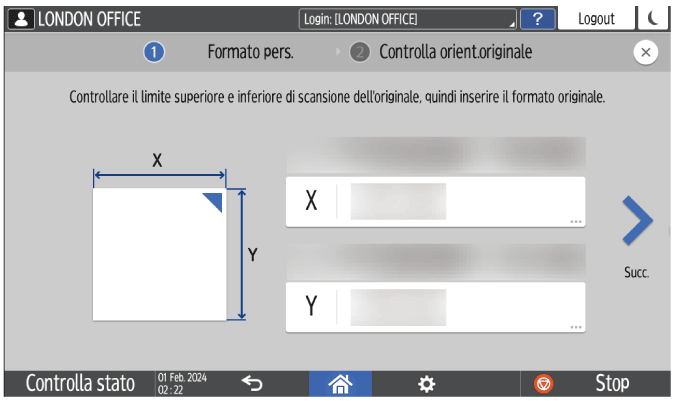
Mantenendo lo stesso orientamento X-Y indicato, posizionare l'originale sulla macchina e premere [OK].
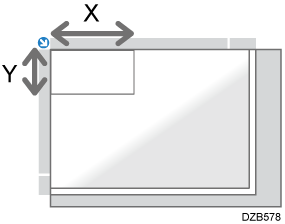
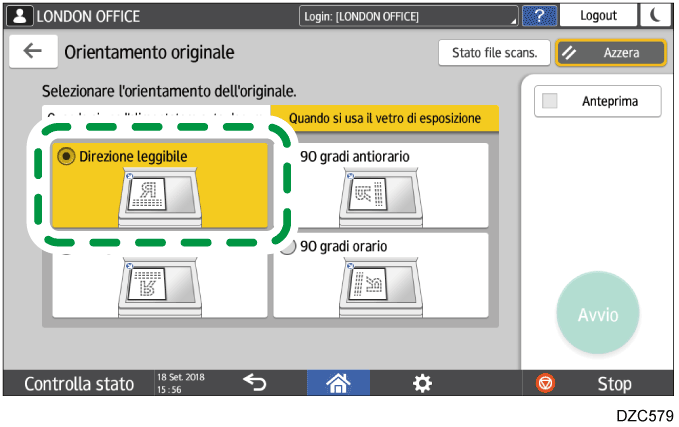
Posizionamento di un originale sul vetro di esposizionePremere [Orientamento originale] e selezionare [Direzione leggibile].
Specificare le impostazioni di scansione in base allo scopo dei dati acquisiti.
Acquisire un originale impostando la qualità e la densità più adatte
Specificare il tipo o il nome file quando si esegue la scansione di un documentoPer inviare il documento acquisito a un indirizzo e-mail, premere [Mittente] e specificare il mittente.
L'utente che ha effettuato l'accesso e utilizza la macchina diventa il mittente dell'e-mail.
Acquisire documenti e inviare i dati di scansione via e-mailSpecificare la destinazione nella schermata dello scanner e premere [Avvio].
Premere [Fine scan.] dopo aver acquisito tutti gli originali.
È possibile eseguire la scansione di originali di piccolo formato, come ricevute e cartoline, contemporaneamente.
Per i formati degli originali che possono essere inseriti, fare riferimento a quanto segue.
Formati e grammature degli originali consigliati
Servendosi di un righello, misurare le dimensioni verticali e orizzontali dell'originale.
Premere [Scanner] nella schermata Home.
Se l'icona non viene visualizzata nella schermata Home, aggiungere l'icona dalla schermata Elenco applicazioni.
Aggiungere un'applicazione o un widget utilizzati frequentemente alla schermata HomePremere [Impostaz.invio] nella schermata dello scanner.
Premere [Formato scansione]
[Formato personalizzato].Posizionare l'originale da scansionare nell'ADF.
Posizionamento di un originale nell'alimentatore automatico originali (ADF)Inserire i valori di X e Y, misurati precedentemente durante la fase 1, quindi passare alla schermata successiva.
Specificare le impostazioni di scansione in base allo scopo dei dati acquisiti.
Acquisire un originale impostando la qualità e la densità più adatte
Specificare il tipo o il nome file quando si esegue la scansione di un documentoPer inviare il documento acquisito a un indirizzo e-mail, premere [Mittente] e specificare il mittente.
L'utente che ha effettuato l'accesso e utilizza la macchina diventa il mittente dell'e-mail.
Acquisire documenti e inviare i dati di scansione via e-mailSpecificare la destinazione nella schermata dello scanner e premere [Avvio].