Acquisire un originale in un formato personalizzato
Utilizzare la seguente procedura per eseguire la scansione di un originale in un formato non standard.
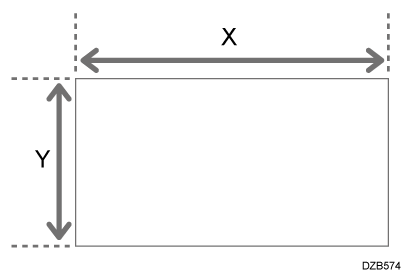
Servendosi di un righello, misurare le dimensioni verticali e orizzontali dell'originale.
Premere [Scanner] nella schermata Home.
Se l'icona non viene visualizzata nella schermata Home, aggiungere l'icona dalla schermata Elenco applicazioni.
Aggiungere un'applicazione o un widget utilizzati frequentemente alla schermata HomePremere [Impostaz.invio] nella schermata dello scanner.

Premere [Formato scansione]
 [Formato personalizzato].
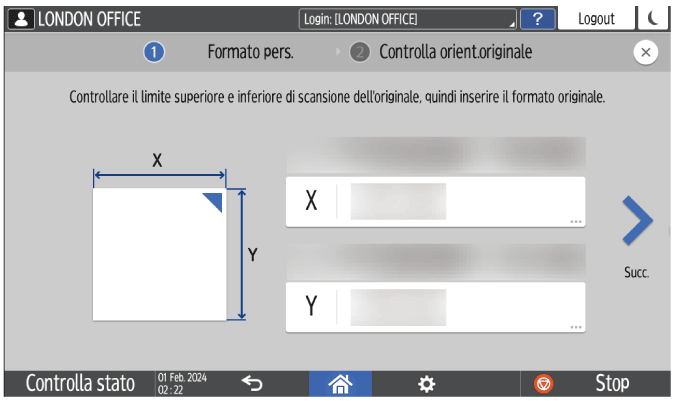
Inserire i valori di X e Y, misurati precedentemente durante la fase 1, quindi passare alla schermata successiva.
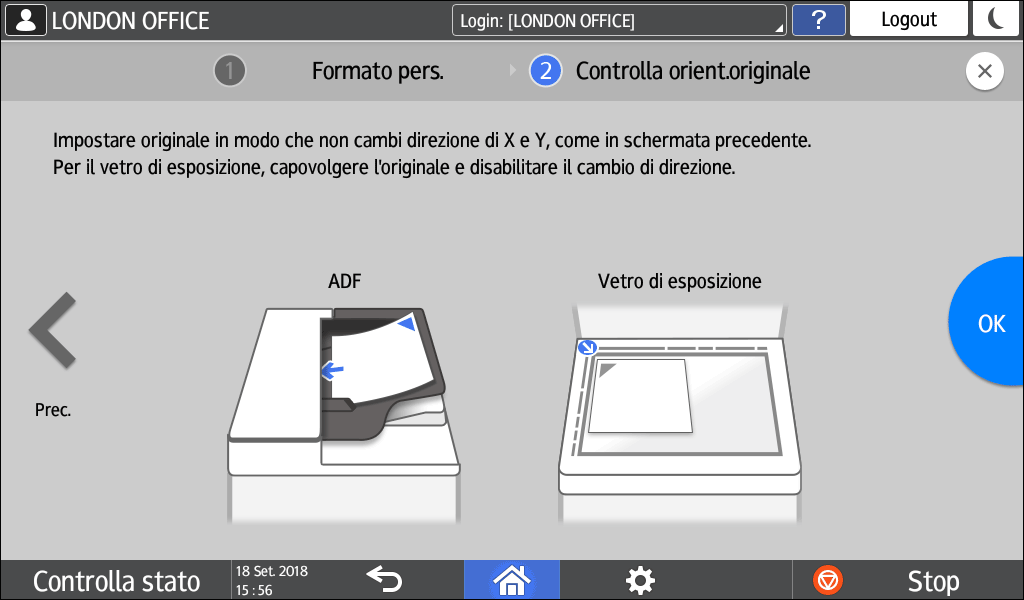
Mantenendo lo stesso orientamento X-Y indicato, posizionare l'originale sulla macchina e premere [OK].
Specificare le impostazioni di scansione in base allo scopo dei dati acquisiti.
Acquisire un originale impostando la qualità e la densità più adatte
Specificare il tipo o il nome file quando si esegue la scansione di un documentoPer inviare il documento acquisito a un indirizzo e-mail, premere [Mittente] e specificare il mittente.
L'utente che ha effettuato l'accesso e utilizza la macchina diventa il mittente dell'e-mail.
Acquisire documenti e inviare i dati di scansione via e-mailSpecificare la destinazione nella schermata dello scanner e premere [Avvio].