Come utilizzare la schermata Copia
Nella schermata Copia sono disponibili due tipi di schermata (schermata di visualizzazione standard e schermata senza scorrimento).
Vedere "Come utilizzare la schermata Copia (Standard)" or "Come utilizzare la schermata Copia (Nessuno scorrimento schermata)" per ulteriori dettagli.
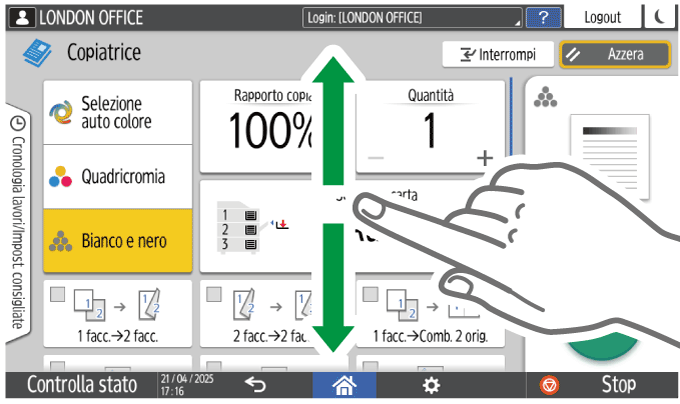
Vista standard
Le funzioni base utilizzate con maggiore frequenza vengono visualizzate sotto forma di tasti di grandi dimensioni. Scorrere la schermata per visualizzare i tasti necessari per configurare le funzioni di finitura o modifica.
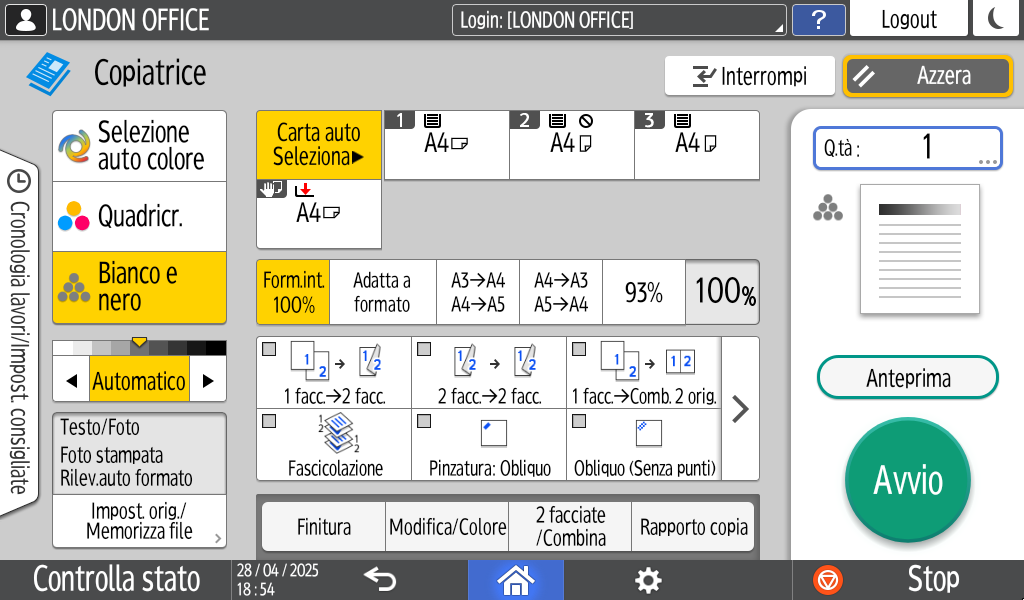
Vista completa
È possibile visualizzare tutti i tasti funzione in un'unica schermata. Ciò consente di selezionare una funzione senza dover scorrere tutte le schermate.

Per cambiare tipo di schermata, premere [Menu] (
 )
)  [Impostazioni schermata] [Cambia tipo schermata] nella schermata Copia.
Dopo che l'amministratore ha configurato l'autenticazione utente e l'impostazione Personalizzazione utente è attiva, ogni utente che ha effettuato l'accesso potrà modificare il tipo di schermata.

È possibile utilizzare le stesse funzioni in entrambe le schermate.
È possibile personalizzare il layout e la modalità di visualizzazione dei tasti sulla schermata Copia in modalità Standard. Per dettagli, vedere Modifica del layout o della visualizzazione dei tasti della funzione Copia.
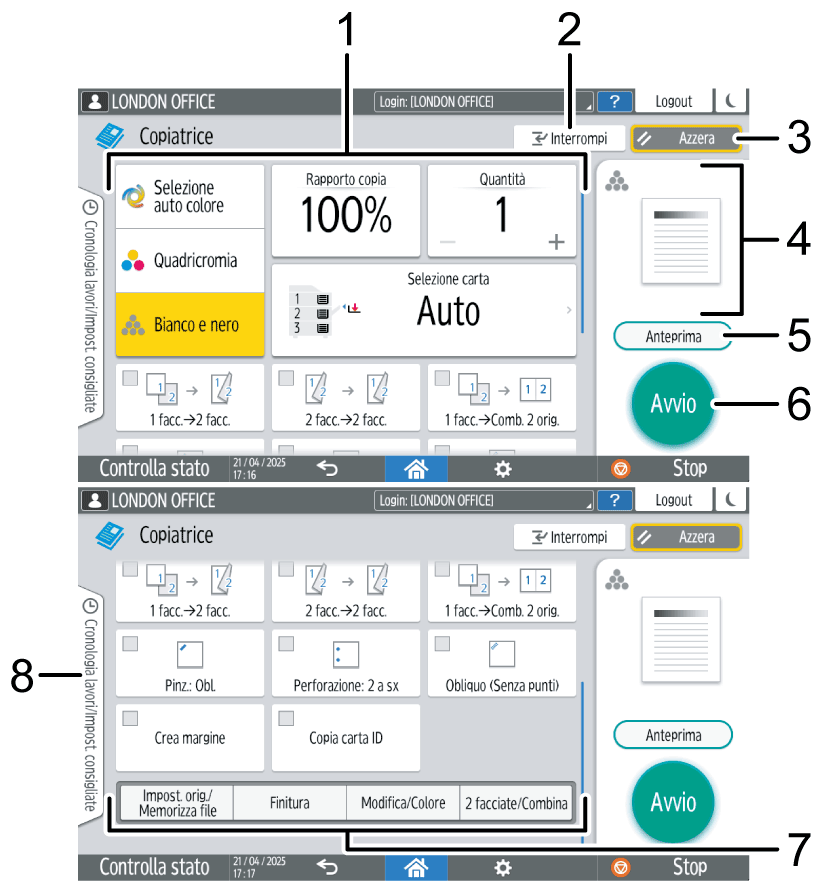
Tasti funzione Copia
Premere un tasto per selezionare la funzione da assegnare al tasto. Scorrere la schermata in alto e in basso per visualizzare i tasti fuori dall'area visibile. I tasti con funzioni assegnate vengono visualizzati in giallo o con nell'angolo superiore sinistro. A seconda della funzione assegnata, la visualizzazione dei tasti cambia in base alle impostazioni specificate.
[Interruzione]
Interrompere un processo di copia in corso per copiare un originale diverso.[Azzera]
Ripristinare le impostazioni configurate nella schermata Copia.Anteprima dello stato delle impostazioni correnti
Visualizza un'immagine che rappresenta le impostazioni configurate nella schermata Copia. Premere l'immagine per visualizzare l'elenco delle impostazioni.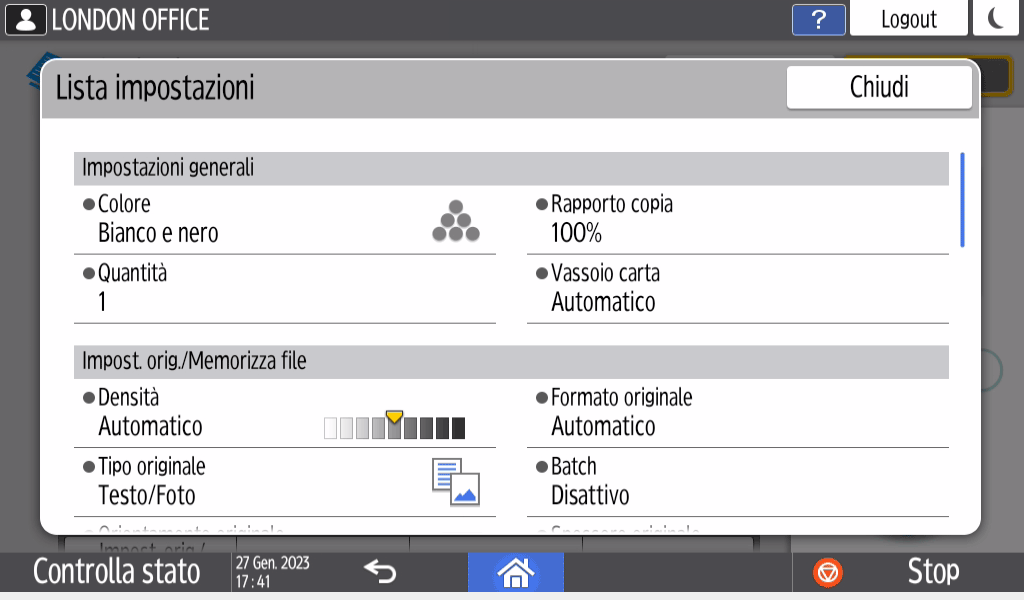
[Anteprima]
Premere per controllare un'anteprima (immagine finita) delle impostazioni correnti sullo schermo prima di effettuare la copia.
Controllo dell'anteprima prima della copia[Avvio]
Premere per eseguire la copia.Altri tasti della funzione copia
Premere per selezionare le funzioni i cui tasti sono fuori dall'area visibile della schermata. Il tasto della funzione attualmente configurata viene visualizzato con nell'angolo superiore sinistro. Premendo [Impost. orig./Memorizza file] [Memorizza file], è possibile memorizzare i dati acquisiti utilizzando la funzione Copia.[Cronologia lavori/Impost. consigliate]
È possibile visualizzare le impostazioni predefinite della macchina o la cronologia dei lavori. Quando è configurata l'autenticazione utente, visualizzare la cronologia dei lavori eseguiti per ogni utente che ha effettuato l'accesso. Quando si seleziona la cronologia lavori, le rispettive impostazioni vengono visualizzate nella schermata Copia corrente. È possibile utilizzare le stesse impostazioni di un lavoro precedente selezionando la cronologia lavori.
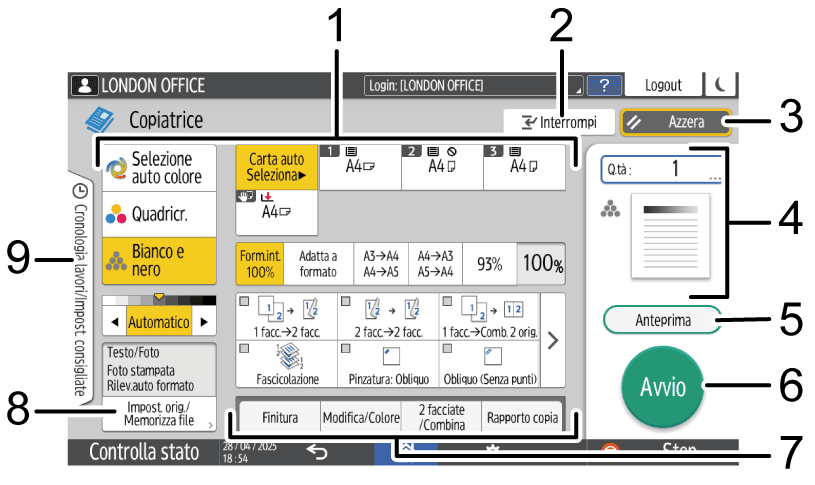
Tasti della funzione Copia
Premere un tasto per selezionare la funzione da assegnare al tasto. I tasti con funzioni assegnate sono visualizzati in giallo.
Per vedere l'area di visualizzazione nell'illustrazione seguente, premere oppure scorrere a sinistra o a destra.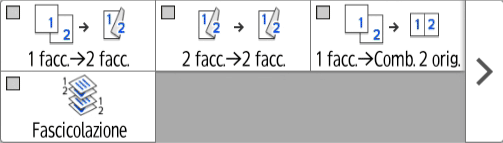
[Interruzione]
Interrompere un processo di copia in corso per copiare un originale diverso.[Azzera]
Ripristinare le impostazioni configurate nella schermata Copia.Anteprima dello stato delle impostazioni correnti
Visualizza un'immagine che rappresenta la quantità e le impostazioni configurate nella schermata Copia. Premere [Q.tà] per visualizzare i tasti numerici. Premere l'immagine per visualizzare l'elenco delle impostazioni.[Anteprima]
Premere per controllare un'anteprima (immagine finita) delle impostazioni correnti sullo schermo prima di effettuare la copia.
Controllo dell'anteprima prima della copia[Avvio]
Premere per eseguire la copia.Altri tasti della funzione copia
Premere per selezionare le funzioni i cui tasti sono fuori dall'area visibile della schermata. Il tasto della funzione attualmente configurata viene visualizzato con nell'angolo superiore sinistro.[Impost. orig./Memorizza file]
Premere per configurare le impostazioni, come il tipo di originale e il relativo orientamento. Da [Memorizza file], è anche possibile memorizzare i dati acquisiti usando la funzione Copia.[Cronologia lavori/Impost. consigliate]
È possibile visualizzare le impostazioni predefinite della macchina o la cronologia dei lavori. Quando l'autenticazione utente è configurata, visualizzare la cronologia dei lavori eseguiti per ogni utente autenticato. Quando si seleziona la cronologia lavori, le rispettive impostazioni vengono visualizzate nella schermata Copia corrente. È possibile utilizzare le stesse impostazioni di un lavoro precedente selezionando la cronologia lavori.
È possibile personalizzare il layout e la modalità di visualizzazione dei tasti della funzione Copia nella schermata Copia in modalità Standard (modalità disposizione tasti).
Dopo che l'amministratore ha configurato l'autenticazione utente e l'impostazione Personalizzazione utente è attiva, ogni utente che ha effettuato l'accesso potrà personalizzare il layout.
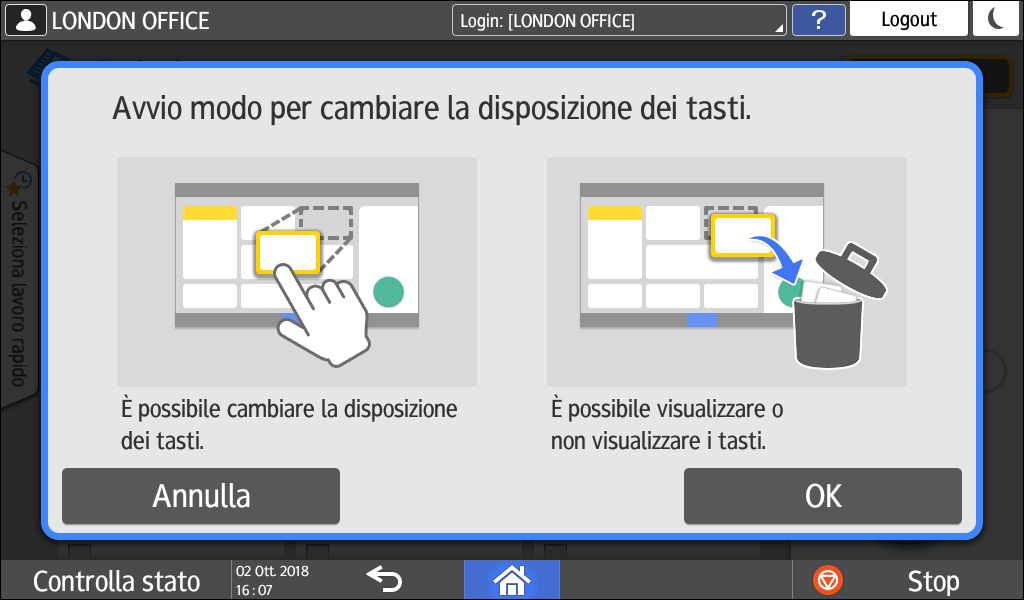
Passare alla modalità di modifica del layout dei tasti
Nella schermata Copia, tenere premuto uno dei tasti fino a quando la schermata cambia, quindi premere [OK] per visualizzare la schermata della modalità di disposizione tasti.
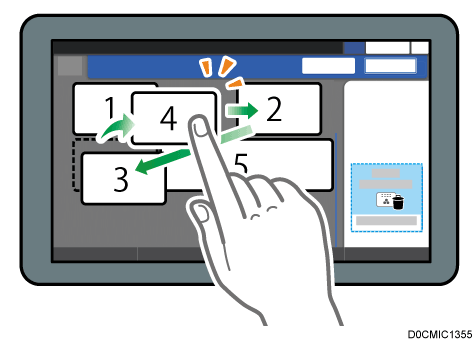
Modificare la disposizione dei tasti
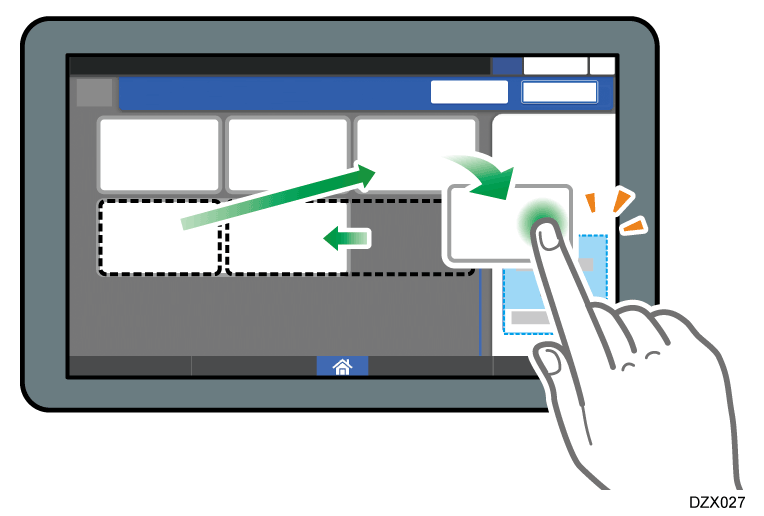
Tenere premuto il tasto da spostare, trascinarlo nella posizione di visualizzazione, quindi premere [OK].
Nascondere un tasto
Tenere premuto il tasto da nascondere, trascinarlo in "Nascondi tasti", quindi premere [OK].
Visualizzare un tasto nascosto
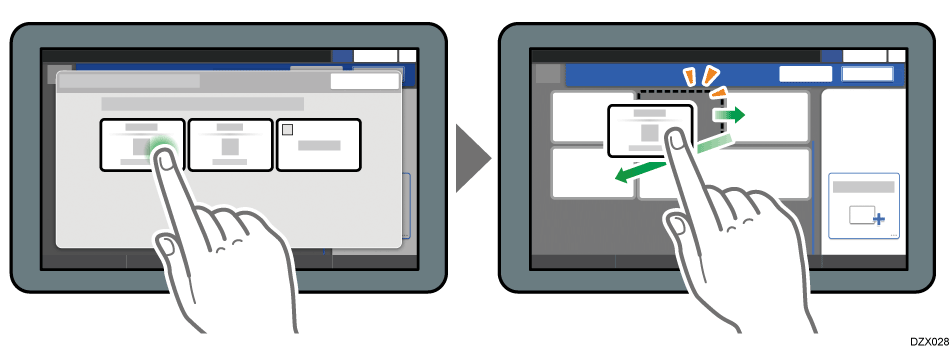
Premere "Lista tasti nascosti" per visualizzare i tasti nascosti. Tenere premuto il tasto da visualizzare, trascinarlo nella posizione di visualizzazione, quindi premere [OK].
Confermare la posizione iniziale dei tasti
Premere [Menu] (
Ripristinare le impostazioni predefinite del layout dei tasti
Premere [Menu] (