Copiare al centro della carta in uscita
Quando si copia l'immagine ridotta su carta dello stesso formato dell'originale o si copia l'immagine su carta di dimensioni più grandi dell'originale, è possibile posizionarla al centro della carta in uscita (Centratura). È possibile rendere i margini uguali per una finitura ben equilibrata.
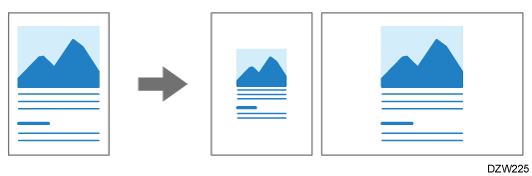
Quando il formato dell'originale non può essere rilevato correttamente sul vetro di esposizione o nell'ADF per Centratura, specificare manualmente la carta da usare o il formato carta nella schermata Copia. Per i formati dell'originale rilevati sul vetro di esposizione o, automaticamente, nell'ADF, consultare la seguente sezione:
Formati rilevabili con Selezione automatica carta
Premere [Copia] nella schermata Home.
Se l'icona non viene visualizzata nella schermata Home, aggiungere l'icona dalla schermata Elenco applicazioni.
Aggiungere un'applicazione o un widget utilizzati frequentemente alla schermata HomePremere [Centratura] nella schermata Copia.
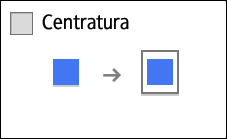
Se il tasto non viene trovato, selezionarlo da [Modifica/Colore].Specificare Selezione carta o Rapporto copia secondo le esigenze.
Procedura base per la copia dei documenti
Esecuzione di copie ingrandite o ridottePosizionare l'originale.
Procedura base per la copia dei documenti
Quando l'orientamento dell'originale è diverso da quello della carta, l'immagine copiata non viene ruotata di 90 gradi e potrebbe essere tagliata.Premere [Avvio].