Salvataggio dei documenti in Document server
È possibile salvare i documenti acquisiti dalla schermata Copia nel Document server.
È possibile verificare ed eseguire operazioni con i documenti salvati nella schermata di Document server. Per ulteriori dettagli su come verificare ed eseguire operazioni con i documenti salvati nella schermata del Document server, consultare la seguente sezione:
Controllo delle informazioni o dell'immagine di stampa dei Documenti in Document Server

I documenti salvati nel Document server vengono cancellati automaticamente dopo tre giorni (72 ore) nella configurazione predefinita. È possibile modificare la durata del periodo di memorizzazione prima che i documenti vengano eliminati o specificare di non eliminare i documenti automaticamente.
Modifica del periodo di memorizzazione di Document server o specifica di un periodo indefinito
Premere [Copia] nella schermata Home.
Se l'icona non viene visualizzata nella schermata Home, aggiungere l'icona dalla schermata Elenco applicazioni.
Aggiungere un'applicazione o un widget utilizzati frequentemente alla schermata HomePremere [Memorizza file].
Se il tasto non viene trovato, selezionarlo da [Impost. orig./Memorizza file].Specificare il nome file, la cartella in cui salvare i documenti e altre impostazioni, quindi premere [OK].
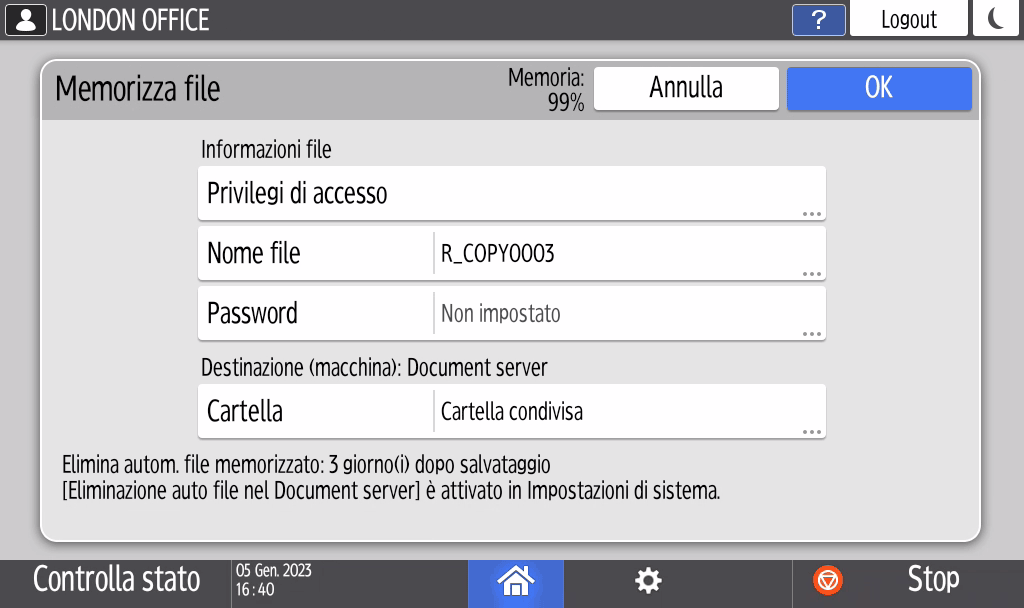
Per ulteriori informazioni su ciascuna voce, fare riferimento alla sezione che segue:
Salvataggio dei documenti in Document serverSpecificare le condizioni di scansione, quali il formato o il tipo dell'originale.
Specificare le impostazioni di copia.
Posizionare l'originale.
Procedura base per la copia dei documentiPremere [Avvio].
Quando si posiziona l'originale sul vetro di esposizione, premere [Fine scan.]dopo aver scansionato tutti gli originali. Dopo la copia, il documento viene salvato.