
Günlükleri Toplama
Makinede kaydedilen günlükleri toplayarak makinenin çeşitli işlev kullanımlarını, hata geçmişlerini ve makineye erişimler hakkında ayrıntılı verileri kontrol edebilirsiniz.
Toplanan günlükleri makinenin sabit diskinden CSV dosyasına dönüştürerek indirin.
Toplanan günlükleri indirmek için Web Image Monitor’ı kullanın. Web Image Monitor yerine bir günlük toplama sunucusu da kullanabilirsiniz.

Günlük toplama sunucuları hakkında ayrıntılı bilgi için satış temsilcinizle konuşun.
Günlük tipleri
Makine şu üç günlük türünü kaydeder:
İş günlüğü
Kopyalama, Doküman Sunucusunda saklama, yazdırma faks gönderme ve taranmış dosyaları gönderme gibi dosyayla ilgili kullanıcı işlemleri
Konfigürasyon liste çıktısı gibi raporları kontrol panelinden yazdırma
Erişim günlüğü
Oturum açma ve kapatma aktiviteleri gibi kimlik doğrulamalar
Oluşturma, düzenleme ve silme gibi kayıtlı dosya işlemleri
Sabit disk biçimlendirme gibi teknik uzman işlemleri
Günlük aktarım sonuçlarını görüntüleme gibi sistem işlemleri
Şifreleme, ayrıcalıksız erişim algılama, kullanıcı girişini engelleme ve firmware kimlik doğrulaması için ayarları belirlemek gibi güvenlik işlemleri
Çevre Dostu Günlük
Ana güç açma ve kapama
Güç durumu geçişleri
İş yürütme süreleri veya işler arasındaki zaman aralıkları
Saat başına kağıt tüketimi
Makinenin güç tüketimi
Toplanacak Günlükleri Belirleme
Toplanacak günlük öğelerini ve türlerini belirleyin.
Toplanacak günlükleri kontrol panelinden belirleme
 Kontrol panelinden, makine yöneticisi olarak makinede oturum açın.
 Ana ekranda [Kullanıcı Araçları] ögesine basın.

 Ayarlar ekranında, [Sistem Ayarları] düğmesine basın.
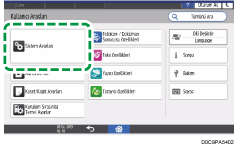
 [Yönetici Ayarları]
 [Veri Yönetimi][Toplama Günlükleri Ayarı]’na basın.
 Her günlük türü için, listeden [Etkin]’i seçin.
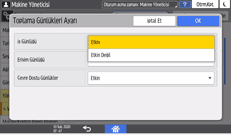
 [OK] tuşuna basın.
 [Ana] (
 ) düğmesine basın.
 Onay iletişim kutusu gösterildiğinde [Çıkış]’a basın
Makine otomatik olarak yeniden başlar.
Toplanacak günlükleri Web Image Monitor'ı kullanarak belirleme
Web Image Monitor'dan makinede, makine yöneticisi olarak oturum açın.
[Aygıt Yönetimi] menüsünde [Konfigürasyon] düğmesine tıklayın.
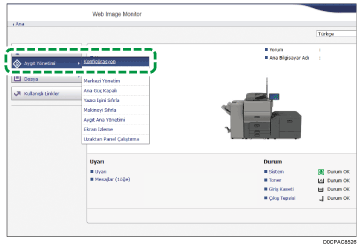
[Konfigürasyon] ekranında [Aygıt Ayarları] kategorisinde [Günlükler]’e tıklayın.
Toplanacak günlük türüne göre, [İş Günlüklerini Topla], [Erişim Günlüklerini Topla] veya [Çevre Dostu Günlükleri Topla]’yı [Aktif] yapın.
[İş Günlüğü Toplama Seviyesi], [Erişim Günlüğü Toplama Seviyesi] veya [Çevre Dostu Günlükleri Toplama Seviyesi] için her bir günlüğe kaydedilecek öğeleri belirleyin.
İş Kayıt Defteri Toplama Seviyesi
Seviye 1: Tüm iş günlükleri toplanır.
Erişim Kayıt Defteri Toplama Seviyesi
Seviye 1: Şu öğeler erişim günlüğüne kaydedilir.
HDD Biçimleme, Tüm Günlükleri Silme, Günlük Ayarı Değiştirme ve Günlük Toplama Öğesi Değiştirme
Seviye 2: Tüm erişim günlükleri toplanır.
Çevre Dostu Günlükleri Toplama Seviyesi
Seviye 1: Çevre Dostu Günlükler toplanmaz.
Seviye 2: Tüm çevre dostu günlükler toplanır.
Bir seviye değiştirildiğinde, günlük ayrıntılarının seçilme durumu seviyeye göre değişir. Bazı öğelerin toplanma ayarını değiştirebilirsiniz.
[OK] tuşuna tıklayın.
"Güncelleniyor. . ." görüntülenir. Yaklaşık bir veya iki dakika kadar bekleyin ve ardından [OK]'e tıklayın.
[OK]’e tıkladıktan sonra ekranda hiçbir şey görüntülenmezse, biraz bekleyin ve web tarayıcısından [Yenile] düğmesine tıklayın.
Makine oturumunu kapatın ve ardından Web tarayıcısından çıkın.
Günlük Toplama Aktif/Aktif Değil’i değiştirdiğinizde, tüm günlükleri silin.
İş günlüğü kayıt alanı dolmaya yaklaştığında, kontrol panelinde mesaj görüntülenmesi ve yöneticiye e-posta gönderilmesi için [Sistem Ayarları]
[Yönetici Ayarları][Veri Yönetimi][Günlük Sınırına Ulaşıldığında İş Yürütme Kısıtlamaları]'nı etkinleştirin. Bu ayar etkin olduğunda, mevcut günlükleri korumak için yeni iş yürütülmesi önlenir.
İş Günlüğü Bilgi Öğeleri
İş Günlüğü Öğesi | Günlük Tipi Özelliği | İçerik |
|---|---|---|
Fotokopi Makinesi: Fotokopi | Fotokopi Makinesi: Fotokopi | Normal ve Örnek Kopyalama işleri detayları. |
Fotokopi Makinesi: Fotokopi ve Depolama | Fotokopi Makinesi: Fotokopi ve Depolama | Saklama sırasında kopyalanmış olan Doküman Sunucusunda saklı dosyaların detayları. |
Doküman Sunucusu: Depolama | Doküman Sunucusu: Depolama | Doküman Sunucusu ekranı ile saklanan dosyaların ayrıntıları. |
Doküman Sunucusu: Kayıtlı Dosya İndirme | Doküman Sunucusu: Kayıtlı Dosya İndirme | Doküman Sunucusunda kayıtlı olan ve Web Image Monitor'la indirilmiş olan dosyaların detayları. |
Yardımcı Program: Depolama | Yardımcı Program: Depolama | Yardımcı uygulama kullanılarak depolanan dosyaların detayları. |
Kayıtlı Dosya Yazdırma | Kayıtlı Dosya Yazdırma | Doküman Sunucusu ekranı ile yazdırılan dosyaların detayları. |
Scanner: Sending | Scanner: Sending | Gönderilen tarama dosyalarının detayları. |
Tarayıcı: Gönderme ve Depolama | Tarayıcı: Gönderme ve Depolama | Doküman Sunucusunda saklı ve saklama sırasında da gönderilmiş olan tarama dosyalarının detayları. |
Tarayıcı: Depolama | Tarayıcı: Depolama | Doküman Sunucusunda saklı tarama dosyalarının detayları. |
Tarayıcı: Kayıtlı Dosya İndirme | Tarayıcı: Kayıtlı Dosya İndirme | Doküman Sunucusunda kayıtlı olan ve Web Image Monitor'le indirilmiş olan tarama dosyalarının detayları. |
Tarayıcı: Kayıtlı Dosya Gönderme | Tarayıcı: Kayıtlı Dosya Gönderme | Gönderilmiş olan saklı tarama dosyalarının detayları. |
Yazıcı: Yazdırma | Yazıcı: Yazdırma | Normal yazdırma işlerinin detayları. |
Yazıcı: Kilitli Yazdırma (Tamamlanmamış) | Yazıcı: Kilitli Yazdırma (Tamamlanmamış) | Makinede geçici olarak depolanan Kilitli Yazdırma dokümanlarını gösteren günlük. |
Yazıcı: Kilitli Yazdırma | Yazıcı: Kilitli Yazdırma | Makinede geçici olarak saklanan ve kontrol panelinden veya Web Image Monitor üzerinden yazdırılan Kilitli Yazdırma dokümanlarını gösteren günlük. |
Yazıcı: Örnek Yazdırma (Tamamlanmamış) | Yazıcı: Örnek Yazdırma (Tamamlanmamış) | Makinede geçici olarak depolanan Örnek Yazdırma dokümanlarını gösteren günlük. |
Yazıcı: Örnek Yazdırma | Yazıcı: Örnek Yazdırma | Makinede geçici olarak saklanan ve kontrol panelinden veya Web Image Monitor üzerinden yazdırılan Örnek Yazdırma dokümanlarını gösteren günlük. |
Yazıcı: Bekletilen Yazdırma (Tamamlanmamış) | Yazıcı: Bekletilen Yazdırma (Tamamlanmamış) | Makinede geçici olarak depolanan Bekletilen Yazdırma dokümanlarını gösteren günlük. |
Yazıcı: Bekletilen Yazdırma | Yazıcı: Bekletilen Yazdırma | Makinede geçici olarak saklanan ve kontrol panelinden veya Web Image Monitor üzerinden yazdırılan Bekletilen Yazdırma dokümanlarını gösteren günlük. |
Yazıcı: Kayıtlı Yazdırma | Yazıcı: Kayıtlı Yazdırma | Makinede saklı olan Saklı Yazdırma dosyalarının detayları. |
Yazıcı: Kayıtlı ve Normal Yazdırma | Yazıcı: Kayıtlı ve Normal Yazdırma | Depolanırken yazdırılmış Kayıtlı Yazdırma dosyalarına ait detaylar ("İş Türü:" yazıcı özelliklerinde [Kaydet ve Yazdır] olarak ayarlandığında). |
Yazıcı: Kayıtlı Dosya Yazdırma | Yazıcı: Kayıtlı Dosya Yazdırma | Kontrol paneli ya da Web Image Monitor programından yazdırılan Saklı Yazdırma dosyalarının detayları. |
Yazıcı: Doküman Sunucusu Gönderme | Yazıcı: Doküman Sunucusu Gönderme | "İş Türü:", yazıcı özelliklerinde [Doküman Sunucusu] olarak belirlendiğinde, Doküman Sunucusunda kayıtlı dosyaların ayrıntıları. |
Rapor Yazdırma | Rapor Yazdırma | Kontrol panelinden yazdırılan raporların detayları. |
Sonuç Rapor Yazdırma/E-postalama | Sonuç Rapor Yazdırma/E-postalama | Yazdırılan veya e-posta ile gönderilen iş sonuçlarının ayrıntıları. |
Tarayıcı: TWAIN Sürücüsü Tarama | Tarayıcı: TWAIN Sürücüsü Tarama | TWAIN sürücüsüyle taranan tarama dosyalarının ayrıntıları. |
Yazıcı: Bekletilen Yazdırma Dosyası Yazdırma | Yazıcı: Bekletilen Yazdırma Dosyası Yazdırma | Bir doküman yazdırılmak üzere bekletilip geçici olarak makinede saklanıyorsa, bu işlev kullanıcının kontrol panelinden veya Web Image Monitor üzerinden yazdırmak için belirlediği süreyi günlüğe kaydeder. |
Faks: Gönderme | Faks: Gönderme | Makineden gelen faksların detayları. |
Faks: LAN-Fax Gönderme | Faks: LAN-Fax Gönderme | Bilgisayarlardan gönderilen faks dosyalarına ait detaylar. |
Faks: Depolama | Faks: Depolama | Faks işlevi kullanılarak makineye kaydedilen faks dosyalarına ait ayrıntılar. |
Faks: Kayıtlı Dosya Yazdırma | Faks: Kayıtlı Dosya Yazdırma | Makineye kaydedilen ve Faks işlevi kullanılarak yazdırılan faks dosyalarına ait ayrıntılar. |
Faks: Kayıtlı Dosya İndirme | Faks: Kayıtlı Dosya İndirme | Doküman Sunucusunda kayıtlı olan ve Web Image Monitor'la indirilmiş olan faks dosyalarının ayrıntıları. |
Faks: Alma | Faks: Alma | Alınan faks dosyalarının ayrıntıları. |
Faks: Alma ve Gönderme | Faks: Alma ve Gönderme | Makine tarafından alınan ve gönderilen faksların detayları. |
Faks: Alma ve Depolama | Faks: Alma ve Depolama | Makine tarafından alınan ve depolanan faksların ayrıntıları. |
Erişim Günlüğü Bilgi Öğeleri
Erişim Günlüğü Öğesi | Günlük Tipi Özelliği | İçerik |
|---|---|---|
Oturum Aç*1 | Oturum Aç | Oturum açma zamanları. |
Oturumu Kapat | Oturumu Kapat | Oturum kapatma zamanları. |
Dosya Saklama | Dosya Saklama | Doküman Sunucusunda saklı dosyaların detayları. |
Kayıtlı Dosya Silme | Kayıtlı Dosya Silme | Doküman Sunucusundan silinen dosyaların detayları. |
Tüm Kayıtlı Dosyaları Silme | Tüm Kayıtlı Dosyaları Silme | Tüm Doküman Sunucusu dosyalarını silme detayları. |
HDD Biçimlendirme *2 | HDD Biçimlendirme | Sabit disk formatlama detayları. |
Yetkisiz Kopyalama | Yetkisiz Kopyalama | "Kopyalama Veri Güvenliği" ile taranan dokümanların ayrıntıları. |
Tüm Günlükleri Silme | Tüm Günlükleri Silme | Tüm kayıt defterlerini (günlük) silme detayları. |
Günlük Ayarı Değiştirme | Günlük Ayarı Değiştirme | Günlük ayarlarında yapılan değişikliklerin detayları. |
Günlük Sonucunu Aktar | Günlük Sonucunu Aktar | Remote Communication Gate S'e günlük transferinin sonuç günlüğü. |
Günlük Toplama Öğesi Değişikliği | Günlük Toplama Öğesi Değişikliği | İş günlüğü toplama seviyeleri, erişim günlüğü toplama seviyeleri ve toplanacak günlük öğelerindeki değişikliklerin ayrıntıları. |
Şifreli İletişim Günlükleri Topla | Şifreli İletişim Günlükleri Topla | Yardımcı uygulama, Web Image Monitor veya harici aygıtlar arasındaki şifreli iletimlerin günlüğü. |
Erişim İhlali*3 | Access Violation | Başarısız erişim girişimlerinin detayları. |
Giriş Engelleme | Giriş Engelleme | Giriş engelleme aktivasyonu detayları. |
Firmware: Güncelleme | Firmware: Güncelleme | Firmware güncellemesi detayları. |
Firmware: Yapı Değişikliği | Firmware: Yapı Değişikliği | Bir SD kart takıldığında ya da çıkarıldığında veya desteklenmeyen bir SD kart takıldığında yapı değişikliklerine ilişkin detaylar. |
Firmware: Yapısı*4 | Firmware: Yapısı | Örneğin makine açıldığında yapılan, firmware modül yapısındaki değişiklik kontrollerinin detayları. |
Makine Veri Şifreleme Anahtarı Değişikliği | Makine Veri Şifreleme Anahtarı Değişikliği | Makine Veri Şifreleme Anahtarı Değiştirme ayarıyla şifreleme anahtarında yapılan değişikliklerin ayrıntıları. |
Firmware: Geçersiz | Firmware: Geçersiz | Makine açıldığında yapıldığı gibi firmware geçerlilik kontrollerinin detayları. |
Tarih/Saat Değişikliği | Tarih/Saat Değişikliği | Tarih ve saat ayarlarında yapılan değişikliklerin detayları. |
Dosya Erişimi Ayrıcalık Değişikliği | Dosya Erişimi Ayrıcalık Değişikliği | Saklı dosyalara erişim önceliği değişim günlüğü. |
Password Change | Password Change | Oturum açma parolasındaki değişikliklerin detayları. |
Yönetici Değişikliği | Yönetici Değişikliği | Yönetici değişikliği detayları. |
Address Book Change | Address Book Change | Adres Defteri girişlerinde yapılan değişikliklerin detayları. |
Yakalama Hatası | Yakalama Hatası | Dosya yakalama hatalarının detayları. |
Makine Konfigürasyonu | Makine Konfigürasyonu | Makine ayarlarında yapılan değişikliklerin günlüğü. |
Adres Defterini Yedekle | Adres Defterini Yedekle | Adres Defterindeki verilerin yedeklendiği zamanı gösteren günlük. |
Adres Defterini Geri Yükle | Adres Defterini Geri Yükle | Adres Defterindeki verilerin geri yüklendiği zamanı gösteren günlük. |
Artırılmış Yazdırma Hacmi Kullanım Sınırı: İzin Sonucunu İzleme | Artırılmış Yazdırma Hacmi Kullanım Sınırı: İzin Sonucunu İzleme | İzleme hatalarının oluştuğu zamanı gösteren günlük. |
Sayaç Sıfırlama Sonucu: Seçili Kullanıcı(lar) | Sayaç Sıfırlama Sonucu: Seçili Kullanıcı(lar) | Bir kullanıcının sayacının temizlendiği zamanı gösteren günlük. |
Sayaç Sıfırlama Sonucu: Tüm Kullanıcılar | Sayaç Sıfırlama Sonucu: Tüm Kullanıcılar | Tüm kullanıcıların sayaçlarının temizlendiği zamanı gösteren günlük. |
Aygıt Ayar Bilgilerini İçe Aktar | Aygıt Ayar Bilgilerini İçe Aktar | Aygıt ayar bilgilerinin içeri aktarıldığı zamanı gösteren günlük. |
Aygıt Ayar Bilgilerini Dışa Aktar | Aygıt Ayar Bilgilerini Dışa Aktar | Aygıt ayar bilgileri dosyasının dışarı aktarıldığı zamanı gösteren günlük. |
Klasörleri Oluşturma/Silme | Klasörleri Oluşturma/Silme | Klasörlerin ne zaman oluşturulup silindiğini gösteren günlük. |
Kayıtlı Dosya Düzenleme | Kayıtlı Dosya Düzenleme | Birleştirilerek, eklenerek veya silinerek düzenlenen bir dosyanın günlük kaydı. |
Başka Dosyaya Ekleme | Başka Dosyaya Ekleme | Başka bir dosyayla birleştirmeyi veya başka dosyaya eklemeyi gösteren günlük. |
*1 SNMPv3 için yapılmış "Oturum Aç" günlüğü bulunmuyor.
*2 Sabit disk formatlanırsa, formata kadarki tüm günlük girişleri silinir ve formatın tamamlandığını belirten bir günlük girişi yapılır.
*3 Erişim İhlali, sistemin kullanıcı kimlik doğrulama yoluyla oturum açma girişimlerini içeren uzak DoS saldırılarını sıklıkla yaşadığını belirtir.
*4 Güç açıldıktan sonra oluşturulan ilk günlük "Firmware: Yapısı" günlüğüdür.
Çevre Dostu Günlük Bilgisi Öğeleri
Çevre Dostu Günlük Öğeleri | Günlük Tipi Özelliği | İçerik |
|---|---|---|
Ana Güç Açık | Ana Güç Açık | Ana güç düğmesinin açıldığı zamanı gösteren günlük. |
Ana Güç Kapalı | Ana Güç Kapalı | Ana güç düğmesinin kapalı olduğu zamanı gösteren günlük. |
Güç Durumu Geçiş Sonucu | Güç Durumu Geçiş Sonucu | Güç durumundaki geçişlerin sonuçlarını gösteren günlük. |
İşle İlgili Bilgi | İşle İlgili Bilgi | İşle ilgili bilgileri gösteren günlük. |
Kağıt Kullanımı | Kağıt Kullanımı | Kullanılan kağıt miktarını gösteren günlük. |
Güç Tüketimi | Güç Tüketimi | Güç tüketimi günlüğü. |
Günlükleri İndirme
Makinede kayıtlı günlükleri CSV dosyası olarak indirebilirsiniz.
Web Image Monitor'dan makinede, makine yöneticisi olarak oturum açın.
[Aygıt Yönetimi] menüsünde [Konfigürasyon] düğmesine tıklayın.
[Konfigürasyon] ekranında, [Aygıt Ayarları] kategorisinde [Günlükleri İndir]’e tıklayın.
[İndirilecek Günlükler]’de günlük türünü seçin ve [İndir]’e tıklayın.
[Güvenlik Günlükleri]’ni seçtiğinizde, indirilen dosya iş günlüğü ve erişim günlüğünü içerir.
Dosyanın kaydedileceği konumu belirleyin.
Makine oturumunu kapatın ve ardından Web tarayıcısından çıkın.
Bir günlük başarıyla indirildiğinde, günlük dosyasının son satırında “İndirme tamamlandı.” görüntülenecektir.
İş günlüğü ve erişim günlüğü tek bir dosya olarak indirilir ve günlük kimliklerine göre sıralanır.
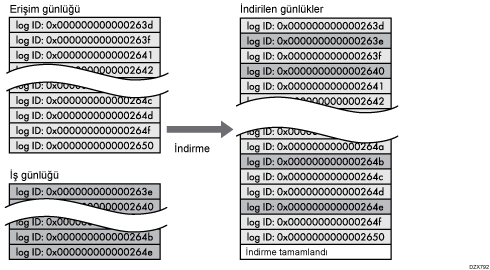
Çevre dostu günlük bağımsız bir dosya olarak indirilir.
Günlükleri indirdikten sonra tüm günlükleri silin.
İndirilen günlüklerde, [İndir]’e tıkladığınız ana kadar kaydedilen bitmiş işlere ait veriler bulunur. Günlük girişinin "Sonuç" alanı, tamamlanmamış işlerde boş olur.
İndirme süresi günlüklerin sayısına göre değişebilir.
CSV dosyası indirilirken veya oluşturulurken bir hata meydana gelirse, indirme iptal edilir ve hatanın ayrıntıları dosyanın sonuna eklenir.
İndirilen günlük dosyaları UTF-8 karakter kodlaması kullanır. Bir günlük dosyasını görmek için, UTF-8'i destekleyen bir uygulama kullanarak açın.
Makine yöneticisi, indirilen günlükleri gerektiği şekilde yönetmelidir.
Makinede saklanabilen günlük sayısı
Makinede saklanabilen maksimum günlük sayıları şöyledir:
Günlük tipleri | Maksimum günlük sayısı |
|---|---|
İş günlükleri | 4.000 |
Erişim günlükleri | 12.000 |
Çevre Dostu Günlükler | 4.000 |
Yazıcıya kaydedilebilen günlük sayısı sınırı aşılırsa ve yeni günlükler oluşturulursa, eski günlüklerin üzerine yeni günlükler yazılır. Günlükler periyodik olarak indirilmezse, eski günlükleri dosyaların üzerine kaydetmek mümkün olmayabilir.
Aşağıdaki örnekte, kayıtlı günlük sayısı maksimumu aştığında eski günlüklerin üzerine yazılmasını göstermektedir.
En eski iki erişim günlüğünün üzerine en yeni iki erişim günlüğü yazıldığında, indirilen günlüklerde günlük kimliği olmaz.
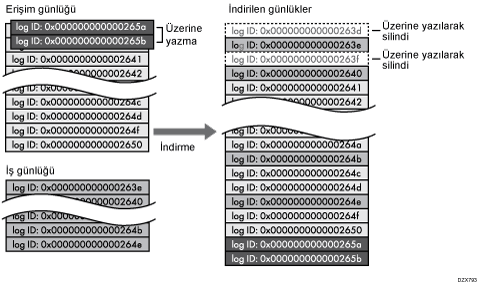
Günlükler indirilirken üzerine yazma gerçekleşip gerçekleşmediğini belirlemek için, indirilmiş günlüklerin son satırındaki mesajı kontrol edin. Mesajlar aşağıdadır:
Üzerine yazma gerçekleşmediğinde:
İndirme tamamlandı.
Üzerine yazma gerçekleştiğinde:
İndirme tamamlandı.
Günlük Kimlik No xxxx'den önceki günlüklerin bir kısmı artık mevcut değil.
("Log ID xxxx"den önceki günlükler silinir.)
Yazıcı iş günlüğü ve erişim günlüğü sırası
Yazdırma günlüğü girişleri, erişim günlüğünde oturum açma girişinin kaydedilmesinden önce kaydedilir.
İşlerle ilgili ayrıntılar (iş verilerinin alımı, işlenmesi, çıktıları vb.) tek girişler halinde kaydedilir.
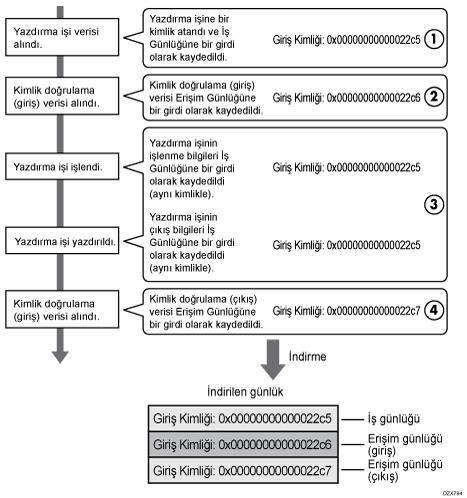
Makine bir yazdırma işi aldığında, iş için bir günlük kimliği oluşturur ve veri alımıyla ilgili bilgileri iş günlüğüne kaydeder.(1)
Makine sonra kimlik doğrulama bilgisi için bir günlük kimliği oluşturur ve bunu oturum açma erişim günlüğüne kaydeder.(2)
İş verisi işlemeyle ilgili günlük, ilk oluşturulan iş günlüğüne eklenir.(3)
Son olarak, oturum kapatma girişi için bir günlük kimliği oluşturur ve bunu erişim günlüğüne kaydeder.(4)
Sonuçta, iş günlüğünü, oturum açma erişim günlüğünü ve oturum kapama erişim günlüğünü indirirken bu sırayla sıralanırlar.
Tüm Günlüklerin Silinmesi
Makinede kayıtlı tüm günlükleri silebilirsiniz.
[Tüm Günlükleri Sil] iş günlüğü, erişim günlüğü veya çevre dostu günlük [Aktif] olarak ayarlandığında görünür.
Kontrol panelini kullanarak tüm günlükleri silme
Kontrol panelinden, makine yöneticisi olarak makinede oturum açın.
Ana ekranda [Kullanıcı Araçları] ögesine basın.
Ayarlar ekranında, [Sistem Ayarları] düğmesine basın.
[Yönetici Ayarları][Veri Yönetimi][Tüm Günlükleri Sil]’e basın.
Onay iletişim kutusu görüntülendiğinde [Evet]’e basın.
Onay diyaloğu gösterildiğinde [Çıkış] öğesine basın.
[Ana] () düğmesine basın ve makinenin oturumunu kapatın.
Web Image Monitor kullanarak tüm günlükleri silme
Web Image Monitor'dan makinede, makine yöneticisi olarak oturum açın.
[Aygıt Yönetimi] menüsünde [Konfigürasyon] düğmesine tıklayın.
[Konfigürasyon] ekranında [Aygıt Ayarları] kategorisinde [Günlükler]’e tıklayın.
[Tüm Günlükleri Sil] ayarındaki [Sil]’e tıkladıktan sonra [OK]’e tıklayın.
Makine oturumunu kapatın ve ardından Web tarayıcısından çıkın.
Günlük Toplama Sunucusuna Günlük Aktarımını Devre Dışı Bırakma
Kontrol panelini kullanarak günlük toplama sunucusuna günlük aktarımını devre dışı bırakma
Kontrol panelinden, makine yöneticisi olarak makinede oturum açın.
Ana ekranda [Kullanıcı Araçları] ögesine basın.
Ayarlar ekranında, [Sistem Ayarları] düğmesine basın.
[Yönetici Ayarları][Veri Yönetimi][Günlük Aktarma Ayarı]’na basın.
Günlük Aktarma Ayarı’nın yanındaki listeden [İletme]’yi seçin.
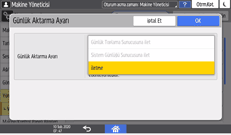
[OK] tuşuna basın.
Onay iletişim kutusu görüntülendiğinde [OK]’e basın.
[Ana] () düğmesine basın ve makinenin oturumunu kapatın.
Web Image Monitor kullanarak günlük toplama sunucusuna günlük aktarımını devre dışı bırakma
Web Image Monitor'dan makinede, makine yöneticisi olarak oturum açın.
[Aygıt Yönetimi] menüsünde [Konfigürasyon] düğmesine tıklayın.
[Konfigürasyon] ekranında [Aygıt Ayarları] kategorisinde [Günlükler]’e tıklayın.
[Tüm Günlükler için Ortak Ayarlar]’daki [Günlükleri Aktar] öğesinde [Aktif Değil] seçimini yaptıktan sonra [OK]’e tıklayın.
Makine oturumunu kapatın ve ardından Web tarayıcısından çıkın.
İş Günlüğü Bakımına Öncelik Vererek Makineyi Kullanma
İş günlükleri günlük toplama sunucusuna aktarılamadığında ya da makinede kayıtlı günlük sayısı üst limite yaklaştığında, makinenin kontrol panelinde bir bildirim mesajı görüntülenir ve yöneticiye e-postayla bildirimde bulunulur. Makinede kayıtlı günlük sayısı üst sınıra ulaştığında, günlüklerin silinmesini önlemek için makine yeni iş yürütmez.
Bu ayarı kontrol panelinden yapma
Kontrol panelinden, makine yöneticisi olarak makinede oturum açın.
Ana ekranda [Kullanıcı Araçları] ögesine basın.
Ayarlar ekranında, [Sistem Ayarları] düğmesine basın.
[Yönetici Ayarları][Veri Yönetimi][Günlük Sınırına Ulaşıldığında İş Yürütme Kısıtlamaları]'na basın.
"Günlük Sınırına Ulaşıldığında İş Yürütme Kısıtlamaları"nın yanındaki listeden [Açık]'ı seçin.
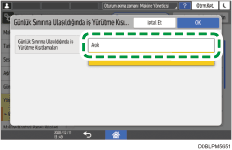
[OK] tuşuna basın.
[Ana] () düğmesine basın ve makinenin oturumunu kapatın.
Bu ayarı Web Image Monitor kullanarak yapma
Web Image Monitor'dan makinede, makine yöneticisi olarak oturum açın.
[Aygıt Yönetimi] menüsünde [Konfigürasyon] düğmesine tıklayın.
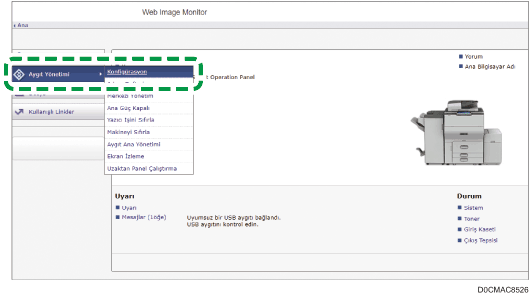
[Aygıt Ayarları] kategorisinde [Sistem]'e tıklayın.
[Genel Ayarlar]'da, [Günlük Limitine Ulaşıldığında İş Çalıştırma Kısıtlamaları] ayarı için [Aktif]'i seçin ve [OK]'e tıklayın.
Makine oturumunu kapatın ve ardından Web tarayıcısından çıkın.