
Samla in loggar
Du kan samla in loggar som lagras på maskinen för att kontrollera användningen av maskinens olika funktioner, felhistorik och detaljerad information om åtkomst till maskinen.
Ladda ned de insamlade loggarna från maskinens hårddisk och konvertera dem till en CSV-fil.
Använd Web Image Monitor för att ladda ned de insamlade loggarna. Du kan även använda en insamlingsserver för loggarna istället för Web Image Monitor.

Kontakta din försäljningsrepresentant för information om en insamlingsserver för loggar.
Loggtyper
Maskinen lagrar tre typer av loggar enligt följande:
Jobblogg
Användares filrelaterade åtgärder såsom kopiering, lagring på dokumentserver, utskrift, sändning av fax och sändning av skannade filer.
Utskrift av rapporter såsom utmatning av konfigurationslistan från kontrollpanelen
Åtkomstlogg
Autentiseringar såsom in- och utloggningsaktiviteter
Åtgärder på lagrade filer såsom skapande, redigering och radering.
Åtgärder av kundens servicetekniker såsom formatering av hårddisk
Systemåtgärder såsom visning av resultat för loggöverföring
Säkerhetsåtgärder såsom inställningar för kryptering, detektering av obehörig åtkomst, utelåsning av användare och autentisering av firmware
Miljöanpassad logg
Huvudströmbrytare PÅ och AV
Växlingar i effektstatus
Jobbens körtider och tidsintervall mellan jobben
Pappersförbrukning per timme
Maskinens effektförbrukning
Ange loggar som ska hämtas
Ange de loggtyper och loggobjekt som ska samlas in.
Ange de loggar som ska samlas in med hjälp av kontrollpanelen
 Logga in som maskinadministratör på maskinens kontrollpanel.
 Tryck på [Inställningar] på Startskärmen.

 Tryck på [Systeminställningar] på skärmen Inställningar.
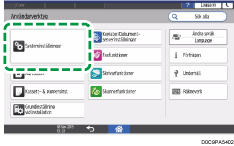
 Tryck på [Administratörsinställningar]
 [Datahantering][Inställning för logginsamling].
 Välj [Aktivt] från listan för respektive loggtyp.
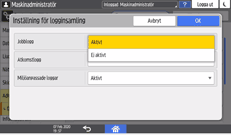
 Tryck på [OK].
 Tryck på [Startsida] (
 ).
).
 När bekräftelserutan visas trycker du på [Avsluta]
Maskinen startas om automatiskt.
Ange de loggar som ska samlas in med hjälp av Web Image Monitor
Logga in på maskinen som maskinadministratör från Web Image Monitor.
Klicka på [Konfiguration] i menyn [Enhetshantering].
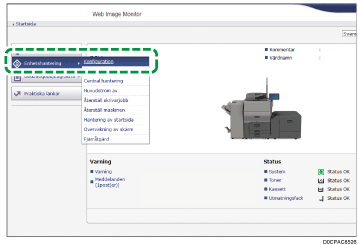
På skärmen [Konfiguration] klickar du på [Loggar] i kategorin [Enhetsinställningar].
Välj [Aktivt] i [Hämta jobbloggar], [Hämta åtkomstloggar] eller [Hämta miljöanpassade loggar] i enlighet med den jobblogg som hämtas.
Ange de poster som ska lagras i respektive logg för [Nivå för Hämtning av Jobbloggar], [Nivå för hämtning av åtkomstloggar] eller [Nivå för hämtning av miljöanpassade loggar].
Nivå för hämtning av jobbloggar
Nivå 1: Alla jobbloggar har hämtats.
Nivå för hämtning av åtkomstloggar
Nivå 1: Följande poster lagras i åtkomstloggen.
Formatering av hårddisk, radering av alla loggar, ändring av logginställning och ändring av hämtad loggpost
Nivå 2: Alla åtkomstloggar har hämtats.
Nivå för hämtning av miljöanpassade loggar
Nivå 1: Miljöanpassade loggar har inte hämtats.
Nivå 2: Alla miljöanpassade loggar har hämtats.
När en nivå ändras, ändras logguppgifternas valstatus därefter. Du kan ändra inställningen för vissa objekt om de ska hämtas eller inte.
Klicka på [OK].
"Uppdaterar. . . " visas. Avvakta i 1 eller 2 minuter och klicka sedan på [OK].
Om ingenting visas på skärmen när du klickat på [OK] väntar du en stund och klickar sedan på [Uppdatera] i webbläsaren.
Logga ut från maskinen och stäng sedan webbläsaren.
Radera alla loggar när du ändrar mellan aktivt/inaktivt för logghämtning.
För att visa ett meddelande på kontrollpanelen och skicka ett e-postmeddelande till administratören när lagringsutrymmet för jobbloggen är nästan fullt, aktiverar du [Systeminställningar]
[Administratörsinställningar][Datahantering][Begränsning jobbutförande när loggräns uppnåtts]. När inställningen är aktiverad, kommer utförandet av ett nytt jobb att förhindras för att skydda de befintliga loggarna.Använda maskinen och ge prioritet för underhåll av jobbloggen
Informationsposter för jobbloggar
Poster i jobbloggen | Attribut för loggtyp | Innehåll |
|---|---|---|
Kopiator: kopierar | Kopiator: kopierar | Detaljer om normala och provkopieringsjobb |
Kopiator: kopierar och lagrar | Kopiator: kopierar och lagrar | Detaljer för filer lagrade på dokumentservern som även kopierades vid lagring. |
Dokumentserver: lagrar | Dokumentserver: lagrar | Detaljer för filer lagrade från skärmen Dokumentserver. |
Dokumentserver: Lagrad fil laddas ned | Dokumentserver: Lagrad fil laddas ned | Detaljerad information om skannade filer som lagrats på dokumentservern och laddats ned via Web Image Monitor. |
Verktyg: Lagrar | Verktyg: Lagrar | Detaljer om filer som lagrats med hjälp av ett verktyg. |
Utskrift av lagrad fil | Utskrift av lagrad fil | Detaljer för filer som skrivits ut från skärmen Dokumentserver. |
Scanner: Sending | Scanner: Sending | Detaljer om skickade skannade filer. |
Skanner: Skickar och lagrar | Skanner: Skickar och lagrar | Detaljer för skannade filer lagrade på dokumentservern och som även skickades vid lagring. |
Skanner: lagrar | Skanner: lagrar | Detaljer för skannade filer lagrade på dokumentservern. |
Skanner: Lagrad fil laddas ned | Skanner: Lagrad fil laddas ned | Detaljer för skannade filer lagrade på dokumentservern och nerladdade via Web Image Monitor. |
Skanner: lagrad fil skickas | Skanner: lagrad fil skickas | Detaljer om lagrade skannade filer som även skickades. |
Utskrift: skriver ut | Utskrift: skriver ut | Detaljer om normala utskriftsjobb. |
Skrivare: säker utskrift (ofullständig) | Skrivare: säker utskrift (ofullständig) | Logg som visar säkra utskriftsdokument som lagras tillfälligt på maskinen. |
Skrivare: säker utskrift | Skrivare: säker utskrift | Logg som visar dokument för säker utskrift som tillfälligt lagrats på maskinen och som skrivits ut från kontrollpanelen eller via Web Image Monitor. |
Skrivare: provutskrift (ofullständig) | Skrivare: provutskrift (ofullständig) | Logg som visar provutskrifter som tillfälligt lagras på maskinen. |
Skrivare: provutskrift | Skrivare: provutskrift | Logg som visar dokument för provutskrift som tillfälligt lagrats på maskinen och som skrivits ut från kontrollpanelen eller via Web Image Monitor. |
Skrivare: utskriftskö (ofullständig) | Skrivare: utskriftskö (ofullständig) | Logg som visar dokument i utskriftskö som tillfälligt lagras på maskinen. |
Skrivare: utskriftskö | Skrivare: utskriftskö | Logg som visar dokument för Utskriftskö som tillfälligt lagrats på maskinen och som skrivits ut från kontrollpanelen eller via Web Image Monitor. |
Skrivare: lagrad utskrift | Skrivare: lagrad utskrift | Detaljer för lagrade utskriftsfiler lagrade på maskinen. |
Skrivare: lagrad och normal utskrift | Skrivare: lagrad och normal utskrift | Information om lagrade filer för utskrift som skrevs ut när de lagrades (när "jobbtyp:" var inställt på [Lagra och skriv ut] i skrivarens egenskaper). |
Skrivare: utskrift av lagrad fil | Skrivare: utskrift av lagrad fil | Detaljer för lagrade utskriftsfiler som skrivits ut från kontrollpanelen eller Web Image Monitor. |
Skrivare: dokumentserver skickar | Skrivare: dokumentserver skickar | Information om filer som lagrats i Dokumentservern när "Jobbtyp:" var inställd på [Dokumentserver] i skrivaregenskaperna. |
Rapportutskrift | Rapportutskrift | Detaljer om rapporter utskrivna från kontrollpanelen. |
Utskrift/e-postsändning av resultatrapport | Utskrift/e-postsändning av resultatrapport | Information om jobbresultatet skrivs ut eller meddelas via e-post. |
Skanner: skanning med TWAIN-drivrutin | Skanner: skanning med TWAIN-drivrutin | Information om skannade filer som skannades med TWAIN-drivrutin. |
Skrivare: utskrift av fil för utskriftskö | Skrivare: utskrift av fil för utskriftskö | När ett dokument förvaras i utskriftskö och lagras tillfälligt på maskinen, noteras det klockslag då användaren anger att dokumentet ska skrivas ut via kontrollpanelen eller Web Image Monitor. |
Fax: sändning | Fax: sändning | Detaljinformation om fax som skickats från maskinen. |
Fax: sändning av LAN-Fax | Fax: sändning av LAN-Fax | Information om faxfiler som skickats från datorer. |
Fax: lagring | Fax: lagring | Detaljinformation om faxfiler som lagrats på maskinen med hjälp av faxfunktionen. |
Fax: Utskrift av lagrad fil | Fax: Utskrift av lagrad fil | Detaljinformation om faxfiler som lagrats på maskinen och skrivits ut med faxfunktionen. |
Fax: Nedladdning av lagrad fil | Fax: Nedladdning av lagrad fil | Information om skannade filer som lagrats på dokumentservern och laddats ner via Web Image Monitor. |
Fax: mottagning | Fax: mottagning | Information om mottagna faxfiler. |
Fax: mottagning och leverans | Fax: mottagning och leverans | Detaljinformation om fax som mottagits och skickats av maskinen. |
Fax: mottagning och lagring | Fax: mottagning och lagring | Detaljinformation om fax som mottagits och skickats av maskinen. |
Informationsposter i åtkomstloggar
Poster i åtkomstloggen | Attribut för loggtyp | Innehåll |
|---|---|---|
Inloggning*1 | Logga in | Tider för inloggning. |
Logga ut | Logga ut | Tider för utloggning. |
Fillagring | Fillagring | Information om filer lagrade på dokumentservern. |
Radering av lagrad fil | Radering av lagrad fil | Information om filer som tagits bort från dokumentservern. |
Radering av alla lagrade filer | Radering av alla lagrade filer | Detaljer för borttagning av alla dokumentserverfiler. |
Formatering av hårddisk *2 | Formatering av hårddisk | Detaljer om hårddisksformatering. |
Obehörig kopiering | Obehörig kopiering | Information om dokument som skannats med "datasäkerhet för kopiering". |
Radering av alla loggar | Radering av alla loggar | Detaljer om borttagning av alla loggar. |
Ändring av logginställning | Ändring av logginställning | Detaljer om ändringar av logginställningar. |
Överför loggresultat | Överför loggresultat | En logg med loggöverföringsresultat till Remote Communication Gate S. |
Ändring av hämtad loggpost | Ändring av hämtad loggpost | Detaljinformation för ändringar av jobbhämtningsnivåer, åtkomsthämtningsnivåer och loggposter som hämtas. |
Hämta loggar för krypterad kommunikation | Hämta loggar för krypterad kommunikation | Logg över krypterade överföringar mellan verktyget, Web Image Monitor eller externa enheter. |
Åtkomstintrång*3 | Access Violation | Detaljer för misslyckade åtkomstförsök. |
Utelåsning | Utelåsning | Detaljer för utelåsningsaktivering. |
Firmware: Update | Firmware: Update | Detaljer om firmware-uppdateringar. |
Firmware: strukturförändring | Firmware: strukturförändring | Detaljer om strukturförändringar som uppstod när ett SD-kort sattes in eller togs ut eller när ett inkompatibelt SD-kort sattes in. |
Firmware: Struktur*4 | Firmware: Struktur | Detaljer om kontroll över förändringar av firmware-modulens struktur som gjordes när maskinen slogs på. |
Ändring av maskinens krypteringsnyckel för data | Ändring av maskinens krypteringsnyckel för data | Detaljinformation för ändringar gjorda i krypteringsnycklar med inställningen "Ändring av maskinens krypteringsnyckel för data" |
Firmware: ogiltig | Firmware: ogiltig | Detaljer om kontroller av firmwaregiltighet som gjordes när maskinen slogs på. |
Ändring av datum/tid | Ändring av datum/tid | Detaljer om ändringar av datum- och tidsinställningar. |
Ändring av behörighet för filåtkomst | Ändring av behörighet för filåtkomst | Logg för ändringar av åtkomstprivilegier till de lagrade filerna. |
Password Change | Password Change | Detaljer om ändringar av inloggningslösenordet. |
Ändring av administratör | Ändring av administratör | Detaljer om ändringar av administratörer. |
Address Book Change | Address Book Change | Ändringar gjorda i adressboken. |
Hämtningsfel | Hämtningsfel | Detaljer för bildfångstfel. |
Maskinkonfiguration | Maskinkonfiguration | Logg för ändringar av maskinens inställningar. |
Säkerhetskopiera adressbok | Säkerhetskopiera adressbok | Logg för säkerhetskopiering av adressbok. |
Återställ adressbok | Återställ adressbok | Logg över återställning av adressbok. |
Utökad begränsad använd utskriftsvolym: Resultat för spårning av behörighet | Utökad begränsad använd utskriftsvolym: Resultat för spårning av behörighet | Logg över fel som inträffar vid spårning. |
Resultat för nollställning av räkneverk: vald(a) användare | Resultat för nollställning av räkneverk: vald(a) användare | Logg över nollställning av en enskild användares räkneverk. |
Resultat för nollställning av räkneverk: alla användare | Resultat för nollställning av räkneverk: alla användare | Logg över nollställning av alla användares räkneverk. |
Importera information om enhetsinställning | Importera information om enhetsinställning | Logg över import av en enhetsinställningsfil. |
Exportera information om enhetsinställning | Exportera information om enhetsinställning | Logg över export av en enhetsinställningsfil. |
Skapar/raderar mappar | Skapar/raderar mappar | Logg över när mappar skapas och raderas. |
Redigering av lagrad fil | Redigering av lagrad fil | Logg för en fil som redigeras genom att kombineras, infogas eller raderas. |
Infogande i en annan fil | Infogande i en annan fil | Logg för kombinering eller infogande av en annan fil. |
*1 Det finns ingen logg för "Inloggning" för SNMPv3.
*2 Om hårddisken formateras raderas alla loggposter som skapats innan formateringen och en loggpost skapas som indikerar att formateringen har slutförts.
*3 Åtkomstöverträdelse indikerar att systemet har utsatts för frekventa DoS-attacker som involverat inloggningsförsök via användarautentisering.
*4 Den första logg som skapas efter att strömmen slås på är loggen Firmware: Struktur.
Informationsposter för miljöanpassade loggar
Poster i miljöanpassad logg | Attribut för loggtyp | Innehåll |
|---|---|---|
Huvudström på | Huvudström på | Logg över när huvudströmmen är påslagen. |
Huvudström av | Huvudström av | Logg över när huvudströmbrytaren är avstängd. |
Resultat för strömstatusövergång | Resultat för strömstatusövergång | Logg över resultaten från övergång av energistatus. |
jobbrelaterad information | jobbrelaterad information | Logg över jobbrelaterad information. |
Pappersförbrukning | Pappersförbrukning | Logg över pappersförbrukning. |
Energiförbrukning | Energiförbrukning | Logg över strömförbrukning. |
Nedladdning av loggarna
Du kan ladda ned loggarna som lagras på maskinen som en CSV-fil.
Logga in på maskinen som maskinadministratör från Web Image Monitor.
Klicka på [Konfiguration] i menyn [Enhetshantering].
På skärmen [Konfiguration] klickar du på [Ladda ner loggar] i kategorin [Enhetsinställningar].
Välj loggtyp i [Loggar att hämta] och klicka sedan på [Ladda ner].
När du väljer [Säkerhetsloggar] inkluderar den nedladdade filen jobblogg och åtkomstlogg.
Ange platsen för lagring av filen.
Logga ut från maskinen och stäng sedan webbläsaren.
När en logg har laddats ner visas "Nerladdning avslutad" på den sista raden i loggfilen.
Jobbloggen och åtkomstloggen laddas ned som en fil sorterad på logg-ID.
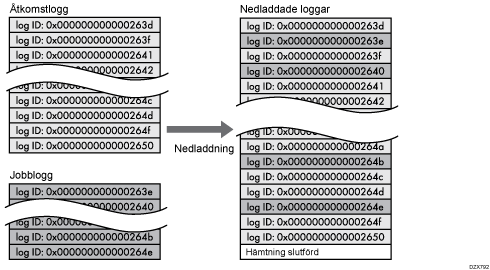
Den miljöanpassade filen hämtas som en egen fil.
Efter nedladdning av loggarna, raderas alla loggar.
Nedladdade loggar innehåller information om slutförda jobb som lagrats fram till den tidpunkt då du klickade på [Ladda ner]. Fältet "Resultat" i loggposten för ej slutförda jobb kommer att vara tom.
Hämtningstiden kan variera beroende på antalet loggar.
Om ett fel inträffar under tiden CSV-filen hämtas eller skapas, avbryts hämtningen och info om felet inkluderas i slutet av filen.
I hämtade loggfiler används UTF-8-teckenkodning. Om du vill visa en loggfil öppnar du den med ett program som stödjer UTF-8.
Maskinadministratören bör hantera hämtade loggfiler på ett lämpligt sätt.
Antal loggar som kan sparas i maskinen
Det högsta antalet loggar som kan lagras i maskinen är följande:
Loggtyper | Max antal loggar |
|---|---|
Jobbloggar | 4 000 |
Åtkomstloggar | 12 000 |
Miljöanpassade loggar | 4 000 |
Om antalet loggar som kan lagras i maskinen överskrider begränsningen och nya loggar genereras, kommer de äldsta loggarna att skrivas över av nya. Om loggar inte laddas ner med jämna mellanrum kan det hända att det inte går att spara de gamla loggarna på filer.
Exemplet nedan visar när antalet lagrade loggar överskrider det maximala antalet och gamla logga skrivs över.
När de äldsta två åtkomstloggarna skrivs över av de senaste två åtkomstloggarna, saknar de nedladdade loggarna logg-ID.
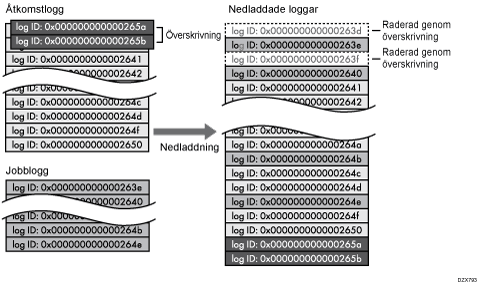
Kontrollera meddelandet på den sista raden av de nedladdade loggarna för att avgöra om överskrivning inträffade eller inte medan loggarna hämtades. Meddelandet visas nedan:
När överskrivning inte inträffade:
Nedladdning slutförd.
När överskrivnings inträffade:
Nedladdning slutförd.
En del av loggarna före ID xxxx existerar inte längre.
(Loggarna före "Logg-ID xxxx" raderas.)
Ordningsföljd för skrivarens jobblogg och åtkomstlogg
Utskriftsloggposter registreras innan inloggningsposten registreras i åtkomstloggen.
Information om jobb (mottagning, bearbetning, utmatning av jobbdata, osv.) registreras som enskilda poster.
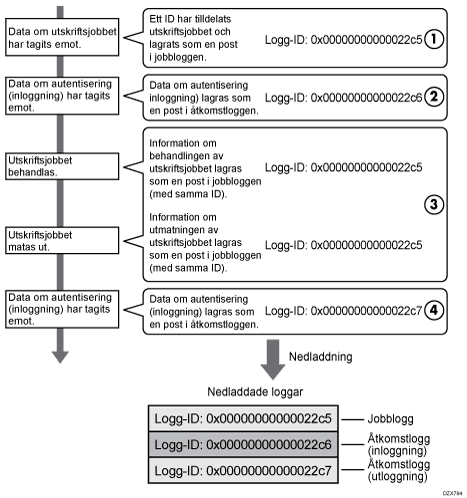
När maskinen tar emot ett utskriftsjobb skapar den ett logg-ID för jobbet och registrerar information om datamottagningen i jobbloggen.(1)
Maskinen skapar sedan ett inloggnings-ID för autentiseringsinformationen och registrerar det i åtkomstloggen för inloggning.(2)
Logg relaterad till jobbets databearbetning läggs till den jobblogg som skapas först.(3)
Till sist skapar den ett logg-ID för en utloggningspost och lagrar den i åtkomstloggen.(4)
I resultatet, vid nedladdning av jobbloggen, åtkomstloggen för inloggning och åtkomstloggen för utloggning, är de sorterade i denna ordningsföljd.
Radera alla loggar
Du kan radera alla loggar som lagrats på maskinen.
[Radera alla loggar] visas om en av jobbloggarna, åtkomstloggarna eller de miljöanpassade loggarna är inställda på [Aktivt].
Radering av alla loggar via kontrollpanelen
Logga in som maskinadministratör på maskinens kontrollpanel.
Tryck på [Inställningar] på Startskärmen.
Tryck på [Systeminställningar] på skärmen Inställningar.
Tryck på [Administratörsinställningar][Datahantering][Radera alla loggar].
När bekräftelserutan visas trycker du på [Ja].
När bekräftelserutan visas trycker du på [Avsluta].
Tryck på [Startsida] () och logga sedan ut från maskinen.
Radering av alla loggar med Web Image Monitor
Logga in på maskinen som maskinadministratör från Web Image Monitor.
Klicka på [Konfiguration] i menyn [Enhetshantering].
På skärmen [Konfiguration] klickar du på [Loggar] i kategorin [Enhetsinställningar].
Klicka på [Radera] i [Radera alla loggar] och klicka sedan på [OK].
Logga ut från maskinen och stäng sedan webbläsaren.
Avaktivera loggöverföring till logghämtningsservern
Inaktivera loggöverföring till logghämtningsservern via kontrollpanelen.
Logga in som maskinadministratör på maskinens kontrollpanel.
Tryck på [Inställningar] på Startskärmen.
Tryck på [Systeminställningar] på skärmen Inställningar.
Tryck på [Administratörsinställningar][Datahantering][Inställning av överföringslogg].
Välj [Vidarebefordra inte], från listan bredvid Inställning av överföringslogg,
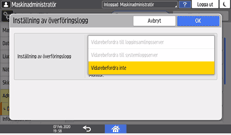
Tryck på [OK].
När bekräftelserutan visas trycker du på [OK].
Tryck på [Startsida] () och logga sedan ut från maskinen.
Inaktivering av loggöverföringen till servern för logginsamling med Web Image Monitor
Logga in på maskinen som maskinadministratör från Web Image Monitor.
Klicka på [Konfiguration] i menyn [Enhetshantering].
På skärmen [Konfiguration] klickar du på [Loggar] i kategorin [Enhetsinställningar].
I [Inställningar som är gemensamma för alla loggar] väljer du [Ej aktivt] i [Överför loggar] och klicka sedan på [OK].
Logga ut från maskinen och stäng sedan webbläsaren.
Använda maskinen och ge prioritet för underhåll av jobbloggen
När jobbloggar inte kan överföras till logginsamlingsservern, eller när antalet loggar som lagras på maskinen närmar sig det övre gränsvärdet, visas ett aviseringsmeddelande på maskinens kontrollpanel och ett aviseringsmeddelande skickas till administratörens e-postadress. När antalet loggar som lagras i maskinen uppnår det övre gränsvärdet, slutar maskinen utföra nya jobb för att förhindra att loggar försvinner.
Ange inställningen med hjälp av kontrollpanelen
Logga in som maskinadministratör på maskinens kontrollpanel.
Tryck på [Inställningar] på Startskärmen.
Tryck på [Systeminställningar] på skärmen Inställningar.
Tryck på [Administratörsinställningar][Datahantering][Begränsning jobbutförande när loggräns uppnåtts].
Välj [På] i listan bredvid "Begränsning jobbutförande när loggräns uppnåtts"
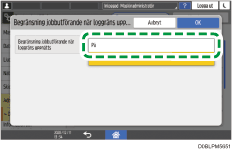
Tryck på [OK].
Tryck på [Startsida] () och logga sedan ut från maskinen.
Ange inställningen med hjälp av Web Image Monitor
Logga in på maskinen som maskinadministratör från Web Image Monitor.
Klicka på [Konfiguration] i menyn [Enhetshantering].
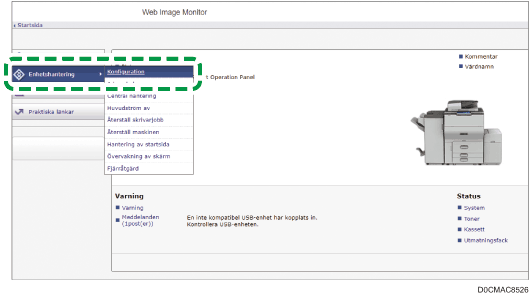
Klicka på [System] i kategorin [Enhetsinställningar].
I [Allmänna inställningar], väljer du [Aktivt] för [Begränsningar i utförande av jobb när gränsen för loggar har uppnåtts] och klickar sedan på [OK].
Logga ut från maskinen och stäng sedan webbläsaren.