
Ange filtyp
I det här avsnittet beskrivs hur du anger filtypen för en fil som du vill skicka.
Filtyper kan anges när du skickar filer med e-post eller Skanna till mapp, skickar lagrade filer med e-post eller Skanna till mapp och när du sparar filer på en minneslagringsenhet.
Du kan välja någon av följande filtyper:
Enkelsidigt: [TIFF/JPEG], [PDF]
Om du väljer en enkelsidig filtyp när du skannar flera original, skapas en fil för varje enskild sida och antalet filer som skickas är samma som antalet sidor som skannats.
Flersidigt: [TIFF], [PDF]
Om du väljer en flersidig filtyp när du skannar flera original, kombineras de skannade sidorna till en fil som sedan skickas.
Valbara filtyper skiljer sig beroende på skanningsinställningar och andra villkor.
Noteringar om och begränsningar för filtyper
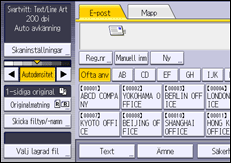
 Tryck på [Skicka filtyp/-namn].
 Välj en filtyp.
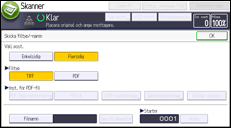
Om Filtypen är inställd på [PDF], ställ in PDF-filinställning efter behov.
 Tryck på [OK].

Om du väljer [Lagra till HDD] under [Lagra fil], kan du bara välja [PDF, Hög komprimering] eller [OCR-inställningar], och filerna lagras endast som ensidiga filer.
De skapade PDF-filerna är av version 1.4/1.5.
Om [PDF, Hög komprimering] är vald i Inst. för PDF-fil under Filtyp kan du minska filstorleken utan att ändra tecknens läsbarhet för okomprimerade PDF-filer. PDF/A är lämplig för lagring av data under en lång tidsperiod.
Noteringar om och begränsningar för filtyper
Beroende på vilket filformat du väljer gäller följande begränsningar:
TIFF
Om du väljer TIFF som filformat komprimeras inte informationen vilket leder till större filer.
Högkomprimerad PDF
Du kan inte välja [Högkomprimerad PDF] i följande fall:
[Svartvitt: Text], [Svartvitt: Text/Line Art], [Svartvitt: Text/Foto], [Svartvitt: Foto] eller [Automatiskt färgval] har valts som [Originaltyp].
[Förminska/Förstora] är valt.
[100 dpi] eller [150 dpi] har valts som upplösning.
[Förhandsgranska] har valts.
När WSD- eller DSM-mottagarlistan används.
Om inställningarna är följande, kan inte [PDF] och [PDF, Hög komprimering] väljas till något annat än PDF/A.
[Skannerinställningar]
 [Administratörsinställningar][Filhantering][PDF-filtyp: PDF/A Fast][På]