Särskilda noteringar vid användning av externa tillval
Försiktighetsåtgärder vid användning av efterbehandlaren
Häftapparaten kan mata ut ohäftade klammrar. Var försiktig så att du inte sticker dig i fingrarna.
Slå inte på efterbehandlaren (slå exempelvis inte flera gånger på efterbehandlaren för att sortera pappersbuntar rätt).
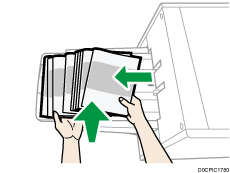
Ta bort utskrifterna från efterbehandlaren genom att lyfta dem rakt framåt från vänster sida. Om du lyfter dem i en vinkel eller mot fronten kan växelfacket lyfta och ta tag i dem.
Finisher SR5110/Booklet Finisher SR5120
Efterbehandlarens växelfack 1 eller 2
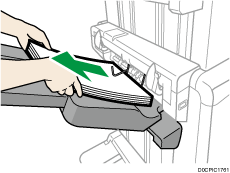
Håll inte i guidernas lock när du flyttar Finisher SR5090 eller Booklet Finisher SR5100. Annars kan luckorna gå sönder. Fronten eller växelfacket kan resa sig och fånga dem.
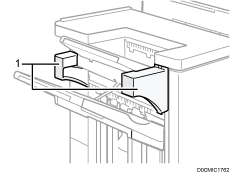
Guideluckor
Ta bort utskrifter från Finisher SR5090 eller Booklet Finisher SR5100 under utskrift
I det här avsnittet beskrivs hur du pausar ett stort kopierings- eller utskriftsjobb när du använder Finisher SR5090 eller Booklet Finisher SR5100 med kylfläkten installerad.
Beroende på bilden som du kopierar eller skriver ut, kan det hända att utskrifterna inte staplas korrekt. Om detta händer, sätt jobbet på paus, ta bort utskrifterna och starta sedan jobbet igen.
 Tryck på [Sätt på paus/Fortsätt] bredvid pappersutmatningen.
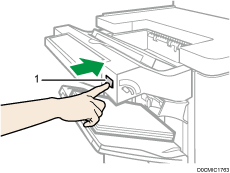
[Sätt på paus/Fortsätt]
 Ta bort pappersbunten från efterbehandlarens växelfack.
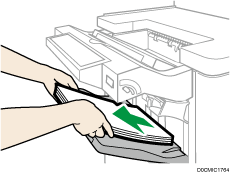
 Tryck på [Sätt på paus/Fortsätt] för att återuppta utskriften.

Du kan endast pausa kopiering eller utskrift om efterbehandlarens växelfack är valt som utmatningsfack.
Ta bort utskrifter från Finisher SR5110 eller Booklet Finisher SR5120 under utskrift eller i vänteläge
Noteringar om att ta bort papper från växelfacket
När du tar bort papperet som levererats till växelfacket, om du tar bort papperet i en vinkel eller mot maskinens framsida, kan växelfacket höjas och fånga in papperet. Tryck på [Sätt på paus/Fortsätt] innan du tar bort pappret.
Ta bort papper under utskrift
När du levererar papper till växelfacket med Finisher SR5110 eller Booklet Finisher SR5120 kan papperet bli feljusterat beroende på typen av utskriven bild. Om detta inträffar avbryter du utskriften, tar bort papperet och fortsätter sedan utskriften.
Om det matas ut till efterbehandlarens växelfack 1
Tryck på [Sätt på paus/Fortsätt] på efterbehandlarens växelfack 1.
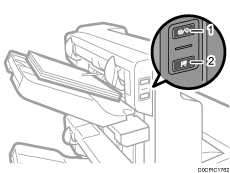
[Sätt på paus/Fortsätt]
[Remove Paper] (Ta bort papper)
Tryck på [Remove Paper] (Ta bort papper).
Ta bort det utmatade papperet när facket har sänkts ner.
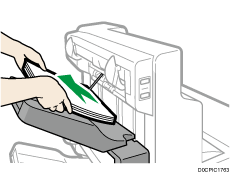
 Tryck på [Sätt på paus/Fortsätt] för att återuppta utskriften.
Om det matas ut till efterbehandlarens växelfack 2
Tryck på [Sätt på paus/Fortsätt] på efterbehandlarens växelfack 2.
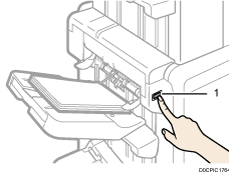
[Sätt på paus/Fortsätt]
Ta bort pappersbunten från efterbehandlarens växelfack 2.
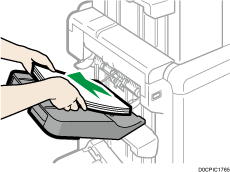
Tryck på [Sätt på paus/Fortsätt] för att återuppta utskriften.
Vid användning av funktionen Z-vikning
För att kunna använda Z-vikningsfunktionen måste du ansluta ett specialutmatningsfack för Z-vikning.
Finisher SR5090/Booklet Finisher SR5100
Efterbehandlarens övre utmatningsfack
Ta bort utmatat papper.Anslut specialfack 2 som stöder Z-vikning till efterbehandlarens övre utmatningsfack.Baksidan av specialfack 2 för z-vikning är märkt med "2".
Specialfack 2 för Z-vikning
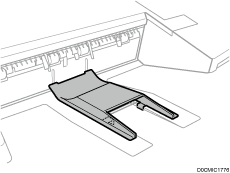
Efterbehandlarens växelfack
Om efterbehandlaren är installerad tillsammans med en kylfläkt trycker du på [Sätt på paus/Fortsätt] bredvid pappersutmatningen.Ta bort utskrifter från Finisher SR5090 eller Booklet Finisher SR5100 under utskrift.
Om efterbehandlaren inte är installerad med fläktenheten, fortsätter du till steg 2.
Ta bort pappersbunten från efterbehandlarens växelfack.Anslut specialfack 3 för Z-vikning.Baksidan av specialfack 3 för Z-vikning är märkt med "3".
Specialfack 3 för Z-vikning
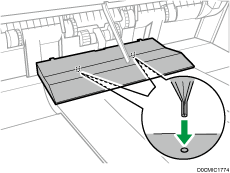
Montera på specialfack 3 för Z-vikning genom att fästa de två utstickande piggarna på undersidan i de två hålen på efterbehandlarens växelfack.
Om efterbehandlaren är installerad med en kylfläktenhet, fortsätter du till steg 4.
Tryck på knappen [Sätt på paus/Fortsätt].
Finisher SR5110/Booklet Finisher SR5120
Efterbehandlarens växelfack 1 eller 2
Montera Z-vikningens stödfack genom att fästa de två utstickande piggarna på undersidan i de två hålen på efterbehandlarens växelfack 1 eller 2.
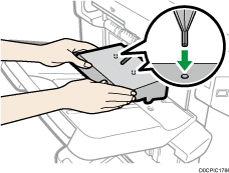
Om du anger [Inställning för efterbehandlarens utmatningsfack] till [Auto-ändra] och [Stapla inte jobb] och ändra var papperet ska levereras när stödfacket för Z-vikning är anslutet kan flera jobb levereras till och staplas i samma kassett.
Vikningsenhet
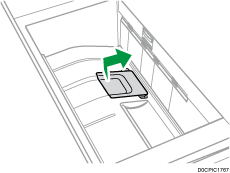
Höj och skjut stödskivan för Z-vikning för vikningsenheten till höger och sätt den sedan på sin plats.
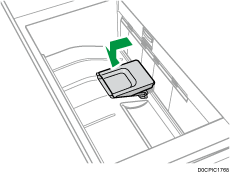
När du är klar med stödskivan för z-vikning för vikningsenheten, höj den och skjut den till vänster och sänk den sedan.
Vid användning av funktionen parallellfals 6-sidig folder/dragspel
För att använda funktionen Parallellfals 6-sid folder (dragspel) och funktionen Flersidig vikning samtidigt, installerar du stödkassetten för Z-vikning för vikningsenheten och utmatningsstödet för Parallellfals 6-sid folder (dragspel).
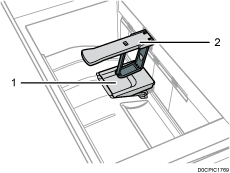
Stödskiva för Z-vikning i vikningsenheten
Utmatningsstöd för parallellfals 6-sidig folder/dragspel
Höj och skjut stödskivan för Z-vikning för vikningsenheten till höger och sätt den sedan på sin plats.
Dra ut utmatningsenheten för parallellfals 6-sidig folder/dragspel.
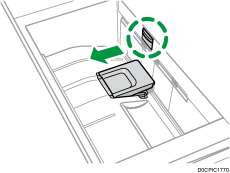
När du är klar med stödskivan för Z-vikning i vikningsenheten och utmatningsstödet för parallellfals 6-sidig folder/dragspel ska du returnera båda till sina ursprungliga lägen.
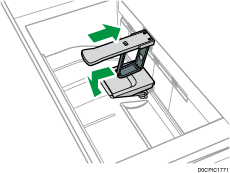
När tunt papper matas ut till Finisher SR5110 eller Booklet Finisher SR5120
Vid utmatning av normalt papper som är 420,1 mm långt eller mer och väger 64 g/m2 eller mindre till efterbehandlaren, ansluter du det medföljande stödfacket för tunt papper.
Tryck på [Sätt på paus/Fortsätt] på efterbehandlaren och avlägsna sedan det levererade papperet.
Dra ut förlängningsfacket på efterbehandlarens växelfack 1 och 2.
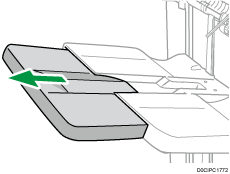
Anslut stödfacket för tunnt papper genom att montera de ustickande piggarna i efterbehandlarens spår.
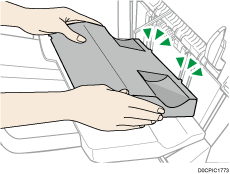
Tryck på [Sätt på paus/Fortsätt] för att återuppta utskriften.
När karbonfritt papper som väger mindre än 63 g/m2 matas ut till Finisher SR5110 eller Booklet Finisher SR5120
Vid utskrift på karbonfritt papper som väger mindre än 63 g/m2 monterar du bannerstödfacket som levereras med efterbehandlaren på efterbehandlarens växelfack.
Tryck på [Sätt på paus/Fortsätt] på Finisher SR5110 eller Booklet Finisher SR5120 och ta sedan bort det utmatade papperet.
Dra ut förlängningsfacket på efterbehandlarens växelfack 1 och 2.
Montera bannerstödfacket genom att fästa de två utstickande piggarna på undersidan i de två hålen på efterbehandlarens växelfack 1 eller 2.
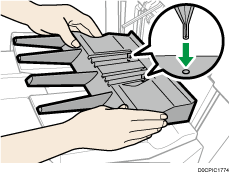
Tryck på [Sätt på paus/Fortsätt] för att återuppta utskriften.
Beroende på märket på det papper som används, kan papperet matas ut normalt, även om bannerstödfacket inte är monterat.
När bannerstödfacket är monterat kanske de utmatade arken inte staplas ordentligt.
Om du anger [Inställningar för efterbehandlarens utmatningsfack] till [Auto-ändra] och [Stapla inte jobb] och ändrar var papperet ska levereras när bannerstödfacket är anslutet kan flera jobb levereras till och staplas i samma fack.
När bannerark matas ut till Finisher SR5110 eller Booklet Finisher SR5120
När du matar ut bannerark till Booklet Finisher SR5120, ansluter du ett utmatningsfack ur SR5000-serien för bannerark till efterbehandlarens växelfack 1 eller 2. Kontakta din servicerepresentant om du vill ha mer information om att ansluta ett utmatningsfack för bannerark för SR5000-serien.
Ange även bannerstödfacket. För mer information om hur du monterar bannerstödfacket, se När karbonfritt papper som väger mindre än 63 g/m2 matas ut till Finisher SR5110 eller Booklet Finisher SR5120.
Vid utmatning av ett stort antal häften till häftesfacket på Booklet Finisher SR5120
När du matar ut ett stort antal häften till Booklet Finisher SR5120 viker du häftesefterbehandlarfacket såsom visas nedan.
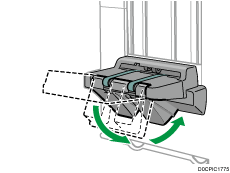
Häftesefterbehandlarens utmatningsfack kan vinklas i två lägen.
Det ungefärliga antalet kopior som kan matas ut när häftesefterbehandlarens utmatningsfack inte vinklas är följande:
Vid bindning av 2-5 ark: 45 kopior
Vid bindning av 6-10 ark: 23 kopior
Vid bindning av 11-15 ark: 15 kopior
Vid bindning 16-20 ark: 10 kopior
Vid bindning 21-30 ark: 5 kopior
Vid användning av häftklammerfunktionen i Finisher SR5110/Booklet Finisher SR5120 på tunt bestruket papper som väger mindre än 80 g/m2
När du använder häftklammerfunktionen i Booklet Finisher SR5120 på tunt belagt papper som väger 80 g/m2 eller mindre ansluter du två pappersförstärkningskanter till häftfacket.
Pappersförstärkningskanter medföljer ej. Kontakta servicerepresentanten om du vill använda pappersförstärkningskanterna.

När du använder häftfunktionen på annat papper än tunt belagt papper som väger 80 g/m2 eller mindre tar du bort pappersförstärkningskanterna och anger sedan [0840 Häftkassett: Läge monterad förstärkning f pprstabilisering] i [Justeringsinställningar för användare] till [Av].
Fäst även pappersförstärkningskanterna om det uppstår papperstrassel i häftkassetten.
Öppna efterbehandlarens frontlucka.
Håll i Rb12-handtaget och dra ut häftningsenheten.
Håll papppersförstärkningskanten horisontellt och sätt in den i området som visas.
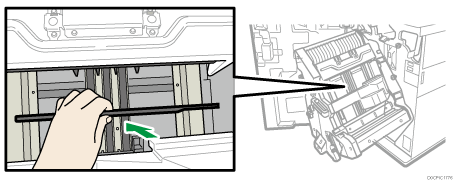
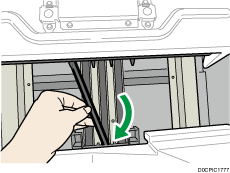
Vrid pappersförstärkningskanten till vertikal riktning.
 Sätt in de utskjutande delarna (2 delar) på pappersförstärkningskanterna i hålen i häftkassetten.
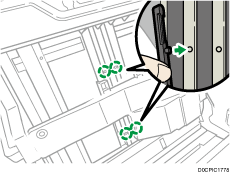
Fäst pappersförstärkningskanten med dess monteringshål vända utåt.
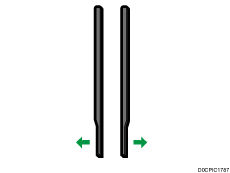
 Anslut den andra pappersförstärkningskanten. Upprepa steg 3 till 5.
 Ange [0840 Häftkassett: Läge monterad förstärkning f pprstabilisering] i [Justeringsinställningar för användare] till [På].
Använda stapelenheten med hög kapacitet
Stapelenhetens kontrollpanel
Stapelenheten har en kontrollpanel som du kan använda för att sänka staplarens kassett och bekräfta dess status.
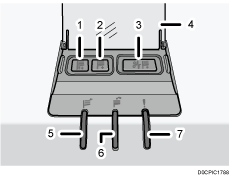
Rörelseindikator för utmatningsbord
Den blinkar blått när utmatningsbordet rör sig uppåt eller nedåt. När utmatningsbordet har flyttat längst upp och är i vänteläge, släcks indikatorn. När utmatningsbordet har åkt ner hela vägen lyser den blå indikatorn.
Nedre kassettknapp
Tryck på denna knapp för att sänka utmatningsbordet. Bordet kan inte flyttas om stapelvagnens frontlucka är öppen.
Knapp för pappersstopp
Den lyser rött när papperstrassel har uppstått. Genom att trycka på den här knappen sänks stapelvagnens utmatningsbord ner till tömningsläget.
Lucka till staplarens kontrollpanel
Stapelvagnens insamlingsindikator
Den blinkar blått när utmatningsbordet samlar in utmatat papper.
Indikator för full stapelvagn
Den lyser rött när stapelenhetens kassett är full.
Felindikator
Den lyser för att indikera att ett eller flera av följande fel har inträffat:
Avlastningsvagnen är inte korrekt placerad.
Stapelenhetens frontlucka är öppen.
Det är fortfarande papperstrassel i stapelenheten.
Ta bort papper
Använd stapelvagnen för att transportera papper från stapelenheten. Använd inte stapelvagnen till något annat.
Försök inte ta dig in i staplelenheten.
Papperspressen kan lämna ett märke överst på pappersbunten. För att förhindra detta kan du lägga flera ark med icke önskat papper eller ett skyddande ark mellan papperspressen och pappersbunten.
Öppna luckan till stapelenhetens kontrollpanel och tryck sedan på sänkknappen.
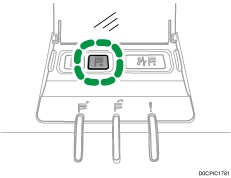
För att stoppa sänkningen trycker du på knappen igen.
För att återuppta sänkningen ska du öppna och stänga frontluckan på stapelenheten och sedan trycka på sänkknappen igen efter att utmatningsbordet har åkt hela vägen upp.
När stapelvagnen är längst ner, slutar rörelseindikatorn att blinka och lyser med fast sken.
Öppna stapelenhetens frontlucka.
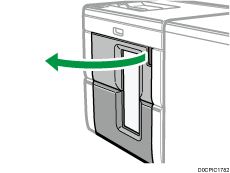
Dra försiktigt ut stapelvagnen.
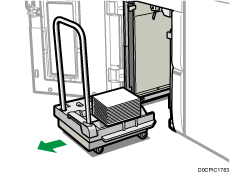
Se till att pappersstapeln inte välter.
Placera papperspressen ovanpå pappersstapeln.
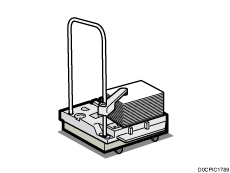
Dra spaken på papperspressen mot dig.
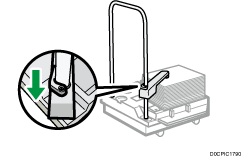
Transportera papperet dit det ska och lasta sedan av stapelvagnen.
Ställ tillbaka papperspressen på sin plats.
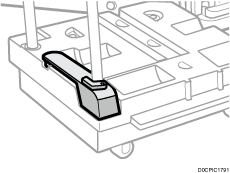
 Sätt tillbaka stapelvagnen på sin plats i stapelenheten.
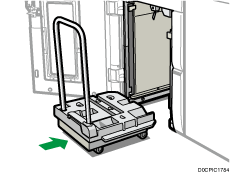
Var noga med att ställa in stapelvagnen rakt, inte vinklat.
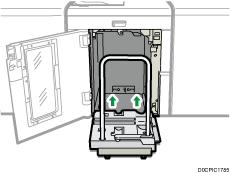
 Stäng stapelenhetens frontlucka.
Stapelvagnen lyfts automatiskt och rörelseindikatorn börjar blinka. När rörelseindikator slutar blinka är stapelvagnen så högt upp det går.
Innan du flyttar stapelenheten, var noga med att ta ut stapelvagnen ur stapelenheten.
När tjockt papper eller kuvert matas ut till det övre facket på stapelvagnen med hög kapacitet
Anslut det medföljande stödfacket för tjockt papper när du matar ut följande papper till det övre facket på stapelvagnen med hög kapacitet:
Tjockt papper längre än B4 JIS
Kuvert som är längre än 332 mm (13,1 tum).
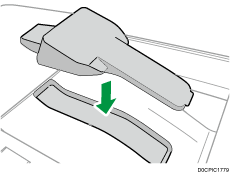
Försiktighetsåtgärder när du tar ur häften ur trimmern
När du tar häften från trimmerkassetten ser du till att vänta tills häftet helt levererats till kassetten.
Om du vidrör häftet medan det fortfarande levereras kan det leda till ett fel.
Se till att du inte drar häftena bakåt när du plockar upp häften från pappersutmatningsfacket. Om du gör det kan den skurna änden komma i kontakt med pappersutmatningsbandet vilket kan få papperet att krulla sig.
Dra bort från utmatningen när du plockar upp häften. Lyft dem när du plockar upp dem.