Важные предупреждения об использовании внешнего дополнительного оборудования
Меры предосторожности при использовании финишера
Степлер может выбрасывать несогнутые скрепки. Соблюдайте осторожность, чтобы не поранить пальцы.
Не бейте по финишеру (например, не стучите по поверхности финишера, чтобы выровнять стопки бумаги).
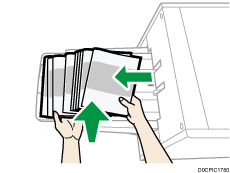
Извлекайте отпечатки из финишера, поднимая их прямо с левой стороны. Если при извлечении наклонить отпечатки под углом или сместить вперед, сдвижной лоток может приподняться и зажать листы.
Finisher SR5110/Booklet Finisher SR5120
Сдвижной лоток финишера 1 или 2
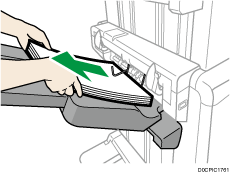
При перемещении Finisher SR5090 или Booklet Finisher SR5100 нельзя держаться за кожухи направляющих. Иначе, кожухи могут быть повреждены. Передний сдвиговый лоток может зацепить их при поднятии.
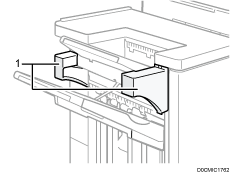
Направляющие крышки
Извлечение отпечатков из Finisher SR5090/Booklet Finisher SR5100 во время печати
В этом разделе описано, как приостановить задания печати или копирования большого объема при работе с Finisher SR5090 или Booklet Finisher SR5100 с установленным вентилятором охлаждения.
В зависимости от копируемого изображения отпечатки могут укладываться неправильно. В этом случае приостановите задание, удалите отпечатки и перезапустите задание.
 Нажмите клавишу [Приостановить/Продолжить] около порта вывода бумаги.
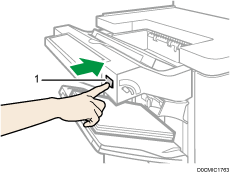
Клавиша [Приостановить/Продолжить]
 Выньте стопку бумаги из сдвижного лотка финишера.
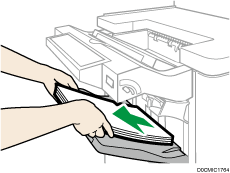
 Нажмите клавишу [Приостановить/Продолжить], чтобы возобновить печать.

Можно приостановить копирование или печать только при выборе сдвижного лотка финишера в качестве выходного лотка.
Извлечение отпечатков из Finisher SR5110/Booklet Finisher SR5120 во время печати или в режиме ожидания
Примечания к извлечению бумаги из сдвижного лотка
Если при извлечении бумаги из сдвижного лотка наклонить отпечатки под углом или сместить к передней части аппарата, сдвижной лоток может приподняться и зажать листы. Нажмите клавишу [Приостановить/Продолжить] перед извлечением бумаги.
Извлечение бумаги во время печати
При выдаче бумаги в сдвижной лоток при использовании финишера Finisher SR5110 или брошюровщикаBooklet Finisher SR5120, бумага может быть неправильно выровнена, в зависимости от типа напечатанного изображения. Если это произошло, приостановите печать и извлеките бумагу, а затем возобновите печать.
При выводе в сдвижной лоток финишера 1
Нажмите клавишу [Suspend / Resume] лотка сортировки сдвигом финишера 1.
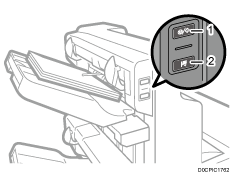
Клавиша [Приостановить/Продолжить]
Клавиша [Remove Paper]
Нажмите клавишу [Remove Paper].
После опускания лотка удалите выведенную бумагу.
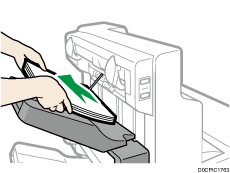
 Нажмите клавишу [Приостановить/Продолжить], чтобы возобновить печать.
При выводе в сдвижной лоток финишера 2
Нажмите клавишу [Suspend / Resume] лотка сортировки сдвигом финишера 2.
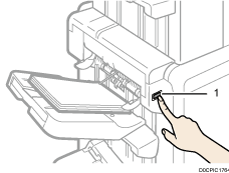
Клавиша [Приостановить/Продолжить]
Выньте стопку бумаги из лотка сортировки сдвигом финишера 2.
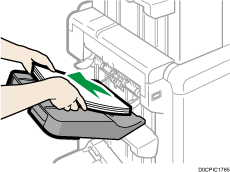
Нажмите клавишу [Приостановить/Продолжить], чтобы возобновить печать.
Использование функции Z-сгиб
Для использования функции Z-сгиба нужно установить поддерживающий лоток для Z-сгиба.
Finisher SR5090 или Booklet Finisher SR5100
Верхний лоток финишера
Выньте выводимые листы бумаги.Установите поддерживающий лоток 2 для Z-сгиба на верхний лоток финишера.На тыльной стороне поддерживающего лотка 2 для Z-сгиба имеется отметка "2".
Поддерживающий лоток 2 для Z-сгиба
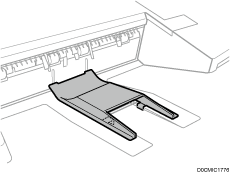
Сдвижной лоток финишера
Если финишер оборудован вентилятором охлаждения, нажмите клавишу [Приостановить/Продолжить] около порта вывода бумаги.Извлечение отпечатков из Finisher SR5090/Booklet Finisher SR5100 во время печати.
Если же на финишере не установлен вентилятор охлаждения, перейдите к шагу 2.
Выньте стопку бумаги из сдвижного лотка финишера.Установите поддерживающий лоток для Z-сгиба 3.На тыльной стороне поддерживающего лотка 3 для Z-сгиба имеется отметка "3".
Поддерживающий лоток 3 для Z-сгиба
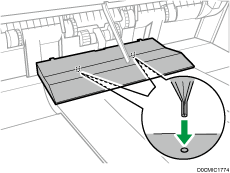
Прикрепите поддерживающий лоток 3 финишера для Z-сгиба, вставив два штифта на его нижней стороне в соответствующие отверстия на сдвижном лотке финишера.
Если финишер оборудован вентилятором охлаждения, перейдите к шагу 4.
Нажмите клавишу [Приостановить/Продолжить].
Finisher SR5110/Booklet Finisher SR5120
Сдвижной лоток финишера 1 или 2
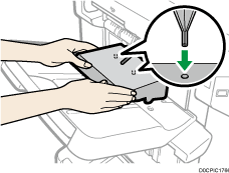
Прикрепите поддерживающий лоток Z-сгиба, вставив расположенные на его нижней стороне два штифта в отверстия сдвижного лотка финишера 1 или 2.
Если для [Настройка выходного лотка финишера] задать [Автозамена] и [Не укомплектов.задания], а также сменить место вывода бумаги, когда подсоединен поддерживающий лоток для Z-сгиба, несколько заданий могут выводиться в один и тот же лоток и комплектоваться в нем.
Фальцовочный модуль
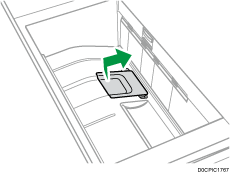
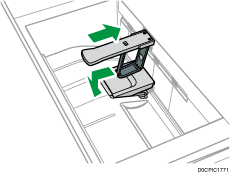
Поднимите и передвиньте вправо лоток поддержки Z-сгиба фальцовщика, а затем установите его на место.
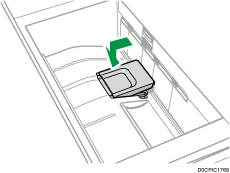
После окончания работы с лотком поддержки Z-сгиба фальцовщика, поднимите его, передвиньте влево, а затем опустите его.
Использование функции сгиба Письмом наружу
Для одновременного использования функций Сгиб письмом наружу и Сгиб нескольких страниц установите лоток поддержки Z-сгиба фальцовщика и держатель для сгиба письмом наружу.
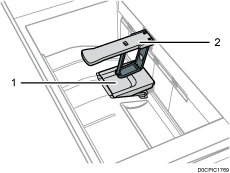
Лоток поддержки Z-сгиба для фальцовщика
Держатель для сгиба письмом наружу
Поднимите и передвиньте вправо лоток поддержки Z-сгиба фальцовщика, а затем установите его на место.
Вытащите держатель для сгиба письмом наружу.
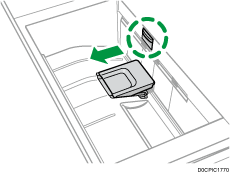
По окончании использования лотка поддержки Z-сгиба для фальцовщика и держателя для сгиба письмом наружу, верните их оба в исходное положение.
При выводе тонкой бумаги в Finisher SR5110/Booklet Finisher SR5120
При выводе обычной бумаги длиной 420,1 мм или больше и плотностью 64 г/м2 или меньше на финишер, установите прилагаемый лоток для тонкой бумаги.
Нажмите кнопку [Приостановить / Возобновить] на финишере и затем удалите бумагу из выходного лотка.
Вытяните удлинитель сдвижного лотка финишера 1 или 2.
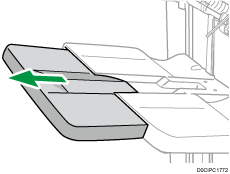
Прикрепите поддерживающий лоток для тонкой бумаги, вставив его штифты в соответствующие отверстия финишера.
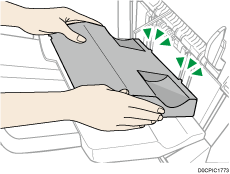
Нажмите клавишу [Приостановить/Продолжить], чтобы возобновить печать.
При подаче самокопирующейся бумаги плотностью не более 63 г/м2 или меньше в Finisher SR5110/Booklet Finisher SR5120
При печати на самокопирующей бумаге плотностью не более 63 г/м2 установите комплектный лоток с поддержкой титульных листов на сдвижной лоток финишера.
Нажмите клавишу [Suspend / Resume] на финишере Finisher SR5110 или Booklet Finisher SR5120, а затем удалите выведенную бумагу.
Вытяните удлинитель сдвижного лотка финишера 1 или 2.
Прикрепите лоток с поддержкой титульных листов, вставив расположенные на его нижней стороне штифты в отверстия сдвижного лотка финишера 1 или 2.
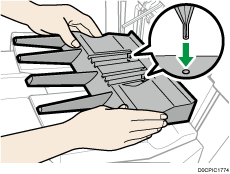
Нажмите клавишу [Приостановить/Продолжить], чтобы возобновить печать.
В зависимости от сорта используемой бумаги она может нормально подаваться даже в том случае, если лоток с поддержкой титульных листов не прикреплен.
При прикрепленном лотке с поддержкой титульных листов выходящие листы могут не укладываться точно в стопку.
Если для [Настройка выходного лотка финишера] задать [Автозамена] и [Не укомплектов.задания], а также сменить место вывода бумаги, когда подсоединен лоток с поддержкой титульных листов, несколько заданий могут выводиться в один и тот же лоток и комплектоваться в нем.
Вывод баннерных листов в Finisher SR5110/Booklet Finisher SR5120
При печати на баннерных листах на Booklet Finisher SR5120, прикрепите выходной лоток для баннерных листов серии SR5000 к сдвижному лотку 1 или 2 финишера. Для получения подробных сведений о прикреплении выходного лотка для баннерных листов серии SR5000 свяжитесь с представителем сервисной службы.
Также установите лоток с поддержкой титульных листов. Для получения дополнительной информации об установке поддерживающего лотка для баннерных листов см. При подаче самокопирующейся бумаги плотностью не более 63 г/м2 или меньше в Finisher SR5110/Booklet Finisher SR5120.
Вывод большого числа брошюр на буклетный лоток Booklet Finisher SR5120
При выводе большого числа брошюр в Booklet Finisher SR5120, сложите лоток финишера-брошюровщика как показано на рисунке ниже.
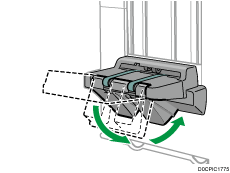
Лоток для буклетов финишера можно сложить под двумя углами.
Приблизительное количество копий, которое можно подать при разложенном лотке для буклетов финишера, составляет:
При переплете 2–5 листов: 45 копий
При переплете 6–10 листов: 23 копии
При переплете 11–15 листов: 15 копий
При переплете 16–20 листов: 10 копий
При переплете 21-30 листов: 5 копий
При использовании функции сшивания на Finisher SR5110/Booklet Finisher SR5120 с применением тонкой бумаги с покрытием плотностью 80 г/м2 и меньше
При использовании на Booklet Finisher SR5120 функции скрепления тонкой бумаги с покрытием плотностью не более 80 г/м2 или меньше, прикрепите два ребра жесткости для бумаги к лотку скрепления.
Ребра жесткости бумаги не входят в комплект поставки. Чтобы использовать ребра жесткости бумаги, свяжитесь с сервисным представителем.

При использовании функции сшивания на бумаге, отличной от тонкой бумаги с покрытием плотностью 80 г/м2 и меньше, снимите ребра жесткости бумаги и установите для параметра [0840 Лоток скрепления: режим установки ребра жестк.бумаги] в блоке [Настройки коррекции для операторов] значение [Выкл.].
Прикрепляйте ребра жесткости бумаги также в случае, если замятие бумаги происходит в лотке скрепления.
Откройте переднюю крышку финишера.
Удерживая ручку Rb12, вытяните блок скрепления.
Держа ребро жесткости бумаги горизонтально, ставьте его так, как показано на рисунке.
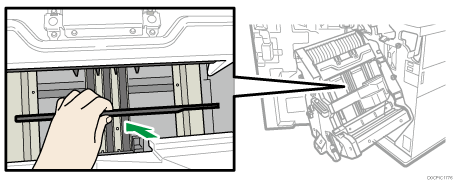
Поверните ребро жесткости бумаги в вертикальное положение.
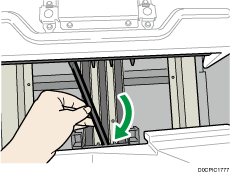
 Вставьте штифты (2 части) ребра жесткости бумаги в отверстия в лотке скрепления.
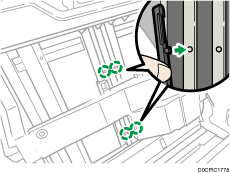
Ребра жесткости бумаги прикрепляйте так, чтобы из вырезы были обращены наружу.
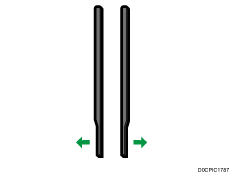
 Прикрепите второе ребро жесткости бумаги. Повторите шаги 3-5.
 Задайте для параметра [0840 Лоток скрепления: режим установки ребра жестк.бумаги] в блоке [Настройки коррекции для операторов] значение [Вкл.].
Использование укладчика большой ёмкости
Панель управления укладчика
Укладчик большой емкости оснащен панелью управления, с помощью которой можно опускать лоток укладчика и проверять состояние укладчика большой емкости.
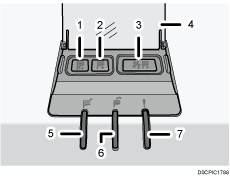
Индикатор перемещения лотка
Мигает синим цветом, когда лоток укладчика движется вверх или вниз. Если лоток укладчика двигался все время вверх, а теперь находится в состоянии ожидания, то индикатор погасает. Если лоток укладчика двигался все время вниз, то индикатор горит синим цветом.
Кнопка опускания лотка
Нажмите эту кнопку, чтобы опустить лоток. Лоток не может перемещаться, если открыта передняя дверь укладчика.
Кнопка замятия бумаги
Кнопка загорается красным в случае замятия бумаги. Нажмите на эту кнопку, чтобы опустить лоток укладчика в положение для извлечения бумаги.
Крышка панели управления укладчика
Индикатор сбора бумаги
Мигает синим цветом, когда в лоток укладчика поступает бумага.
Индикатор заполнения укладчика
Индикатор загорается красным в случае, когда лоток укладчика заполнен.
Индикатор неполадки
Индикатор загорается в случае возникновения следующих ошибок:
Выкатная тележка установлена неправильно.
Открыта передняя крышка укладчика.
Замятая бумага все еще находится внутри укладчика большой емкости.
Извлечение бумаги
Используйте тележку для транспортировки бумаги из укладчика большой емкости. Не используйте ее ни для каких других целей.
Ничего не трогайте внутри укладчика большой емкости.
Держатель бумаги может оставить след на верхней части пачки бумаги. В этом случае положите несколько ненужных листов бумаги или защитный лист между держателем бумаги и пачкой.
Откройте крышку панели управления укладчика и нажмите нижнюю кнопку лотка.
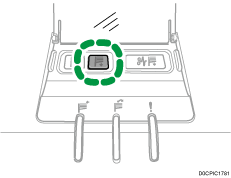
Для остановки опускания лотка укладчика повторно нажмите кнопку опускания лотка.
Для возобновления опускания лотка откройте и закройте переднюю крышку укладчика, затем снова нажмите кнопку опускания лотка после того, как лоток полностью поднялся.
После того, как лоток укладчика займет крайнее нижнее положение, индикатор прекратит мигать и загорится.
Откройте переднюю крышку укладчика.
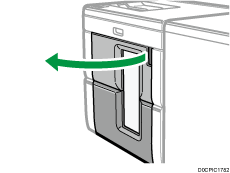
Аккуратно выкатите тележку укладчика.
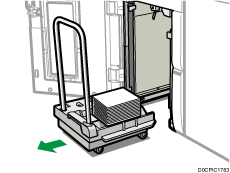
Следите за тем, чтобы не опрокинулась стопка бумаги.
Придавите стопку держателем бумаги.
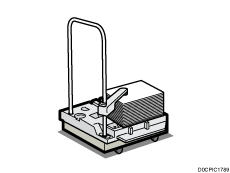
Отведите к себе рычаг держателя бумаги.
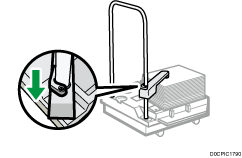
Отвезите бумагу в требуемое место и разгрузите там тележку.
Верните держатель бумаги в исходное положение.
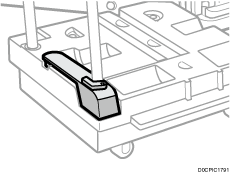
 Закатите тележку обратно внутрь укладчика большой емкости.
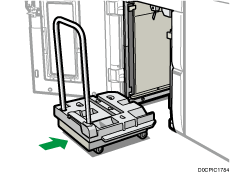
Следите за тем, чтобы тележка встала прямо, а не под углом.
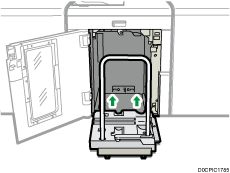
 Закройте переднюю крышку укладчика.
Подъем лотка укладчика начнется автоматически и индикатор перемещения лотка начнет мигать. После того как лоток займет крайнее верхнее положение, индикатор перестанет мигать.
Перед перемещением укладчика большой емкости на новое место не забудьте извлечь из него тележку.
Вывод плотной бумаги или конвертов в верхний лоток укладчика большой емкости
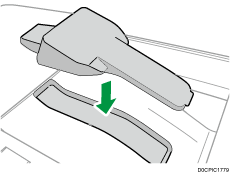
Подсоедините лоток поддержки плотной бумаги при выводе следующих типов бумаги в верхний лоток укладчика большой емкости:
Плотная бумага длиной более длины формата B4 JIS
Конверты длиной более 332 мм (13,1 дюйма)
Меры предосторожности при извлечении брошюр из обрезного устройства
При извлечении брошюр из лотка устройства обрезки, подождите, пока брошюра не будет полностью выведена в лоток.
Если коснуться брошюры, когда она еще доставляется, может произойти ошибка.
При извлечении брошюр из выходного лотка для бумаги, нужно следить за тем, чтобы часть стопки не соскальзывала навстречу направлению вывода брошюр из аппарата. Это может привести к соприкосновению обрезанного края бумаги с транспортерной лентой выходного лотка и стать причиной смятия бумаги.
Собирая брошюры в стопку, сдвигать их нужно по направлению от аппарата. Сначала необходимо захватить стопку, а затем поднять её.