
Отправка сохраненного файла
В этом разделе объясняется процедура отправки сохраненного файла.
Сохраненные файлы можно отправить по электронной почте или сканированием в папку.
Существует два способа отправки сохраненных файлов по электронной почте. Способ отправки можно выбрать в меню [Функции скан.].
Чтобы отправить URL по электронной почте:
[Функции сканера]
 [Настройки отправки][Эл.почта (URL-ссылка)][Метод отправки файла по эл.почте][Отпр. URL-ссылку]
Отправка файла вложения по электронной почте:
[Функции сканера]
[Настройки отправки][Эл.почта (URL-ссылка)][Метод отправки файла по эл.почте][Прикрепить к эл.почте]

В зависимости от почтового приложения после получения электронного сообщения может появиться предупреждение о фишинг-мошенничестве. Чтобы предотвратить появление предупреждений о мошенничестве при получении электронных писем от конкретного отправителя, необходимо добавить отправителя в список исключений почтового приложения. Для получения подробных сведений об этой процедуре см. справку почтового приложения.
 Нажмите [Выбр. сохр.файл].
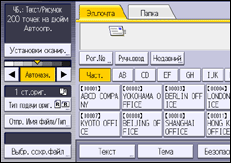
 Выберите папку, в которой хранится файл, который необходимо отправить.
 Выберите подлежащий удалению файл.
Можно выбрать несколько файлов.
Файлы будут отправлены в том порядке, в котором они были выбраны.
При нажатии [Очер.] отображаются только выбранные файлы, причем в том порядке, в котором они будут отправлены.
 Дважды нажмите [OK].
 Откройте вкладку [Эл.почта] или [Папка].
 При необходимости задайте значение параметра [Отпр. Имя файла/Тип].
 Выполните другие необходимые настройки, в частности, укажите адресата.
 Нажмите [Пуск].

При выборе сохраненного файла, защищенного паролем, появляется окно для ввода пароля. Чтобы выбрать файл, введите правильный пароль, а затем нажмите [OK].
Если URL был отправлен по электронной почте, получатель может проверить сохраненный файл, щелкнув мышью по этому URL.
Можно зашифровать электронное сообщение или приложить к нему электронную подпись.
Если настройки выполнены указанным ниже образом, нельзя отправлять обычные файлы PDF и файлы PDF с высокой степенью сжатия.
[Параметры системы]
[Настройки для администратора][Управление файлами][Тип файла PDF: Фикс. PDF/A][Вкл.]
Вариант [Настройки OCR] можно выбрать только для файлов, сохраненных с помощью [Настройки OCR].
Вариант [Высокое сжатие] можно выбрать только для файлов, сохраненных с помощью [Высокое сжатие].
Если выбрано несколько файлов, можно задать все типы файлов для любого файла. Тем не менее, некоторые файлы могут не допускать отправку в заданном типе файла на основании настроек его сохранения.
Полноцветные или полутоновые документы, сохраненные посредством установки значения [Вкл.] для следующего параметра, отправляются в виде файлов PDF или PDF/A, даже если в качестве типа файла указан многостраничный TIFF.
Тип экрана настроек: стандартный
[Функции сканера]
[Настройки отправки][Настройки сжатия][Сжатие (серая шкала/полноцветный)]Документы, сохраненные без настройки [Настройки OCR], отправляются в виде файлов PDF или PDF/A, даже если выбрать [Настройки OCR].
Документы, сохраненные в виде файлов PDF высокого сжатия, всегда отправляются в формате PDF высокого сжатия, независимо от настройки типа файлов.
Документы, сохраненные без указания типа файла [Высокое сжатие], отправляются в виде файлов PDF, даже если выбрать вариант [Высокое сжатие].