
Сгибание отпечатанных листов
Аппарат может сгибать отпечатанные листы. С помощью функции фальцовки можно изготавливать буклеты или брошюры.
Доступны следующие варианты сгиба: "Сгиб пополам", "Сгиб письмом наружу", "Сгиб письмом внутрь", "Z-сгиб" (гармошка), "Двойной параллельный сгиб" и "Сгиб калиткой".
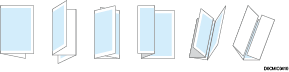

Для использования этой функции требуется дополнительный модуль (например, встроенный сгибающий блок или финишер).

Типы фальцовки и поддерживаемые форматы бумаги зависят от дополнительного оборудования, установленного на аппарате.
При выборе лотка для бумаги в драйвере принтера и фальцовки напечатанных листов убедитесь, что для используемого лотка выбрано значение [Настройки аппарата] в блоке [Функц.принт.]
 [Система][Приоритет настроек лотка]. Если для лотка выбрано значение [Драйвер/Команда], фальцовка или печать будут отменены.
Если вы выберите [Сгиб пополам: печать внутрь (лоток для брошюр финишера)] или [Сгиб пополам: печать снаружи (лоток для брошюр финишера)] в драйвере принтера, результат печати может отличаться от того, что вы ожидаете, в зависимости от ориентации изображения.
Выбор типа сгиба (для Windows)
Задайте параметры на вкладке [Конеч.обраб.].
 Откройте на компьютере распечатываемый документ и откройте окно параметров драйвера принтера из меню печати в приложении.
 Задайте формат документа, тип бумаги, ориентацию документа и другие параметры.
 На вкладке [Finishing] нажмите [Сгиб:], чтобы выбрать тип сгиба и сторону для печати.
 По завершении настройки нажмите [OK] для выполнения печати.
Выбор типа сгиба (для macOS)
Задайте параметры [Конеч.обраб.] во вкладке "Feature Sets" ("Наборы свойств") окна [Printer Features] ([Свойства принтера]).
Откройте на компьютере распечатываемый документ и откройте окно параметров драйвера принтера из меню печати в приложении.
Задайте Paper Size, ориентацию, Paper Type и другие параметры.
Для параметра [Finishing] в списке "Набор функций" укажите тип сгиба и сторону для печати.
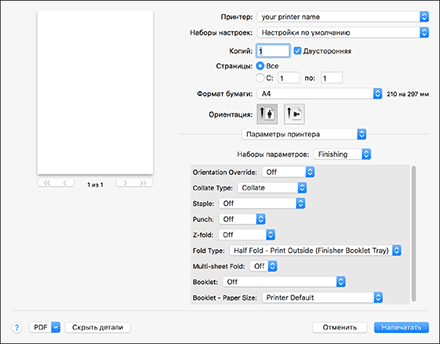
По завершении настройки нажмите [Print] ([Печать]) для выполнения печати.