
Настройка прав доступа к сохраненным файлам
Если задана аутентификация пользователя, можно указать привилегии доступа к сохраненным файлам при хранении их на сервере документов. Можно также изменить прива доступа к файлу.
Для получения подробных сведений о выполнении входа см. Вход в систему с помощью панели управления.
Настройка прав доступа при сохранении файлов
В этом разделе описаны процессы настройки привилегий доступа и сохранения файла на сервере документов.
 Разместите оригинал и выберите необходимые параметры сканирования.
Правильно укажите значение параметра [Ориентация оригинала]. В противном случае ориентация оригинала "верх/низ" не будет правильно отображаться при предварительном просмотре.
 Нажмите [Сохранить файл].
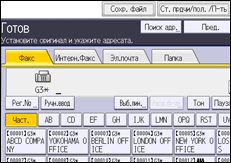
 Выберите [Отпр. и сохр.] или [Только сохр.].
Выберите [Отпр. и сохр.], чтобы отправлять документы после их сохранения.
Выберите [Только сохр.] для сохранения документов.
 Нажмите [Прив.доступа].
 Нажмите [Новая прогр.].
 Выберите пользователей или группы, которым нужно дать разрешение.
Можно выбрать нескольких пользователей.
Нажав [Все польз.], можно выбрать всех пользователей.
 Нажмите [Выход].
 Выберите пользователей, которым нужно дать разрешение на доступ, а затем выберите разрешение.
Выберите право доступа среди параметров [Только чтение], [Редактировать], [Редакт./Удалить] или [Полный контроль].
 Нажмите [Выход].
 При необходимости задайте имя файла и пароль.
 Нажмите [OK].
 Если выбрано [Отпр. и сохр.], укажите получателя.
 Нажмите [Пуск].
Изменение прав доступа к ранее сохраненным файлам
В этом разделе описана процедура изменения привилегий доступа к файлам, сохраненным на сервере документов.
Нажмите [Выбр. сохр.файл].
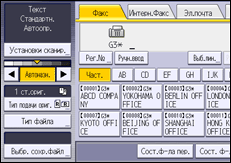
Нажмите [Управл./Удал.файла].
Выберите документы, которые требуется изменить.
Если выбран документ, защищенный паролем, введите пароль с помощью цифровых клавиш и нажмите [ОК].
Нажмите [Изм.прив.дост.].
Нажмите [Прогр./Изм./Удалить].
Нажмите [Новая прогр.].
Выберите пользователей или группы, которым нужно дать разрешение.
Можно выбрать нескольких пользователей.
Нажав [Все польз.], можно выбрать всех пользователей.
Нажмите [Выход].
Выберите пользователей, которым нужно дать разрешение на доступ, а затем выберите разрешение.
Выберите право доступа среди параметров [Только чтение], [Редактировать], [Редакт./Удалить] или [Полный контроль].
Нажмите [Выход].
Нажмите [OK].
Нажмите [Выход].