
Информационные ячейки
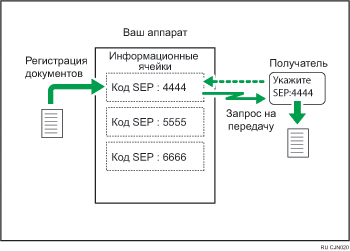
Для доступа других пользователей можно запрограммировать документ в информационной ячейке.
Используйте функцию информационной ячейки для настройки аппарата в качестве сервера документов.
Для доступа других пользователей запрограммируйте документ в информационной ячейке. Если абонент делает запрос, указанный им SEP-код сравнивается с SEP-кодами, запрограммированными в этой информационной ячейке. При совпадении кода документ, хранящийся в информационной ячейке, автоматически отправляется абоненту.
Абоненты могут получать эти документы при каждом запросе.
Для получения подробной информации о сохранении документа в информационной ячейке см. Сохранение документов в информационных ячейках.
Чтобы другие абоненты могли получить документ, запрограммированный в информационной ячейке, необходимо сообщить SEP-код, назначенный этой информационной ячейке.

Если основной выключатель питания находится в выключенном состоянии около часа, все документы, сохраненные в информационную ячейку, удаляются. В этом случае список удаленных документов можно просмотреть в распечатанном отчете о сбое питания.
Для использования этой функции предварительно зарегистрируйте информационную ячейку в разделе [Настройка ячеек] меню Функции факса. Для ячейки можно задать пароль.

Если параметр, отличный от [Печать], установлен в [Режим вывода] в меню [Общая настройка] раздела [Таймер перекл.режима вывода] окна [Параметры файла приема], зарегистрировать документ в информационной ячейке или удалить из нее может оказаться невозможным. В этом случае проверьте настройку [Таймер перекл.режима вывода].
Сохранение документов в информационных ячейках
В информационной ячейке можно сохранить один файл.
 Нажмите кнопку [Ст. прдчи/пол. /П-ть].

 Нажмите [Сохранить/Удалить/Распеч. файл из инф. ячейки].
 Выберите ячейку, в которой требуется сохранить файл.
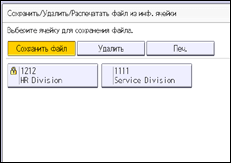
При наличии ранее запрограммированных файлов слева от имени ячейки отображается значок файла.
При выборе ячейки с сохраненным в ней файлом отображается сообщение. При изменении файла нажмите [Да]. Сохраненный исходный файл будет перезаписан.
 Если для ячейки установлен пароль, введите его с помощью цифровых клавиш и нажмите [ОК].
 Разместите оригинал, а затем установите параметры сканирования и типа подачи оригиналов.
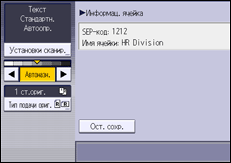
 Нажмите [Пуск].
Для сохранения документа в другой информационной ячейке повторите процедуру начиная с шага 3.
 Дважды нажмите [Выход].
Автоматическое удаление сохраненного файла не производится. Для получения сведений об удалении сохраненного файла см. Удаление документов из информационной ячейки.
Печать документов информационной ячейки
Нажмите кнопку [Ст. прдчи/пол. /П-ть].
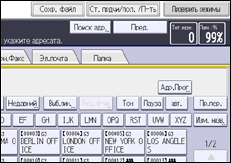
Нажмите [Сохранить/Удалить/Распеч. файл из инф. ячейки].
Нажмите [Печать].
Выберите ячейку, содержащую сохраненный файл, который требуется напечатать.
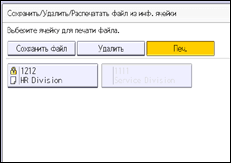
Если для ячейки установлен пароль, введите его с помощью цифровых клавиш и нажмите [ОК].
Нажмите [Пуск].
Чтобы выполнить двустороннюю печать, нажмите [Печ. на 2-х стор.].
Для печати другого сохраненного в ячейке файла повторите процедуру начиная с шага 4.
Дважды нажмите [Выход].
Удаление документов из информационной ячейки
Нажмите кнопку [Ст. прдчи/пол. /П-ть].
Нажмите [Сохранить/Удалить/Распеч. файл из инф. ячейки].
Нажмите [Удалить].
Выберите ячейку, содержащую удаляемый сохраненный файл.
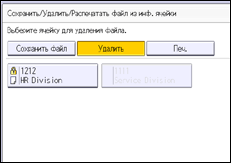
Если для ячейки установлен пароль, введите его с помощью цифровых клавиш и нажмите [ОК].
Нажмите [Да].
Для удаления другого файла, хранящегося в другой ячейке, повторите процедуру начиная с шага 4.
Дважды нажмите [Выход].