
Объединенное копирование
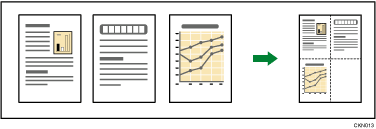
Этот режим можно использовать для автоматического выбора масштаба и копирования нескольких оригиналов на один лист бумаги.
Аппарат выбирает коэффициент масштабирования в диапазоне от 25 до 400%. Если ориентация оригинала отличается от ориентации бумаги для копирования, аппарат автоматически повернет изображение на 90 градусов для получения правильных копий.
При выборе функции [Двустор.] для параметра [Оригинал:] или [Объед.2стор.] для параметра [Копии] можно изменить ориентацию. Для получения подробных сведений см. Настройка ориентации оригинала и копии.
Ориентация оригинала и расположение изображения при использовании функции объединенного копирования
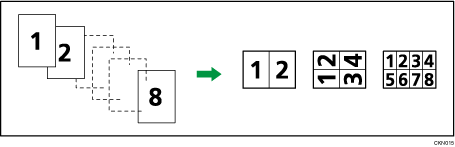
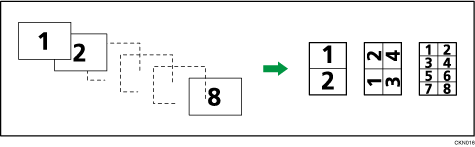
Положение изображения при объединенном копировании зависит от ориентации оригинала и количества оригиналов, которые необходимо объединить.
Оригиналы в книжной ориентации (
 )
)
Оригиналы в альбомной ориентации (
 )
)
Размещение оригиналов (оригиналы, помещенные в устройство АПД)
По умолчанию порядок копирования функции объединения: [Слева направо]. Для копирования оригиналов в АПД справа налево переверните их.
Оригиналы, читаемые слева направо
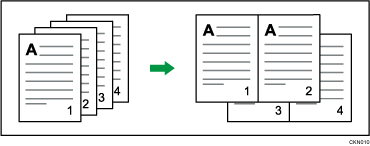
Оригиналы, читаемые справа налево
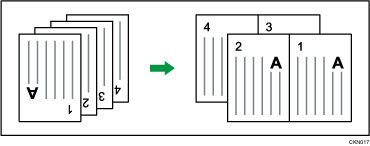

При выборе функции [Двустор.] для параметра [Оригинал:] или [Объед.2стор.] для параметра [Копия:] можно изменить ориентацию. Для получения подробных сведений см. Настройка ориентации оригинала и копии.
Если вычисленный масштаб окажется меньше минимального, он будет скорректирован до минимального масштаба. В этом случае при некоторых коэффициентах масштабирования изображение может быть скопировано частично.
Если количество размещенных оригиналов меньше количества, указанного для объединения, последняя страница останется пустой, как показано ниже.
Изменить последовательность объединяемых изображений можно в разделе [Порядок копир. при объедин.] меню Инструменты пользователя. Дополнительная информация представлена в следующем разделе:
Тип разделительной линии можно изменить в разделе [Разделит. линия при объед.] меню Инструменты пользователя. Дополнительная информация представлена в следующем разделе:
Кроме того, можно выбрать удаление поля шириной 3 мм (0,1 дюйма) с четырех сторон каждого оригинала при объединенном копировании. Эту настройку можно изменить в разделе [Стереть тень оригинала в комб.] меню Инструменты пользователя. Дополнительная информация представлена в следующем разделе:
Одностороннее объединение
Объединяет несколько страниц на одной стороне листа.
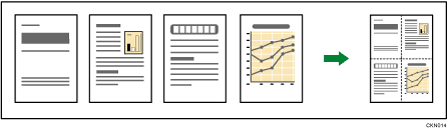
Предусмотрены шесть типов одностороннего объединения.
2 односторонних оригинала  Объед.1стор.
Копирует два односторонних оригинала на одну сторону листа.
4 односторонних оригинала Объед.1стор.
Копирует четыре односторонних оригинала на одну сторону листа.
8 односторонних оригиналов Объед.1стор.
Копирует восемь односторонних оригиналов на одну сторону листа.
2 двусторонние страницы Объед.1стор.
Копирование одного 2-стороннего оригинала на одну сторону листа.
4 двусторонние страницы Объед.1стор.
Копирует два 2-сторонних оригинала на одну сторону листа.
8 двусторонних страниц Объед.1стор.
Копирует четыре 2-сторонних оригинала на одну сторону листа.
 Нажмите [2ст./об./посл.].
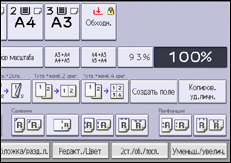
 Нажмите кнопку [Объедин.].
 Выберите для параметра [Оригинал:] режим [Одностор.] или [Двустор.].
Если выбрано [Двустор.], можно изменить ориентацию.
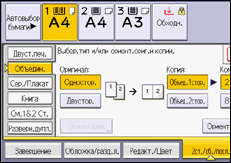
 Нажмите [Объед.1стор.].
 Выберите количество оригиналов для объединения.
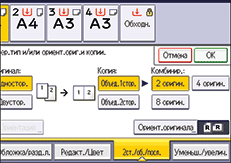
 Нажмите [Ориентация оригинала].
 Выберите ориентацию оригинала и дважды нажмите клавишу [OK].
 Выберите размер бумаги.
 Разместите оригиналы и нажмите клавишу [Пуск].
Можно также выбрать [1стр.
комб.2 ориг.] или [1стр. комб.4 ориг.], непосредственно нажав кнопку функции копирования. В этом случае перейдите к шагу 8.
Двустороннее объединение
Объединение разных страниц оригиналов на обеих сторонах листа.
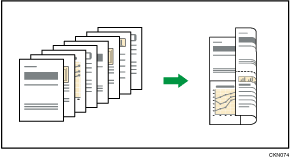
Предусмотрены шесть типов двустороннего объединения.
4 односторонних оригинала Объед.2стор.
Копирует четыре 1-сторонних оригинала на один лист по две страницы на каждую сторону.
8 односторонних оригиналов Объед.2стор.
Копирует восемь 1-сторонних оригиналов на один лист, по 4 страницы на каждую сторону.
16 односторонних оригиналов Объед.2стор.
Копирует шестнадцать 1-сторонних оригиналов на один лист, по восемь страниц на каждую сторону.
4 двусторонние страницы Объед.2стор.
Копирует два 2-сторонних оригинала на один лист, по две страницы на каждую сторону.
8 двусторонних страниц Объед.2стор.
Копирует четыре 2-сторонних оригинала на один лист, по четыре страницы на каждую сторону.
16 двусторонних страниц Объед.2стор.
Копирует восемь 2-сторонних оригиналов на один лист, по восемь страниц на каждую сторону.
Нажмите [2ст./об./посл.].
Нажмите кнопку [Объедин.].
Выберите для параметра [Оригинал:] режим [Одностор.] или [Двустор.].
Нажмите [Объед.2стор.].
Нажмите клавишу [Ориентация].
Если оригинал двусторонний, для параметра [Оригинал:] выберите [Верх к верху] или [Верх к низу].
Выберите [Верх к верху] или [Верх к низу] для параметра [Копия:], а затем нажмите [OK].
Укажите в параметре [Комбинир.:] количество комбинируемых оригиналов.
Нажмите [Ориентация оригинала].
 Выберите ориентацию оригинала и нажмите клавишу [OK].
 Нажмите [OK].
 Выберите лоток для бумаги.
 Разместите оригиналы и нажмите клавишу [Пуск].