
Двустороннее копирование
Выполняется копирование 2 односторонних страниц или 1 двусторонней страницы на двустороннюю страницу. В процессе копирования изображение сдвигается с учетом поля для переплета.
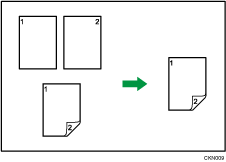
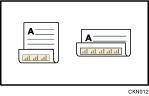
Существует два типа двустороннего копирования.
1стр. 2стр.
2стр.
Выполняется копирование двух односторонних страниц на одну двустороннюю страницу.
2стр. 2стр.
Выполняется копирование одной двусторонней страницы на одну двустороннюю страницу.
Конечный вид копии зависит от выбранной ориентации оригинала ( или
или  ).
).
Ориентация оригинала и готовые копии
Для копирования на обеих сторонах бумаги выберите ориентацию оригинала и копии в соответствии с тем, как должен выглядеть отпечаток.
Оригинал | Размещение оригиналов | Ориентация оригинала | Ориентация | Копир |
|---|---|---|---|---|
 |  |  | Верх к верху |  |
|  |  | Верх к низу |  |
 |  | | Верх к верху |  |
|  | | Верх к низу |  |
 Нажмите [2ст./об./посл.].
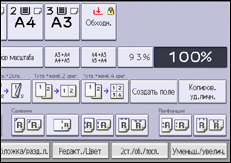
 Убедитесь, что режим [Двуст.печ.] включен.
 В зависимости от необходимого варианта вывода документа на печать выберите [1стр. 2стр.] или [2стр. 2стр.].
Чтобы изменить ориентацию оригинала или копии, нажмите [Ориентация].
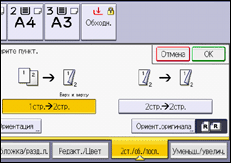
 Нажмите [Ориентация оригинала].
 Выберите ориентацию оригинала и нажмите клавишу [OK].
 Нажмите [OK].
 Разместите оригиналы.
 Нажмите [Пуск].

При использовании этой функции не следует применять бумагу, указанную ниже:
Прозрачная пленка
Разделители
Прозрачная бумага
Бумага для этикеток
Конверт
Прозрачная папка с файлами
Самокопирующая бумага
Если в устройство АПД помещено нечетное количество оригиналов, обратная сторона последней страницы скопированной бумаги остается без изображения.
Можно также выбрать параметры [1стр.
2стр.] или [2стр. 2стр.], нажав соответствующую функциональную клавишу. В этом случае укажите ориентацию оригинала в меню [Настройка ориг.] и перейдите к шагу 7.Для получения подробных сведений о форматах, ориентациях и плотности бумаги, которую можно использовать для функции двустороннего копирования, см. следующий раздел:
Поля можно указать в разделе [Редакт. / Штамп] меню Настройки. Дополнительная информация представлена в следующем разделе:
Настройка ориентации оригинала и копии
Выберите ориентацию оригиналов и копий, если у оригинала две стороны или если требуется копировать на обе стороны листа.
Верх к верху
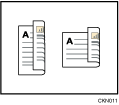
Верх к низу
Нажмите клавишу [Ориентация].
Если оригинал двусторонний, для параметра [Оригинал:] выберите [Верх к верху] или [Верх к низу].
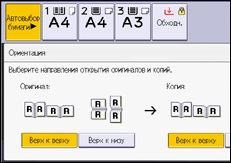
Для параметра [Копия:] выберите [Верх к верху] или [Верх к низу].
Нажмите [OK].
По умолчанию: [Верх к верху]. Ориентацию по умолчанию можно изменить в полях [Ориентация оригиналов при 2-ст. режиме] и [Ориентация копий при 2-стор. режиме] в меню Инструменты пользователя. Для получения подробных сведений о данных настройках см. следующий раздел: