
Регистрация пользовательских цветов
Можно зарегистрировать до 15 пользовательских цветов, настроив плотность желтого, пурпурного, голубого и черного цветов. Можно также дать названия регистрируемым цветам и распечатать список пользовательских цветов.
Цвета можно создать следующим образом:
Настроив плотность основных цветов на базе плотности выбранного базового цвета.
Непосредственно указав плотность основных цветов с цифровой клавиатуры.

При копировании с помощью пользовательских цветов тонкие оттенки могут отличаться в зависимости от состояния аппарата.
Для правильного воспроизведения оригиналов введенные значения корректируются в аппарате, и копирование выполняется с использованием наиболее подходящих значений. Это значит, что цвета настроек Текст и "Фото" могут слегка отличаться при печати цветных копий.
Настройка цветов на основе выбранного цвета
Формирование цветов выполняется путем настройки плотности основных цветов на основе выбранного базового цвета.
 Нажмите клавишу [Редакт./Цвет].
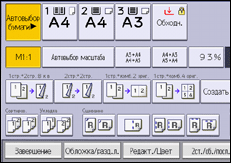
 Нажмите кнопку [Цветная].
 Нажмите [Пользов. цвет].
 Выберите номер для цвета, который нужно зарегистрировать.
 Выберите цвет, который будет использоваться в качестве базового.
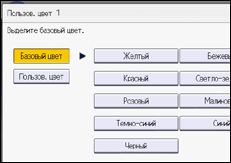
Для выбора пользовательского цвета нажмите кнопку [Пользов. цвет], а затем выберите цвет.
 Выберите цвет, плотность которого необходимо настроить, а затем с помощью кнопок [
 ] и [
] и [ ] укажите плотность в процентах.
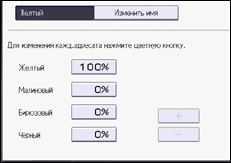
Можно также указать плотность, нажав на кнопку [Уст.с пом.цифр.клав.].
 Три раза нажмите [OK].
Выбор клавиши пользовательского цвета, которая обозначена сплошной линией, меняет (перезаписывает) содержимое этого цвета.
Пользовательские цвета необходимо сначала зарегистрировать. Для получения сведений о регистрации пользовательского цвета см. Регистрация пользовательских цветов.
Этот аппарат автоматически задает имя регистрируемого цвета на основе указанного цвета. Чтобы изменить его на любое задаваемое пользователем имя, необходимо заранее зарегистрировать этот цвет.
Создание цветов посредством настройки плотности основных цветов цифровыми клавишами
Цвета формируются путем непосредственной настройки плотности основных цветов цифровыми клавишами.
Нажмите клавишу [Редакт./Цвет].
Нажмите кнопку [Цветная].
Нажмите [Пользов. цвет].
Выберите номер для цвета, который нужно зарегистрировать.
Нажмите на кнопку [Пользовательская настройка].
Выберите цвет, плотность которого требуется задать.
Укажите плотность с помощью цифровой клавиатуры и нажмите [ ].
].
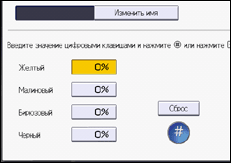
Повторите шаги 6-7, если необходимо задать плотность нескольких цветов.
Плотность можно задать нажатием кнопки Установить с [] []].
 Три раза нажмите [OK].
Выбор клавиши пользовательского цвета, которая обозначена сплошной линией, меняет (перезаписывает) содержимое этого цвета.
Этот аппарат автоматически задает имя регистрируемого цвета на основе указанного цвета. Чтобы изменить его на любое задаваемое пользователем имя, необходимо заранее зарегистрировать этот цвет.
Изменение названия пользовательского цвета
Нажмите клавишу [Редакт./Цвет].
Нажмите кнопку [Цветная].
Нажмите [Пользов. цвет].
Выберите номер цвета, который следует переименовать.
Выберите цвет для переименования.
Нажмите [Изменить имя].
Введите имя цвета и нажмите [OK].
Можно ввести до 16 символов.
Три раза нажмите [OK].
Удаление пользовательских цветов

Невозможно удалить цвета, зарегистрированные в программе, или пользовательские цвета, используемые в данный момент.
Нажмите клавишу [Редакт./Цвет].
Нажмите кнопку [Цветная].
Нажмите [Пользов. цвет].
Нажмите [Удалить].
Выберите номер пользовательского цвета, который требуется удалить.
Нажмите [Да].
Дважды нажмите [OK].
Печать списка пользовательских цветов
Нажмите клавишу [Редакт./Цвет].
Нажмите кнопку [Цветная].
Нажмите [Пользов. цвет].
Проверьте бумагу для копирования и нажмите [Печ.образец польз.цв.].
Дважды нажмите [OK].
Список скопируется на лист формата A4, 81/2 × 11, B4 JIS, 81/2 × 14, A3, 11 × 17 или 81/2 × 132/5.
Значения счетчиков для полноцветной печати возрастут.