
Стирание внутри или снаружи выделенной области
При копировании оригинала, части которого загрязнены, можно задать исходную точку и размер ненужной области, которая не будет воспроизводиться на копиях.

Ненужные области можно указать отдельно для лицевой и оборотной стороны.
Стирание внутри указанной области (Стереть внутри)
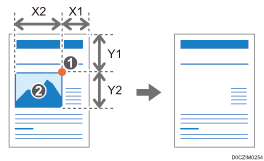
Базовая точка
Стираемая область (X2, Y2)
Можно выбрать до 5 областей стирания.
Стирание снаружи указанной области (Стереть снаружи)
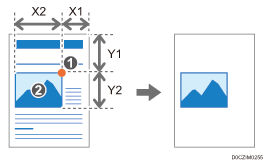
Базовая точка
Нестираемая область (X2, Y2)
Можно задать только одну область.
Копирование с использованием функции [Стереть внутри]
 Линейкой измерьте базовую точку (X1, Y1) и размер (X2, Y2) стираемой области.
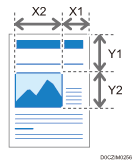
Базовая точка измеряется начиная с правой верхней части оригинала.
Все значения можно задавать в диапазоне 0–432 мм (0,0–17,0 дюймов).
 На начальном экране нажмите [Копир].

Если значок не отображается на начальном экране, добавьте его с экрана списка приложений.
Добавление часто используемого приложения или виджета на начальный экран
 На экране копирования нажмите [Стереть внутри].
Если эта клавиша не отображается, выберите ее в меню [Редакт./Цвет].
 Нажмите [Стер.внутри 1].
 При копировании двустороннего оригинала выберите [Лицо и оборот] или [Настр. 2-стор.реж.].
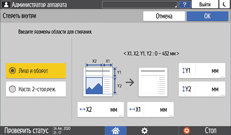
Лицо и оборот: выбор одинаковой области для лицевой и оборотной сторон оригинала.
Настр. 2-стор.реж.: выбор разных областей для лицевой и оборотной сторон оригинала.
 Введите значения базовой точки (X1, Y1) и размер (X2, Y2) области, измеренные в шаге 1, и нажмите [OK].
 Чтобы задать несколько областей, нажмите параметры [Стер.внутри 2] - [Стер.внутри 5] и укажите нужные области.
 Поместите оригинал.
 Нажмите [Пуск].
Копирование с использованием функции [Стереть снаружи]
Линейкой измерьте базовую точку (X1, Y1) и размер (X2, Y2) нестираемой области.
Базовая точка измеряется начиная с правой верхней части оригинала.
Все значения можно задавать в диапазоне 0–432 мм (0,0–17,0 дюймов).
На начальном экране нажмите [Копир].
Если значок не отображается на начальном экране, добавьте его с экрана списка приложений.
Добавление часто используемого приложения или виджета на начальный экран
На экране копирования нажмите [Стереть снаружи].
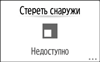
Если эта клавиша не отображается, выберите ее в меню [Редакт./Цвет].
При копировании двустороннего оригинала выберите [Лицо и оборот] или [Настр. 2-стор.реж.].
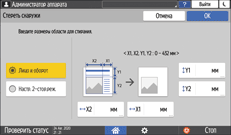
Лицо и оборот: выбор одинаковой области для лицевой и оборотной сторон оригинала.
Настр. 2-стор.реж.: выбор разных областей для лицевой и оборотной сторон оригинала.
Введите значения базовой точки (X1, Y1) и размер (X2, Y2) области, измеренные в шаге 1, и нажмите [OK].
Поместите оригинал.
Нажмите [Пуск].