
Настройка и обработка цвета при копировании
При копировании можно удалить определенный цвет или настроить цветовой тон. С помощью этих функций можно снизить расход тонера, если его осталось мало, и повысить четкость воспроизведения цвета оригинала.
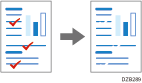
Удаление только указанного цвета (Стереть цвет)
Копирование после удаления определенного цвета с изображения оригинала.
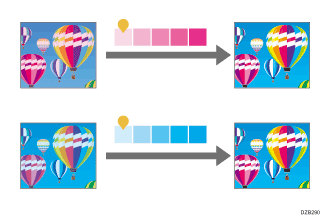
Настройка общего цветового тона (Настр.цветов.баланс)
Если цвет копии более синий или красный по сравнению с оригиналом, отрегулируйте цветовой баланс.
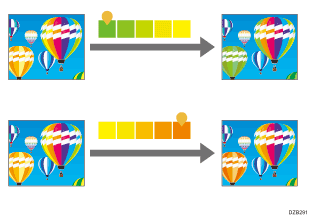
Настройка тона заданного цвета (Настроить цвет)
Настройка конкретных цветов (желтый, красный, пурпурный, синий, голубой и зеленый) путем их смешивания с соседними цветами в цветовой палитре.
Копирование после удаления определенного цвета
Функция Стереть цвет становится доступной после выбора параметра [Полноцветный] или [Ч-Б] в меню "Цветовой режим".
 На начальном экране нажмите [Копир].

Если значок не отображается на начальном экране, добавьте его с экрана списка приложений.
Добавление часто используемого приложения или виджета на начальный экран
 На экране копирования выберите [Полноцветный] или [Черно-белый].
 На экране копирования нажмите [Стереть цвет].

Если эта клавиша не отображается, выберите ее в меню [Редакт./Цвет].
 Выберите цвет, который необходимо удалить, и нажмите [OK].
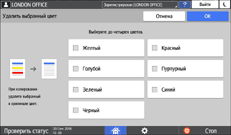
Одновременно можно стереть до четырех цветов.
 Поместите оригинал.
 Нажмите [Пуск].

В разделе [Цветочувствительность] можно настроить уровень распознавания цвета, который требуется стереть.
Копирование с помощью настройки общего цветового тона
На начальном экране нажмите [Копир].
Если значок не отображается на начальном экране, добавьте его с экрана списка приложений.
Добавление часто используемого приложения или виджета на начальный экран
На экране копирования нажмите [Настр.цветов.баланс].

Если эта клавиша не отображается, выберите ее в меню [Редакт./Цвет].
Настройте цветовой баланс и нажмите [OK].

Перетяните ползунок  на настраиваемом цвете влево или вправо.
Регистрация цветового баланса
После того как цветовой баланс отрегулирован, нажмите [Программа цветового баланса], чтобы зарегистрировать текущее настроенное значение. Эти настройки можно использовать при повторном копировании оригинала.
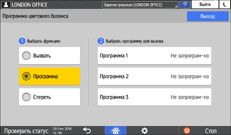
Чтобы зарегистрировать цветовой баланс, выберите опцию [Программа], а затем выберите программную клавишу для регистрации.
Чтобы вызвать зарегистрированный цветовой баланс, выберите опцию [Вызов], а затем выберите соответствующую программную клавишу.
Поместите оригинал.
Нажмите [Пуск].
Копирование с помощью настройки тона заданного цвета
Функция Настроить цвет становится доступной после выбора параметра [Автовыбор цвета] или [Полноцветный] в меню Цветовой режим.
На начальном экране нажмите [Копир].
Если значок не отображается на начальном экране, добавьте его с экрана списка приложений.
Добавление часто используемого приложения или виджета на начальный экран
На экране копирования выберите [Автовыбор цвета] или [Полноцветный].
На экране копирования нажмите [Настроить цвет].

Если эта клавиша не отображается, выберите ее в меню [Редакт./Цвет].
Перетяните ползунок на настраиваемом цвете влево или вправо.
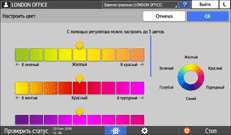
Настройте цвет, перемещая бегунок и проверяя результат на экране.
Одновременно можно настроить до трех цветов.
Нажмите [OK].
Поместите оригинал.
 Нажмите [Пуск].