Speciale opmerkingen bij het gebruiken van externe opties
Voorzorgsmaatregelen voor gebruik van de finisher
De nieteenheid kan ongevouwen nietjes uitvoeren. Let op dat uw vingers niet openhaalt.
Sla niet op de finisher (sla bijvoorbeeld niet herhaaldelijk op het oppervlak van de finisher om papierstapels te ordenen).
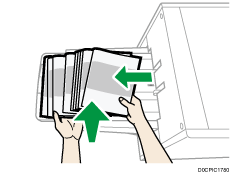
Haal afdrukken uit de finisher door deze aan de linkerkant recht omhoog te tillen. Indien u de afdrukken er onder een hoek uithaalt of naar voren, komt de staffellade mogelijk omhoog en komen de afdrukken klem te zitten.
Finisher SR5110/Booklet Finisher SR5120
Staffellade 1 of 2 van finisher
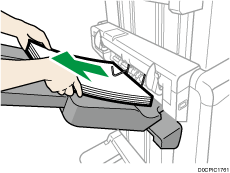
Wanneer u de Finisher SR5090 of Booklet Finisher SR5100 verplaatst, dient u de geleiderpanelen niet vast te houden. Anders kunnen de panelen beschadigd raken. Aan de voorzijde kan de staffellade omhoogkomen en tegen de panelen komen.
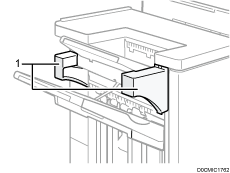
Geleiderpanelen
Afdrukken verwijderen uit Finisher SR5090/Booklet Finisher SR5100 tijdens het afdrukken
In dit hoofdstuk wordt uitgelegd hoe u een grote kopieer- of afdruktaak kunt onderbreken tijdens het gebruik van de Finisher SR5090 of Booklet Finisher SR5100 met de koelventilator geïnstalleerd.
Afhankelijk van de afbeelding die u kopieert of afdrukt, kan het zijn dat afdrukken niet goed opgestapeld worden. Als dit gebeurt, pauzeer dan de taak, verwijder de stapel met afdrukken en ga verder met de taak.
 Druk op de toets [Uitstellen/Hervatten] bij de papieruitvoerpoort.
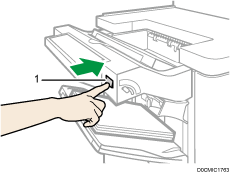
Toets [Uitstellen/Hervatten]
 Verwijder de stapel papier uit de staffellade van de finisher.
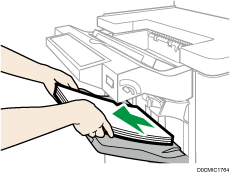
 Druk op de toets [Uitstellen/Hervatten] om het afdrukken opnieuw te starten.

U kunt het kopiëren of afdrukken alleen pauzeren als de staffellade van de finisher als uitvoerlade is geselecteerd.
Afdrukken verwijderen uit Finisher SR5110 of Booklet Finisher SR5120 tijdens het afdrukken of in stand-by
Opmerkingen bij het verwijderen van papier uit de staffeluitvoer
Als u papier gaat verwijderen uit de staffeluitvoer en u het papier onder een hoek verwijdert of in de richting van de voorzijde van het apparaat, kan de uitvoer omhoog komen en het papier raken. Druk op de toets [Uitstellen/Hervatten] voordat u het papier gaat verwijderen.
Papier verwijderen tijdens afdrukken
Wanneer papier wordt afgeleverd in de staffeluitvoer met Finisher SR5110 of Booklet Finisher SR5120 aangesloten, kan het papier verkeerd zijn uitgelijnd, afhankelijk van het type afdruk. Als dit gebeurt, pauzeert u het afdrukken, verwijdert u het papier en hervat u het afdrukken.
Bij aflevering in staffellade 1 van finisher
Druk op de toets [Uitstellen/Hervatten] van staffellade 1 van de finisher.
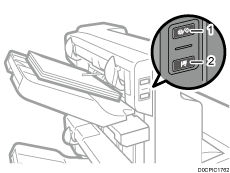
Toets [Uitstellen/Hervatten]
Toets [Papier verwijderen]
Druk op de toets [Papier verwijderen].
Nadat de lade is neergelaten, verwijdert u het afgeleverde papier.
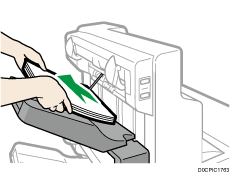
 Druk op de toets [Uitstellen/Hervatten] om het afdrukken opnieuw te starten.
Bij aflevering in staffellade 2 van finisher
Druk op de toets [Uitstellen/Hervatten] van staffellade 2 van de finisher.
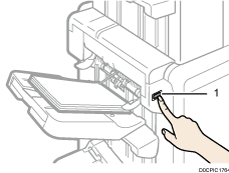
Toets [Uitstellen/Hervatten]
Verwijder de stapel papier uit de staffellade 2 van de finisher.
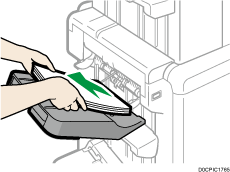
Druk op de toets [Uitstellen/Hervatten] om het afdrukken opnieuw te starten.
Wanneer de functie Z-vouw wordt gebruikt
Om de functie Z-vouw te gebruiken, moet u de Z-vouw ondersteuningslade installeren.
Finisher SR5090/Booklet Finisher SR5100
Bovenste lade finisher
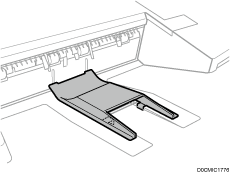
Verwijder het uitgevoerde papier.Bevestig de Z-vouw ondersteuningslade 2 aan de bovenste lade van de finisher.De achterkant van Z-vouw ondersteuningslade 2 is voorzien van een "2".
Z-vouw ondersteuningslade 2
Staffellade finisher
Als de finisher met de koelventilator is geïnstalleerd, drukt u op de toets [Uitstellen/Hervatten] in de buurt van de papieruitvoerpoort.Afdrukken verwijderen uit Finisher SR5090/Booklet Finisher SR5100 tijdens het afdrukken.
Als de finisher niet met de koelventilator is geïnstalleerd, gaat u verder met stap 2.
Verwijder de stapel papier uit de staffellade van de finisher.Bevestig de Z-vouw ondersteuningslade 3.De achterkant van de Z-vouw ondersteuningslade 3 is voorzien van een "3".
Z-vouw ondersteuningslade 3
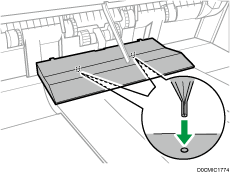
Bevestig Z-vouw ondersteuningslade 3 door de twee pinnen aan de onderzijde in de openingen op de staffellade van de finisher te plaatsen.
Als de finisher met de koelventilator is geïnstalleerd, gaat u door naar stap 4.
Druk op de knop [Uitstellen/Hervatten].
Finisher SR5110/Booklet Finisher SR5120
Staffellade 1 of 2 van finisher
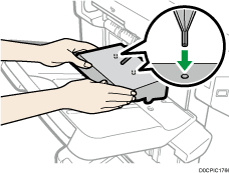
Bevestig de Z-vouw ondersteuningslade door de twee pinnen aan de onderzijde in de openingen op staffellade 1 of 2 van de finisher te plaatsen.
Als u [Instellingen uitvoerlade finisher] instelt op [Automatisch wijzigen] en [Taken niet stapelen], en de afleverlocatie van het papier wijzigt wanneer de Z-vouw ondersteuningslade is aangesloten, is het mogelijk dat meerdere taken worden afgeleverd en gestapeld in dezelfde lade.
Vouweenheid
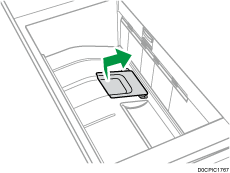
Til de Z-vouw ondersteuningslade voor de vouweenheid op, schuif de lade naar rechts en zet deze op zijn plek.
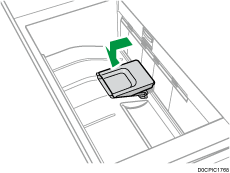
Wanneer u de Z-vouw ondersteuningslade voor de vouweenheid niet meer nodig heeft, til de lade dan op, schuif deze naar links en laat deze vervolgens zakken.
Wanneer de functie 'Briefvouw naar buiten' wordt gebruikt
Als u de functie Briefvouw naar buiten en de functie Multi-velvouw gelijktijdig wilt gebruiken, moeten de Z-vouw ondersteuningslade voor de vouweenheid en de uitvoereenheid voor briefvouw naar buiten zijn geïnstalleerd.
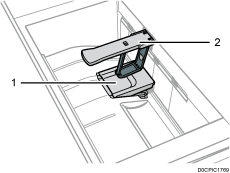
Z-vouw-ondersteuningslade voor vouweenheid
Uitvoerondersteuningseenheid voor briefvouw naar buiten
Til de Z-vouw ondersteuningslade voor de vouweenheid op, schuif de lade naar rechts en zet deze op zijn plek.
Trek de uitvoerondersteuningseenheid voor briefvouw naar buiten uit.
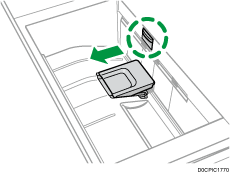
Wanneer u klaar bent met de Z-vouw ondersteuningslade voor de vouweenheid en de uitvoerondersteuningseenheid voor briefvouw naar buiten, breng dan elk onderdeel weer terug in zijn oorspronkelijke positie.
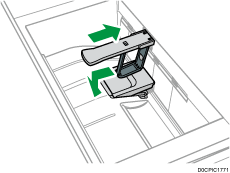
Wanneer u dun papier uitvoert naar de Finisher SR5110/Booklet Finisher SR5120
Bij het uitvoeren van normaal papier met een lengte van 420,1 mm of meer en een gewicht van 64 g/m2 of minder op de finisher, dient u de meegeleverde ondersteuningslade voor dun papier te bevestigen.
Druk op de toets [Uitstellen/Hervatten] op de finisher, en verwijder het afgeleverde papier.
Trek de verlenglade van de staffellade 1 of 2 van de finisher uit.
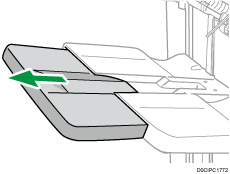
Bevestig de ondersteuningslade voor dun papier door de pinnen van de lade in de openingen op de finisher te drukken.
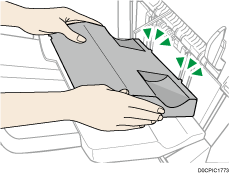
Druk op de toets [Uitstellen/Hervatten] om het afdrukken te hervatten.
Wanneer u doorschrijfpapier met een gewicht van maximaal 63 g/m2 uitvoert naar de Finisher SR5110 of de Booklet Finisher SR5120
Wanneer u op doorschrijfpapier met een gewicht van maximaal 63 g/m2 afdrukt, plaatst u de bannerondersteuningslade die bij de finisher is geleverd, op de staffellade van de finisher.
Druk op de toets [Uitstellen/Hervatten] op de Finisher SR5110 of Booklet Finisher SR5120, en verwijder het afgeleverde papier.
Trek de verlenglade van de staffellade 1 of 2 van de finisher uit.
Bevestig de bannerondersteuningslade door de pinnen aan de onderzijde in de openingen op staffellade 1 of 2 van de finisher te plaatsen.
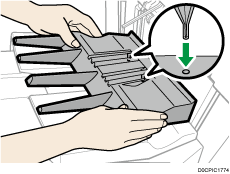
Druk op de toets [Uitstellen/Hervatten] om het afdrukken te hervatten.
Afhankelijk van het gebruikte merk papier, is het mogelijk dat het papier ook op normale wijze wordt uitgeworpen als de bannerondersteuningslade niet is bevestigd.
Wanneer de bannerondersteuningslade is bevestigd, worden de uitgevoerde vellen mogelijk niet netjes opgestapeld.
Als u [Instellingen uitvoerlade finisher] instelt op [Automatisch wijzigen] en [Taken niet stapelen], en de afleverlocatie van het papier wijzigt wanneer de bannerondersteuningslade is aangesloten, is het mogelijk dat meerdere taken worden afgeleverd en gestapeld in dezelfde lade.
Wanneer u bannervellen uitvoert naar de Finisher SR5110/Booklet Finisher SR5120
Wanneer u bannervellen uitvoert naar Booklet Finisher SR5120, sluit u een uitvoerlade voor banners uit de SR5000-serie aan op staffellade 1 of 2 van de finisher. Neem contact op met een servicevertegenwoordiger voor meer informatie over het aansluiten van een dergelijke uitvoerlade.
Plaats ook de bannerondersteuningslade. Voor meer informatie over het bevestigen van de bannerondersteuningslade, zie Wanneer u doorschrijfpapier met een gewicht van maximaal 63 g/m2 uitvoert naar de Finisher SR5110 of de Booklet Finisher SR5120.
Wanneer u een groot aantal boekjes uitvoert naar de boekjeslade van Booklet Finisher SR5120
Bij het uitvoeren van een groot aantal boekjes naar de Booklet Finisher SR5120 klapt u de boekjeslade van de finisher weg zoals hier wordt aangegeven.
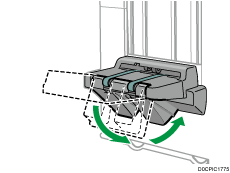
De boekjeslade van de finisher kan naar twee kanten worden geklapt.
Het geschatte aantal kopieën dat kan worden uitgeworpen als de boekjeslade van de finisher geen kant op is geklapt, is als volgt:
Bij het inbinden van 2 – 5 vellen: 45 kopieën
Bij het inbinden van 6 – 10 vellen: 23 kopieën
Bij het inbinden van 11 – 15 vellen: 15 kopieën
Bij het inbinden van 16 – 30 vellen: 10 kopieën
Bij het inbinden van 21 – 30 vellen: 5 kopieën
Wanneer u de nietfunctie van Finisher SR5110/Booklet Finisher SR5120 gebruikt bij dun gecoat papier met een gewicht van 80 g/m2 of minder
Wanneer u de nietfunctie van Booklet Finisher SR5120 gebruikt op dun gecoat papier met een gewicht van maximaal 80 g/m2, bevestigt u de twee papierverstevigingsribben voor papier aan de nietlade.
Deze verstevigingsribben worden niet standaard meegeleverd. Als u de papierverstevigingsribben wilt gebruiken, neemt u contact op met de servicevertegenwoordiger.

Wanneer u de nietfunctie gebruikt op ander papier dan dun gecoat papier met een gewicht van maximaal 80 g/m2, verwijdert u de papierverstevigingsribben en stelt u vervolgens [0840 Nietlade: Modus als papierverstevigingsrib is geïnstalleerd] onder [Aanpassingsinstellingen voor operators] in op [Uit].
Bevestig de papierverstevigingsribben ook als er papierstoringen optreden in de nietlade.
Open de voorklep van de finisher.
Pak de hendel Rb12 vast en trek de nieteenheid naar buiten.
Houd de papierverstevigingsrib horizontaal en plaats deze zoals hier wordt aangegeven.
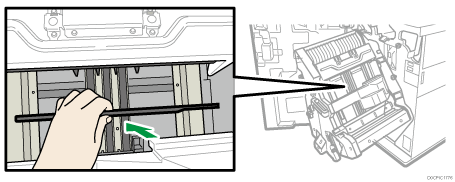
Draai de papierverstevigingsrib in een verticale stand.
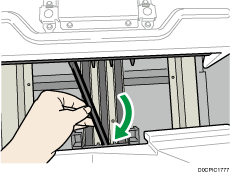
 Plaats de pinnen (2) van de papierverstevigingsrib in de openingen in de nietlade.
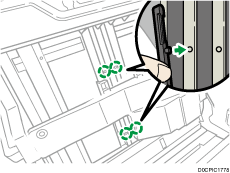
Bevestig de papierverstevigingsrib met de uitsparing naar buiten gericht.
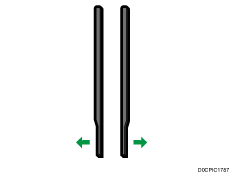
 Bevestig de tweede papierverstevigingsrib. Herhaal stap 3 t/m 5.
 Stel [0840 Nietlade: Modus als papierverstevigingsrib is geïnstalleerd] onder[Aanpassingsinstellingen voor operators] op [Aan].
De hoogvolume stapeleenheid gebruiken
Bedieningspaneel voor de stapeleenheid
De hoogvolume stapeleenheid heeft een bedieningspaneel dat u kunt gebruiken om de uitvoerlade van de stapeleenheid te laten zakken en om de status van de stapeleenheid te bevestigen.
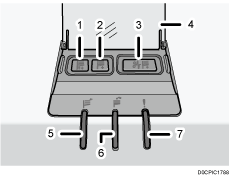
Indicatielampje ladebeweging
Deze knippert blauw wanneer de lade van de stapeleenheid omhoog of omlaag gaat. Wanneer de lade van de stapeleenheid helemaal omhoog is gegaan en zich in de standby-status bevindt, gaat het lampje uit. Wanneer de lade van de stapeleenheid helemaal omlaag is gezakt, brandt het lampje blauw.
Knop om lade te laten zakken
Druk op deze knop om de lade te laten zakken. De lade kan niet worden verplaatst wanneer het voorpaneel van de stapeleenheid open is.
Papierstoring-knop
Deze brandt rood als er sprake is van een papierstoring. Als u op de toets drukt, gaat de lade van de stapeleenheid omlaag naar de positie voor het verwijderen van papier.
Afdekklepje van het bedieningspaneel voor de stapeleenheid
Indicatielampje stapeleenheid actief
Deze knippert blauw wanneer de uitvoerlade van de stapeleenheid bezig is met het verzamelen van uitgevoerd papier.
Indicatielampje uitvoerlade van stapeleenheid vol
Dit brandt rood als de uitvoerlade van de stapeleenheid vol is.
Foutlampje
Dit brandt rood om één of meer van de volgende fouten aan te geven:
De handkar is niet goed ingesteld.
Het voorpaneel van de stapeleenheid is open.
Er bevindt zich nog vastgelopen papier in de hoogvolume stapeleenheid.
Papier verwijderen
Gebruik het stapelkarretje voor het verplaatsen van papier uit de hoogvolume stapeleenheid. Gebruik het stapelkarretje nergens anders voor.
Probeer geen toegang tot de binnenkant van de hoogvolume stapeleenheid te krijgen.
De papierpers laat mogelijk een spoor achter op de papierstapel. Gebruik om dit te voorkomen een aantal vellen ongewenste papieren of een beschermingsvel tussen de papierpers en de papierstapel.
Open het paneel van het bedieningspaneel van de stapeleenheid en druk op de knop om de lade omlaag te brengen.
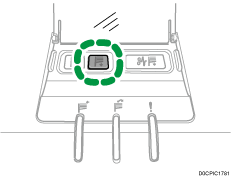
Druk om de uitvoerlade van de stapeleenheid die omlaag gaat te stoppen, opnieuw op de knop waarmee u de lade in beweging bracht.
Als u de lade weer wilt laten zakken, opent en sluit u het voorpaneel van de stapeleenheid, en drukt u nogmaals op de knop van de onderste lade nadat de lade helemaal omhoog is gekomen.
Als de uitvoerlade van de stapeleenheid zich op het laagste punt bevindt, stopt het lampje dat aangeeft dat de lade verschoven wordt, met knipperen en blijft het branden.
Open het voorpaneel van de stapeleenheid.
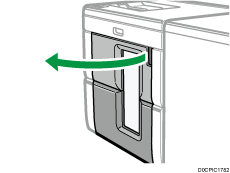
Trek het stapelkarretje er voorzichtig uit.
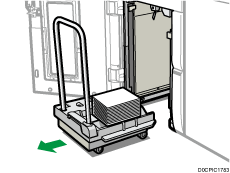
Let op dat de papierstapel niet omvalt.
Leg de papierpers op de papierstapel.
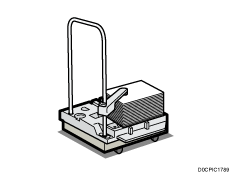
Trek de hendel van de papierpers naar u toe.
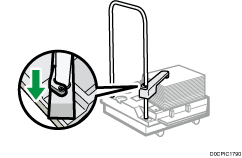
Transporteer het papier naar de gewenste plaats en maak het stapelkarretje leeg.
Zet de drukpers weer in de oorspronkelijke stand terug.
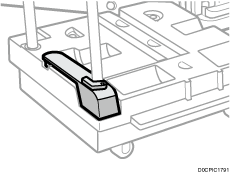
 Zet het stapelkarretje weer terug in de hoogvolume stapeleenheid.
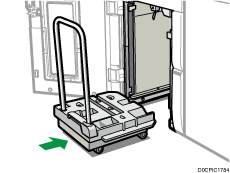
Let erop dat u het stapelkarretje recht naar binnen duwt, niet onder een hoek.
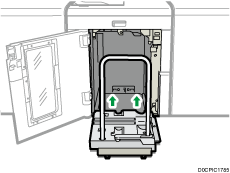
 Sluit het voorpaneel van de stapeleenheid.
De uitvoerlade van de stapeleenheid gaat automatisch omhoog en het waarschuwingslampje dat aangeeft dat de lade verschoven wordt, begint te knipperen. Als het waarschuwingslampje dat aangeeft dat de lade verschoven wordt, stopt met knipperen, bevindt de lade zich op het hoogste punt.
Zorg ervoor dat het stapelkarretje zich niet in de hoogvolume stapeleenheid bevindt voordat u de stapeleenheid verplaatst.
Bij het uitwerpen van dik papier of enveloppen naar de bovenste lade van de hoogvolume stapeleenheid
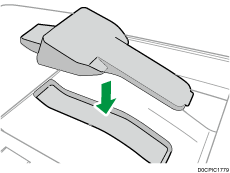
Bevestig de meegeleverde steunlade voor dik papier bij het uitwerpen van het volgende papier aan de bovenste lade van de hoogvolume stapeleenheid.
Dik papier langer dan de lengte van B4 JIS
Enveloppen van meer dan 332 mm (13,1 inch) in lengte
Voorzorgsmaatregelen bij het verwijderen van boekjes uit de trimmer
Wanneer u boekjes uit de trimmerlade gaat halen, wacht dan totdat het boekje helemaal is afgeleverd in de lade.
Als u het boekje aanraakt terwijl dit nog wordt afgeleverd, kan er een fout optreden.
Wanneer u boekjes uit de papieruitvoerlade haalt, zorg dan dat u de boekjes niet bovenstrooms schuift. Hierdoor kunnen de afgesneden randen in contact komen met de riem van de papieruitvoerlade, waardoor het papier kan omkrullen.
Wanneer u boekjes wilt pakken, trek ze dan benedenstrooms. Til ze op wanneer u ze pakt.