
De IP-fax-bestemmingen opslaan in het adresboek
Door de bestemmingen waarnaar u regelmatig IP-faxen verzendt samen met de verzendvoorwaarden op te slaan in het adresboek, kunt u eenvoudig faxen verzenden.
Documenten verzenden via IP-Fax
De bestemming voor IP-fax en de verzendvoorwaarden opslaan
 Druk op [Adresboek] op het Home-scherm.

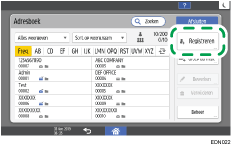
 Druk op [Registreren] in het scherm Adresboek.
 Geef de informatie over de bestemming op op het tabblad [Naam] en selecteer een titel om de informatie te classificeren.
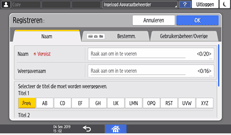
 Druk op het tabblad [Bestemm.]
 [Fax].
 Geef de IP-fax-bestemmingen en de verzendvoorwaarden op.
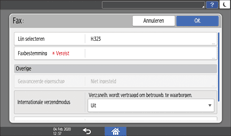
Lijn selecteren: Selecteer een van de volgende protocollen om te gebruiken: [H.323] of [SIP]. Vraag de beheerder welke optie u het beste kunt kiezen.
Faxbestemming: Geef de IP-fax-bestemming op. Geef het IP-adres, de hostnaam en het eigen faxnummer op, afhankelijk van de netwerkomgeving.
Internationale verzendmodus: Geef op of u het aantal fouten wilt verminderen wanneer u faxen naar het buitenland verzendt.
Faxkoptekst: Selecteer de naam van de afzender die is afgedrukt op het ontvangstblad van de bestemming. Registreer de faxkoptekst van tevoren.
Label invoegen: Geef de naam (titel + naam) en de vaste regel op die is afgedrukt op het ontvangstblad van de bestemming.
 Druk op het tabblad [Gebruikersbeheer/Overige] en geef de vereiste instellingen op.
Gebruikersbeheer: Geef de verificatiegegevens op om in te loggen en het apparaat te gebruiken.
Registratiebestemmingsgroep: Selecteer indien nodig een groep waartoe dit adres behoort. Registreer de groep van tevoren.
Weergaveprioriteit: Wanneer de bestemmingen in de volgorde van prioriteit worden gesorteerd, wordt een bestemming met een hogere prioriteit eerder weergegeven dan een bestemming met een lagere prioriteit. Bestemmingen met dezelfde prioriteit worden weergegeven in de volgorde van registratie.
Bestemmingsbeveiliging: Vink dit selectievakje aan om te vereisen dat de beveiligingscode wordt ingevoerd om de bestemming te selecteren.
De beschermingsfunctie gebruiken om misbruik van adressen te voorkomen
 Druk op [OK].
 Nadat de procedure is voltooid, drukt u op [Home] (
 ).
).
De geregistreerde gegevens zoals het IP-faxnummer wijzigen of verwijderen
Als u de bestemming die voor het persoonlijke postvak is gebruikt, verwijdert, mislukt de bestandsoverdracht. Sluit de bestemming uit van het persoonlijke postvak voordat u deze verwijdert.
Druk op [Adresboek] op het Home-scherm.
Selecteer de bestemming die u wilt wijzigen/verwijderen op het scherm Adresboek.
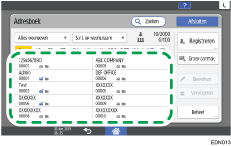
U kunt meerdere bestemmingen tegelijk verwijderen.
Druk op [Bewerken] of [Verwijderen] om de bestemmingsgegevens te wijzigen of te verwijderen.
Wanneer het wijzigen/verwijderen is voltooid, drukt u op [Home] ().