
Bestemmingen in het adresboek opslaan vanuit het faxscherm
U kunt een faxbestemming in het adresboek op het faxscherm registreren zonder het scherm met Instellingen te openen. U kunt ook een bestemming registreren die handmatig of vanuit de verzendgeschiedenis is ingevoerd.

U kunt ook een bestemming registreren door op [Adresboek] op het Home-scherm te drukken.
Nieuwe bestemmingen opslaan in het adresboek
Druk op het stand-byscherm op [Prg. Best.] om het registratiescherm van het adresboek weer te geven.
In dit scherm kunt u de fax-, IP-fax-, internetfax-, e-mail- en mapbestemmingen opslaan.
Afhankelijk van de beveiligingsinstellingen, verschijnt [Prg.Best.] mogelijk niet en kunt u de bestemming niet registreren.
Als het apparaat is ingesteld als beheerde client voor de centrale adresboekbeheerfunctie, wordt [Prg.Best. ] niet weergegeven.
 Druk op [Fax (Klassiek)] op het Home-scherm.

 Druk op [Fax], [Internet fax], [E-mail] of [Map] om het type verzending te veranderen.
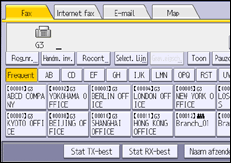
 Druk op [Prg.Best.].
 Voer de bestemming in.
Wanneer u een e-mailbestemming opslaat, selecteert u [E-mailbestemming & internetfaxbestemming] bij [E-mailadres gebruiken als].
 Voer de noodzakelijke informatie in.
 Druk op [OK].
Ingevoerde bestemmingen opslaan in het adresboek
In dit gedeelte wordt uitgelegd hoe u een direct ingevoerde fax-, IP-fax-, internetfax- of e-mailbestemming in het adresboek opslaat.
U kunt recente bestemmingen ook registreren op het scherm [Recente bestemmingen]. Druk op [Prog.Best. ] in plaats van [Prg.Best.].
Druk op [Fax (Klassiek)] op het Home-scherm.
Druk op [Fax], [Internet fax], [E-mail] of [Map] om het type verzending te veranderen.
Voer de bestemming in.
Druk op [Prg.Best.].
Voer de noodzakelijke informatie in.
Wanneer u een e-mailbestemming opslaat, selecteert u [E-mailbestemming & internetfaxbestemming] bij [E-mailadres gebruiken als].
Druk op [OK].