
Afdrukken vanaf een geheugenopslagapparaat
 Druk op [Printer (klassiek)] op het Home-scherm.

 Druk op [Vanaf geheugenopslag afdrukken].
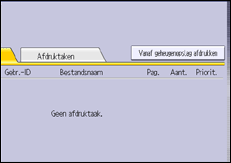
 Steek een geheugenopslagapparaat in de mediasleuf.
 Selecteer het geheugenopslagapparaat dat het bestand bevat dat u wilt afdrukken.
 Selecteer het bestand dat u wilt afdrukken.
Het is mogelijk meerdere bestanden van hetzelfde bestandstype in de huidige map in één keer te selecteren.
 Druk indien nodig op [Gedetaill. instell.] om gedetailleerde afdrukinstellingen op te geven.
Let op: sommige instellingen kunnen niet gelijktijdig geselecteerd worden.
Druk op [OK] als de instellingen zijn opgegeven.
 Druk indien nodig op [Voorvertoning] om het afdrukbeeld van het document te controleren.
Voer het wachtwoord in om een PDF-bestand af te drukken dat door een wachtwoord is beveiligd.
In het voorbeeldscherm wordt alleen de eerste pagina van het document weergegeven. Voorbeelden kunnen niet worden weergegeven als er meer dan een document wordt geselecteerd.
Druk op [Afsluiten] om het voorbeeldscherm te sluiten.
 Druk op [Start afdrukken] of [Starten] om het afdrukken te starten.
Voer het wachtwoord in om een PDF-bestand af te drukken dat door een wachtwoord is beveiligd.
 Als het afdrukken is voltooid, druk dan op [Terug nr geh.-keuzesch.].
 Verwijder het geheugenopslagapparaat

Afhankelijk van de beveiligingsinstelling wordt de optie [Vanaf geheugenopslag afdrukken] mogelijk niet weergegeven. Voor meer informatie, zie de Gebruikershandleiding van uw apparaat.
Het is niet mogelijk om gelijktijdig meerdere bestanden met een andere indeling te selecteren.
Bestanden of een groep bestanden die groter dan 1 GB zijn, kunnen niet worden afgedrukt.
U kunt tot 999 bestanden tegelijk selecteren, zolang het totaal formaat van de bestanden die u geselecteerd heeft niet groter is dan 1 GB.
Het papierformaat wordt niet automatisch geselecteerd wanneer er een JPEG-bestand wordt geselecteerd.
Het afdrukken van boekjes is niet beschikbaar als er JPEG- of TIFF-bestanden geselecteerd zijn.
Als het geheugenopslagapparaat is gepartitioneerd, dan kunnen alleen bestanden opgeslagen in de eerste partitie worden afgedrukt.
Als een SD-kaart in de mediasleuf wordt geplaatst, zal het mediatoegangslampje niet gaan branden maar gaan knipperen zodra de kaart wordt gelezen.
Verwijder SD-kaarten niet wanneer het mediatoegangslampje knippert.
Scherm voor rechtstreeks afdrukken
In het scherm voor rechtstreeks afdrukken kunt u bestanden in een lijst of als miniaturen bekijken.
Voor meer informatie over het weergeven van het scherm voor rechtstreeks afdrukken, zie stap 1 t/m 3 in Afdrukken vanaf een geheugenopslagapparaat.
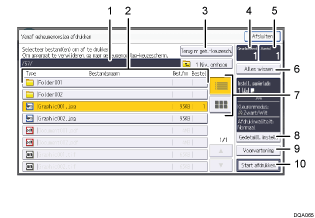
Huidige map
Toont de naam en het pad van de huidige map. Druk op [1 Niv. omhoog] om de inhoud van de hoofdmap weer te geven.
Bestands-/Mappenlijst
Druk hierop om het bestand te selecteren dat u wilt afdrukken of de map die u wilt openen. Druk op [
 ] of [
 ] om desgewenst door de lijst te bladeren. Afhankelijk van het aantal bestanden, kunnen er tot 999 pagina's getoond worden.
De bestandsformaten, namen en de grootte van de bestanden worden getoond. Als er meerdere bestanden worden geselecteerd, dan wordt de volgorde waarin de bestanden werden geselecteerd ook weergegeven.
[Terug nr geh.-keuzesch.]
Druk hierop om het selectiescherm voor het geheugenopslagapparaat weer te geven.
Geselecteerd
Geeft het aantal geselecteerde documenten weer (1-999).
Aantal
Gebruik de cijfertoetsen om het aantal kopieën (1-999) op te geven dat u wilt afdrukken.
[Alles wissen]
Druk hierop om de selectie van de documenten op te heffen.
Lijst/miniaturen
Druk op hierop om te schakelen tussen de lijst en de miniaturen.
[Gedetaill. instell.]
Druk hier op om gedetailleerde afdrukinstellingen te configureren.
De volgende instellingen zijn voor deze functies beschikbaar:
Invoerlade
Papierform. Handinvoer
Papiertype handinvoer
2-zijdig
Tijdschrift
Combineren
Sorteren/Stapelen
Nieten, Perforeren
Afdrukkwaliteit
Combineervolg.
Lijn in combineren
Aantal
Resolutie
[Voorbeeld]
Druk hierop om het afdrukbeeld van de eerste pagina van het geselecteerde document weer te geven. Het is mogelijk de schaal en de weergavepositie van het afdrukbeeld te wijzigen.
[Start afdrukken]
Druk hierop om het geselecteerde bestand af te drukken.
Het apparaat kan tot 7992 bestanden en mappen op een geheugenopslagapparaat weergeven.
Er kunnen maximaal 255 bytes worden gebruikt voor de naam van een bestand of map opgeslagen op een geheugenopslagapparaat. Wanneer de bestands- of mapnaam groter is dan 255 bytes, kan het bestand of de map beschadigd raken.
JPEG-bestanden kunnen als miniatuurweergaven worden weergegeven wanneer ze een Exif- of DCF-indeling hebben. Er wordt een pictogram weergegeven voor elk ander type bestand.
Voor meer informatie over de beschikbare papierformaten, zie de Gebruikershandleiding van uw apparaat.
PDF-bestanden van aangepast formaat kunnen niet met deze functie worden afgedrukt.
Afdrukinstellingen gelden voor het formaat van het bestand dat nu is geselecteerd en blijven gelden zolang het bestand van dat bestandsformaat geselecteerd blijft.