
Het scherm Kopiëren (Klassiek) gebruiken
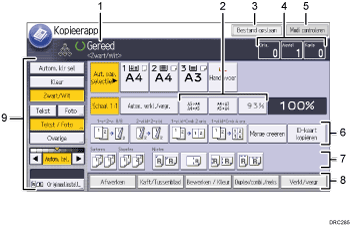
Gebruiksstatus en meldingen
Geeft de apparaatstatus en meldingen weer.
Veelgebruikte verkleinings-/vergrotingsfactoren
U kunt maximaal 3 veelgebruikte verkleinings-/vergrotingsfactoren programmeren die anders zijn dan de vaste verkleinings-/vergrotingsfactoren onder [Instelling kopieerverhouding] in het menu Instellingen.
[Bestand opslaan]
Hiermee kunt u documenten opslaan op de Documentserver.
Origineell, Aantal, en Kopie
Geeft het aantal gescande originelen, het aantal ingestelde kopieën en het aantal gemaakte kopieën weer.
[Modi controleren]
Druk op de toets om de huidige instellingen te bevestigen.
Sneltoetsen
U kunt veelgebruikte functies registreren onder [Aangepaste functie] in het menu Instellingen.
Functies Sorteren, Stapelen, Nieten en Perforeren
Geeft instellingen weer die kunnen worden geselecteerd voor het sorteren, nieten en perforeren van kopieën.
U kunt veelgebruikte nietfuncties en perforeerfuncties gebruiken onder [Afwerking] in [Kopieerapparaat-/Documentservereigenschappen].
Beschikbare functies
Druk op een functie om het menu weer te geven. Wanneer u een functie selecteert, wordt
 weergegeven onder de toets.
Instellingen voor originelen en scannen
Gebruik dit gebied om het Type origineel, Dichtheidsniveau afbeelding en andere instellingen te maken.
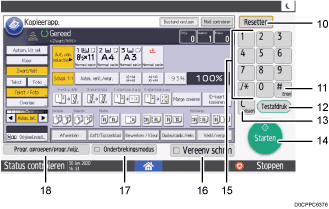
[Resetten]
Druk op deze knop om de huidige instellingen te verwijderen.
[
 ] [Enter]
Druk op deze toets om de waarden te bevestigen die zijn ingevoerd of items die zijn opgegeven.
[Testafdruk]
Druk op deze knop om een enkele set kopieën of afdrukken te maken om de afdrukkwaliteit te controleren, voordat u meerdere sets gaat kopiëren of afdrukken.
[Wissen]
Druk op deze toets om een ingevoerd cijfer te wissen.
[Start]
Druk op deze toets om te beginnen met kopiëren.
Cijfertoetsen
Gebruik deze toetsen om de hoeveelheid kopieën en gegevens voor de geselecteerde functie in te voeren.
[Vereenv schrm]
Druk op deze knop om naar het vereenvoudigde scherm over te gaan.
[Onderbrekingsmodus]
Druk deze knop in om het kopiëren te onderbreken.
[Progr. oproepen/progr./wijz.]
Druk op deze knop om veelgebruikte instellingen vast te leggen of vastgelegde instellingen op te roepen.
Veelgebruikte instellingen registreren als programma (Klassieke toepassingen)

De geschatte tijd voor het voltooien van een kopieertaak wordt bovenaan in het scherm weergegeven.
De schermindeling wijzigen
U kunt overschakelen op het vereenvoudigde scherm.
Alleen de hoofdfuncties kunnen worden gebruikt.
Letters en toetsen worden in een groter formaat getoond om de bediening te vergemakkelijken.
 Druk op [Vereenv schrm] rechts onderaan het scherm.
De afbeelding laat de vereenvoudigde schermweergave zien van de functie Kopiëren (Klassiek).
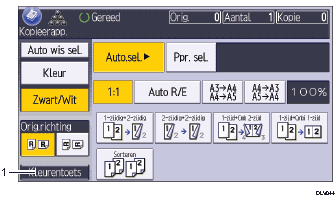
[Kleurentoets]
Als u hierop drukt, wordt het schermcontrast gewijzigd doordat de kleur van de toetsen wijzigt.
Dit wordt alleen van kracht in het vereenvoudigde scherm.
Om terug te gaan naar de oorspronkelijke weergave, drukt u opnieuw op [Vereenv schrm].
Het scherm [Connect copy]
Dit gedeelte omschrijft de schermlay-out voor Connect copy.
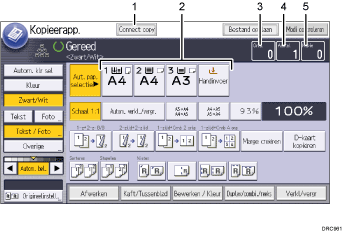
[Connect copy]
Druk op deze toets om de functie Connect copy te gebruiken.
Het apparaat waarvoor u [Connect copy] indrukt, wordt het hoofdapparaat. Op het hoofdapparaat wordt [Connect copy] gehighlight tijdens Connect copy.
Papierselectie
Geeft alleen de papierladen weer waarvoor de instellingen voor papierformaat, -soort en afdrukrichting hetzelfde zijn op zowel het hoofdapparaat als het subapparaat.
Aantal originelen
Toont het aantal originelen die zijn gescand naar het geheugen van de hoofdapparaat.
Aantal sets
Geeft het aantal sets kopieën weer dat is geconfigureerd op het hoofdapparaat.
Aantal kopieën
Toont het aantal kopieën voor het hoofdapparaat.
Druk op dit vlak om het totale aantal kopieën te tonen voor twee apparaten.
Weergave van het subapparaat
Zelfs als Connect copy is geselecteerd op het hoofdapparaat, blijft het subapparaat het beginscherm van de kopieerfunctie tonen. Volg de onderstaande procedure om over te schakelen naar het beginscherm van Connect copy.
Druk op [Status controleren].
 Zorg ervoor dat het tabblad [App.-/appl.status] is geselecteerd.
 Druk op [Contr.] naast [Subapparaat].
De functie Connect Copy is niet beschikbaar vanuit het vereenvoudigde scherm op het hoofdapparaat.