
Een origineel op de scanner plaatsen
Plaats een origineel dat u wilt kopiëren en geef Origineelrichting op, afhankelijk van hoe het origineel is geplaatst.
Als beide zijden van het papier moeten worden gekopieerd, of als er moet worden geniet of geperforeerd, bevestigt u de richting van het origineel volgens de manier waarop de afdruk eruit moet komen te zien.
Basisrichting van origineel
Plaats | Richting | |
|---|---|---|
Glasplaat | Plaats het origineel met de voorzijde onder in een leesbare richting. | 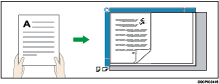 |
ADF | Plaats het origineel met de voorzijde boven in een leesbare richting. | 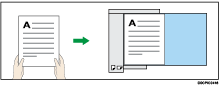 |
Als de leesbare richting niet verticaal is
Wanneer u een staand origineel dat groter is dan A4 of 8 1/2" × 11" (LT) (A3 of 11" × 17") kopieert, plaatst u het zoals hieronder wordt weergegeven en geeft u vervolgens [Origineelrichting] op.
Plaats | Richting | |
|---|---|---|
Glasplaat | Draai het origineel 90 graden rechtsom of linksom en plaats het met de voorzijde onder. | 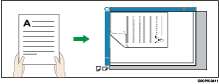 |
ADF | Draai het origineel 90 graden rechtsom of linksom en plaats het met de voorzijde boven. | 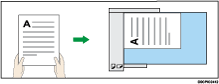 |
Wanneer u [Boven 2] opgeeft als niet- of perforatiepositie
Plaats een origineel zoals hieronder wordt aangegeven en geef vervolgens [Origineelrichting] op.
Plaats | Richting | |
|---|---|---|
Glasplaat | Plaats het origineel met de voorzijde onder in een leesbare richting. | 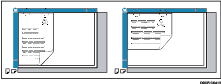 |
Automatische documentinvoer (ADF) | Plaats het origineel met de voorzijde boven in een leesbare richting. | 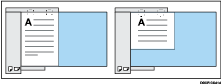 |
 Druk op het pictogram [Kopieerapparaat (klassiek)] op het [Home]-scherm.

 Plaats het origineel.
 Druk op [Originele instelling].
 Druk op [Origineelrichting].
 Geef de afdrukrichting van het origineel op.
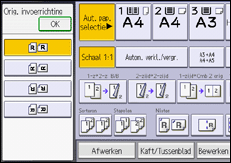
 Druk twee keer op [OK].
Functiecompatibiliteit
Sommige functies kunnen niet gelijktijdig worden gebruikt. De volgorde waarin u deze functies selecteert, bepaalt welke functies geldig zijn.
Voor meer informatie over functies die u niet tegelijkertijd kunt gebruiken, zie Functiecompatibiliteit.
Kopiëren onderbreken
Gebruik deze functie wanneer u een lange kopieeropdracht wilt onderbreken om spoedeisende kopieën te maken.

U kunt de functie voor het onderbreken van de kopieeropdracht niet gebruiken als er gefaxte originelen worden gescand.
Druk op [Onderbreken modus].
Verwijder de originelen die gescand werden.
Plaats de originelen die u wilt kopiëren.
Druk op [Starten].
Het apparaat begint met kopiëren.
Zodra het kopiëren is voltooid, verwijdert u de originelen en kopieën.
Druk op [Onderbreken modus].
 Plaats de originelen die u aan het kopiëren was opnieuw en druk op [Starten].
Volg de instructies op het scherm.
De instellingen van de vorige kopieeropdracht zijn hersteld. U hoeft alleen op [Starten] te drukken om het kopiëren te hervatten vanaf het punt waarop het werd afgebroken.
Automatisch starten
Als u instellingen opgeeft en originelen scant terwijl het apparaat bezig is, worden uw kopieën gemaakt zodra het apparaat klaar is.
Stel uw instellingen in terwijl “Selecteer Kopieermodus en druk op toets [Start].” en “Scannen van originelen kan beginnen.” afwisselend worden getoond.
Plaats het origineel.
Druk op [Starten].
Het apparaat scant het origineel.
[Start] knippert wanneer het scannen van de originelen is voltooid.
Kopiëren start automatisch zodra het apparaat klaar is.
Vooraf ingestelde taak
Tijdens het kopiëren kunt u de instellingen voor de volgende kopieeropdracht opgeven.
U kunt tot acht taken vooraf instellen voor de klassieke kopieerfunctie en voor de functie Document Server. Als de huidige kopieeropdracht klaar is, start de volgende opdracht automatisch.
Druk op [Nieuwe taak] als het dialoogvenster “Kopiëren...” verschijnt.
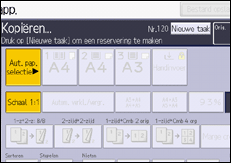
Controleer of de melding “Gereed” wordt weergegeven en stel dan de volgende kopieeropdracht in.
Plaats de originelen en druk daarna op [Starten].
Alle originelen worden gescand.
Wanneer de vooraf ingestelde opdracht klaar is, zal een dialoogvenster worden weergegeven ter bevestiging van de vooraf ingestelde opdracht.
Druk op [Afsluiten].
Zodra de huidige kopieeropdracht is voltooid, wordt de volgende kopieeropdracht automatisch gestart.

U kunt overschakelen naar de huidige kopieeropdracht door op het scherm op [Naar Kopieerscherm] te drukken. U kunt naar de vooraf ingestelde taak op het scherm overschakelen door op [Naar Reserv.scherm] te klikken.
Vooraf ingestelde kopieeropdrachten worden onder opdrachtnummers weergegeven in het reserveringsscherm.
U kunt de vooraf ingestelde kopieeropdrachten bevestigen en wissen. Voor meer informatie, zie de volgende sectie: