
Het verzendresultaat van een uitgaande LAN-fax bekijken
U kunt het resultaat van een LAN-faxoverdracht bevestigen met behulp van een e-mail, rapport of Web Image Monitor.
Verzendresultaten via e-mail
U kunt dit type notificatie ontvangen wanneer de verzending van een document vanaf het apparaat naar het bestemmingsapparaat op de normale manier wordt voltooid.
E-mailmelding met het resultaat van een LAN-Fax
U kunt dit type notificatie ontvangen in een van de volgende gevallen:
Wanneer u een document vanaf uw computer naar het apparaat verzendt en het tegelijkertijd afdrukt
Wanneer er een verzendfout optreedt tijdens de verzending van het document vanaf uw computer naar het apparaat
LAN-fax resultatenrapport/Communicatieresultaat
In het LAN-fax resultatenrapport kunt u controleren of de verzending van een document vanaf uw computer naar het apparaat op de normale manier is voltooid. Ook kunt u het Rapport Communicatieresultaat controleren om te zien of de fax op de normale manier vanaf het apparaat naar het bestemmingsapparaat is verstuurd.
Faxverzendresultaten controleren (Status verzendingsbestand)

Configureer het apparaat van tevoren om het versturen van e-mails in te schakelen.
De instellingen configureren voor het verzenden van e-mails vanaf het apparaat
Een notificatie e-mail ontvangen op een computer
Om notificaties per e-mail te ontvangen, moet u de de instellingen in het stuurprogramma configureren voordat u een LAN-fax verstuurt.
 Open het scherm "Apparaten en printers".
Windows 10 (versie 1703 of later), Windows Server 2019
Klik in het menu [Start] op [Windows System]
 [Configuratiescherm].
Klik op [Apparaten en printers weergeven].
Windows 10 (ouder dan versie 1703), Windows Server 2016
Klik met de rechtermuisknop op [Start] en klik dan op [Configuratiescherm].
Klik op [Apparaten en printers weergeven].
Windows 8.1, Windows Server 2012/2012 R2
In de pictogrambalk klikt u op [Instellen]
[Configuratiescherm].Klik op [Apparaten en printers weergeven].
Windows 7, Windows Server 2008 R2
Klik in het menu [Start] op [Apparaten en printers].
Windows Server 2008
Klik in het menu [Start] op [Configuratiescherm].
Klik bij [Hardware en geluid] op [Printer].
 Klik met de rechtermuisknop op het pictogram LAN-Fax en vervolgens op [Printerinstellingen].
 Selecteer het tabblad [Verzendingsresultaten beheren] en klik op [Meldingsinstellingen].
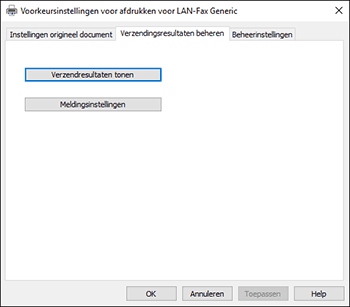
 Selecteer [Altijd melden] of [Melden als er fouten optreden].
 Selecteer het vinkje [Via e-mail] onder "Meldingsmethode" en geef de bestemming op.
Om een e-mailadres handmatig in te voeren als bestemming: selecteer [Bestemmingse-mailadres opgeven] en voer het e-mailadres in.
Om een bestemming te selecteren in het adresboek van het apparaat: selecteer [Op apparaat geregistreerd e-mailadres gebruiken] en voer het registratienummer in.
 Klik op [OK][OK].

Als u bij stap 5 het vinkje [Via pop-upbericht] onder "Meldingsmethode" heeft geselecteerd, wordt het verzendresultaat van faxen aangegeven bij de notificaties van uw computer.
Het LAN-fax resultatenrapport altijd afdrukken
Geef aan dat u het LAN-fax resultatenrapport wilt afdrukken in [Parameterinstelling] onder [Faxeigenschappen].
Druk op [Instellingen] in het Home-scherm.

Druk op [Faxeigenschappen] op het scherm Instellingen.
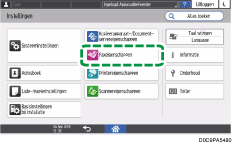
Druk op [Gedetailleerde initiële instellingen][Parameterinstelling][Parameterinstelling] om het switch-bedieningsscherm weer te geven.
Selecteer bitnummer [0] onder switchnummer [20] en wijzig de huidige waarde naar "1".
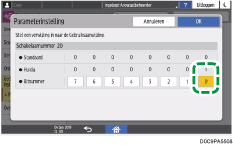
Druk op [OK].
Druk op [Home] ( ) nadat u de instellingen heeft opgegeven.
Het verzendresultaat bevestigen in Web Image Monitor
Open Web Image Monitor.
Klik in het menu [Status/Informatie] op [Taak].
Klik op [LAN-fax] onder [Faxhistorie].
Bevestig de verzendgeschiedenis.
U kunt maximaal 1000 van de meest recente totale resultaten bekijken van de verzend- en ontvangstgeschiedenis.
Klik op de knop [Details] om gedetailleerde informatie te bekijken.
Klik op [Uitloggen] en sluit de webbrowser.