
Documenten zenden en ontvangen via internetfax
Met internetfax kunt u documenten verzenden en ontvangen tussen een faxapparaat en een computer, of twee faxapparaten.
Het apparaat instellen om internetfaxen te verzenden
Documenten met internetfax verzenden:
Configureer het e-mailaccount voor fax
Schakel de internetfax-functie in
Geef aan hoe vaak u automatisch wilt controleren of er iets is ontvangen

Configureer van tevoren de netwerkinstellingen en oorspronkelijke instellingen voor het verzenden van e-mails vanaf het apparaat.
De instellingen configureren voor het verzenden van e-mails vanaf het apparaat
Maak een speciaal e-mailadres aan voor internetfax. Gebruik voor internetfax geen e-mailadres dat u ook gebruikt om e-mails te ontvangen op uw computer of smart-toestel.
Een e-mailaccount configureren om te gebruiken voor fax
Configureer het e-mailadres dat u wilt gebruiken voor het ontvangen van internetfaxen van een afzender.
 Druk op [Instellingen] in het Home-scherm.

 Druk op [Faxeigenschappen] op het scherm Instellingen.
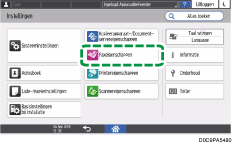
 Druk op [Gedetailleerde initiële instellingen]
 [E-mailaccount fax].
 Druk op [Ontvangen] in [Account] en voer een gebruikersnaam, e-mailadres en wachtwoord in.
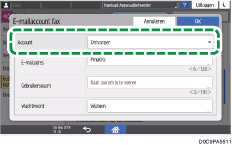
 Druk op [OK].
 Druk op [Home] (
 ) nadat u de instellingen heeft opgegeven.
Het configureren van het e-mailaccount dat gebruikt wordt voor internetfax is voltooid. Schakel nu de functie internetfax in.
De functie internetfax inschakelen
Druk op [Instellingen] in het Home-scherm.
Druk op [Faxeigenschappen] op het scherm Instellingen.
Druk op [Gedetailleerde initiële instellingen][Internetfax/E-mail/Map].
Controleer of [Aan] is geselecteerd bij [Instelling internetfax].
Druk op [OK].
Druk op [Home] () nadat u de instellingen heeft opgegeven.
De functie internetfax is nu ingeschakeld. Geef nu aan hoe vaak u automatisch wilt controleren of er iets is ontvangen.
Geef aan hoe vaak u automatisch wilt controleren of er iets is ontvangen
Geef aan hoe vaak u automatisch wilt controleren of er inkomende e-mails zijn. U kunt het apparaat ook instellen om alleen e-mails handmatig te ontvangen.
Druk op [Instellingen] in het Home-scherm.
Druk op [Systeeminstellingen] op het scherm Instellingen.
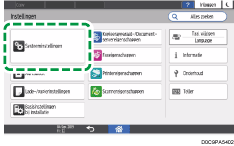
Druk op [Verzenden (e-mail/map)][E-mailen][Ontvangstinterval e-mail].
Druk op [Aan] en voer het interval voor controle in.
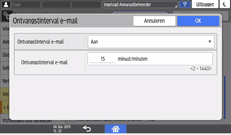
Als u alleen handmatig wilt controleren of er inkomende e-mails zijn, druk dan op [Uit].
Druk op [OK].
Druk op [Home] () nadat u de instellingen heeft opgegeven.

Als u handmatig faxen wilt ontvangen, kunt u deze instelling opgeven bij [Faxontvangst]
[Handmatige ontvangst: E-mail] op het faxscherm.
Handmatig een internetfaxbestemming opgeven
Geef een e-mailadres op voor een faxapparaat dat internetfaxen ondersteunt. U kunt ook het e-mailadres van een computer opgeven.
Afhankelijk van de beveiligingsinstellingen verschijnt [Handm. inv.] wellicht niet en kunt u het e-mailadres niet invoeren.
Druk op het pictogram [Fax (klassiek)] in het Home-scherm.
Controleer of "Gereed" op het scherm verschijnt.
Druk op [Internet fax] om over te schakelen naar Internetfax als type verzending.
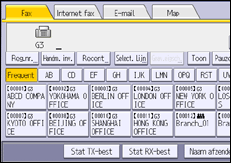
Druk op [Handm. inv.].
Voer de internetfaxbestemming in en druk vervolgens op [OK].
Om een bestemming toe te voegen, drukt u op [Toev.] en geeft u de volgende bestemming op.
Als u het adresboek gebruikt om de volgende bestemming op te geven, drukt u op de bestemmingstoets.
Om de opgegeven bestemming te wijzigen, drukt u op [Bew.best.] en voert u vervolgens de nieuwe bestemming in.
Voor meer informatie over tekstinvoer, zie Tekst invoeren (Klassieke toepassing).
Basisprocedure voor het verzenden van internetfaxen
Druk op het pictogram [Fax (klassiek)] in het Home-scherm.
Controleer of "Gereed" wordt weergegeven op het scherm.
Selecteer [Internetfax] op het faxscherm.
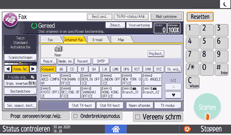
Plaats het origineel in de Automatische documentinvoer (ADF) of op de glasplaat.
Een origineel in de scanner plaatsen om te verzenden via de fax
Druk op [Afzendernaam] om de afzender op te geven.
Wanneer een login-gebruiker het apparaat bedient, wordt de login-gebruiker de afzender.
Om per e-mail een verzendresultaat te ontvangen selecteert u [E-mail verzendresult.]. Het e-mailadres dat u gekozen heeft bij het vinkje [Als bestemming en afzender registreren] bij het registreren van het adres, zal worden gebruikt als het e-mailadres van de afzender.
Selecteer [Stempel afzender] om de naam van de afzender af te drukken op de pagina die wordt ontvangen op de bestemming.
Om het onderwerp te specificeren, drukt u op [TX modus], selecteert u [Onderwerp], en voert u vervolgens het onderwerp in.
Als u geen onderwerp opgeeft wordt dit automatisch ingevuld.
Voor het maximum aantal tekens voor een e-mailonderwerp, zie Lijst van maximale waarden voor elke instelling.
 Selecteer "Tekst" om de hoofdtekst op te geven.
Selecteer van tevoren de hoofdtekst die u wilt gebruiken uit de tekst die geregistreerd staat in [E-mailbericht registreren/wijzigen/verwijderen] onder [Systeeminstellingen].
 Configureer de scaninstellingen.
Scaninstellingen opgeven voor originelen t.b.v. faxverzending
Geef TIFF op als bestandsformaat wanneer u verzendt naar een e-mailadres van een apparaat dat internetfax ondersteunt.
 Kies de bestemming op het faxscherm.
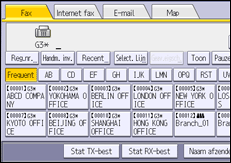
Om de bestemming handmatig in te voeren, selecteert u vanuit de bestemmingsgeschiedenis of zoekt u in het adresboek. Druk op [Handm. invoer], [Recent], of [Best. zk.] en specificeer de bestemming.
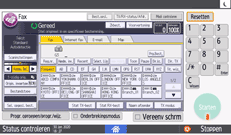
U kunt alleen de bestemming selecteren uit de geschiedenis die werd ingegeven door middel van het numerieke toetsenbord.
Om de bestemming opnieuw op te geven, drukt u op [Wissen]. Vervolgens kunt u de bestemming opnieuw invoeren.
 Druk op [Starten].
Om de overdracht na het scannen van het origineel te annuleren, drukt u [Stoppen] of op [TX/RX-status/Afdr.]. Vervolgens drukt u op [TX-bestand contr./stoppen].
U kunt geen e-mail versturen zonder een document toe te voegen dat u wilt verzenden.
Het onderwerp dat automatisch wordt ingevoerd voor een internetfax
Als u bij het verzenden van een internetfax geen onderwerp invoert, geeft het apparaat automatisch een onderwerp op tijdens het verzenden.
Het onderwerp dat automatisch wordt opgegeven verschilt afhankelijk van de instelling in [Faxeigenschappen][Gedetailleerde initiële instellingen][Faxinformatie registreren].
Als [Faxkoptekst] is opgegeven
Van [naam afzender] (Faxbericht nr.xxxx)
Als [Faxkoptekst] niet is opgegeven
Het onderwerp wordt automatisch als volgt ingevoerd, afhankelijk van de registratiestatus van de afzendergegevens.
De registratiestatus van [Eigen Faxnr.] en [Eigen Naam ]
Onderwerp
Beide items zijn opgegeven
Van: "Eigen faxnummer." ("Eigen naam") (Faxberichtnr.xxxx)
Alleen [Eigen Faxnr.] is opgegeven
Van: "Own Fax Number" (Fax Message NO.xxxx)
Alleen [Eigen Naam ] is opgegeven
Van: "Fax Header (for display)" (Fax Message NO.xxxx)
Beide items zijn niet opgegeven
Faxberichtnr.xxxx
* "xxxx" geeft het documentnummer aan dat wordt weergegeven in Records.
Bij ontvangst van een internetfax op een computer
Wanneer u een internetfax vanaf het apparaat verzendt naar een e-mailadres van een computer wordt de fax verzonden als een bestand dat is bijgevoegd aan een e-mail. Het onderwerp en de hoofdtekst van de e-mail worden als volgt weergegeven.
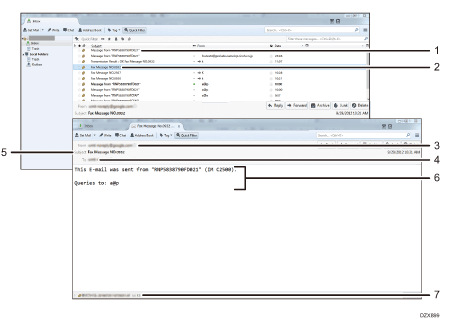
E-mail verzonden zonder onderwerp
E-mail verzonden met onderwerp
Naam en e-mailadres van de afzender
Onderwerp opgegeven tijdens de verzending
Bestemming opgegeven tijdens de verzending
Tekst
Verzonden document (weergegeven als bijgevoegd document)
Het volgende bericht wordt ingevoegd in elke verzonden e-mail:
Deze e-mail is verstuurd vanaf "Hostnaam" (productnaam)
Vragen naar: "e-mailadres beheerder"
[E-mailadres beheerder] en [Hostnaam] die geregistreerd staan in [System Settings] worden weergegeven als de hostnaam en het e-mailadres van de beheerder.
[Systeeminstellingen]
[Verzenden (e-mail/map)][E-mail][E-mailcommunicatiepoort][Systeeminstellingen]
[Netwerk/Interface][Hostnaam]
De tekst wordt mogelijk door elkaar weergegeven als er tekens in een andere taal dan het Engels in het e-mailbericht staan.
Documenten verzenden/ontvangen tussen apparaten die T.37 Full Mode ondersteunen
Het apparaat ondersteunt T.37 Full Mode dat gedefinieerd wordt in de internationale normen voor internetfax (ITU-T aanbeveling, RFC2532). Wanneer het bestemmingsapparaat ook T.37 Full Mode ondersteunt, kunnen het apparaat en het bestemmingsapparaat hun ontvangststatus en prestatiegegevens in twee richtingen uitwisselen.
Ontvangstbericht ontvangen
Wanneer u een internetfax verstuurt met een verzoek om een ontvangstbericht, stuurt het bestemmingsapparaat als ontvangstbevestiging een e-mail wanneer de internetfax is ontvangen. U kunt de ontvangstresultaten op de bestemming bevestigen in "Records".
Faxen in optimaal formaat en resolutie verzenden
Het ontvangstbericht per e-mail bevat de eigenschappen van het bestemmingsapparaat, zoals de ondersteunde compressiemethodes, papierformaten en resolutie. Wanneer in het adresboek geregistreerd staat dat het bestemmingsapparaat Full Mode ondersteunt, worden de eigenschappen in het ontvangstbericht automatisch geregistreerd in het adresboek. Het apparaat gebruikt deze informatie om internetfaxen naar de bestemming te verzenden met het optimale formaat en resolutie op basis van de gegevens.
Wanneer het bestemmingsapparaat T.37 Full Mode niet ondersteunt, verzendt het apparaat internetfaxen automatisch in het formaat en de resolutie die overeenkomt met Simple Mode (81/2 × 11 (A4) size, at 200×100 dpi or 200×200 dpi), ongeacht de instellingen die tijdens het verzenden worden opgegeven.
Gebruik Web Image Monitor om te registreren dat een bestemmingsadres Full Mode ondersteunt. De eigenschappen van de bestemming kunnen ook handmatig worden geregistreerd.
De informatie over prestatiedetails van een internetfaxbestemming programmeren
Wanneer u meer dan een bestemming opgeeft voor een internetfax, wordt de fax apart naar iedere bestemming verstuurd als er van een van de bestemmingen geregistreerd staat dat Full Mode wordt ondersteund.
De volgende faxfuncties zijn niet beschikbaar wanneer u een internetfaxbestemming instelt:
Directe verzending
Direct kiezen
Handmatig kiezen
Gesloten netwerk
JBIG-verzending
ECM (Error Correction Mode)
Geheugenbestand doorzenden