
Toegangsrechten voor opgeslagen bestanden opgeven
Als er gebruikersverificatie is ingesteld, kunt u toegangsrechten voor opgeslagen bestanden opgeven wanneer u deze bestanden opslaat in de documentserver. U kunt bovendien de toegangsrechten voor het bestand wijzigen.
Voor meer informatie over inloggen, zie Logging In from the Control Panel.
Toegangsrechten opgeven wanneer u bestanden opslaat
In deze sectie wordt beschreven hoe u de toegangsrechten instelt en vervolgens een bestand opslaat in de documentserver.
 Plaats het origineel en geef vervolgens de gewenste scaninstellingen op.
Geef de instelling [Origineelrichting] correct op. Als u dat niet doet, wordt de afdrukrichting boven/onder van het origineel niet correct weergegeven in de voorvertoning.
 Druk op [Bestand opslaan].
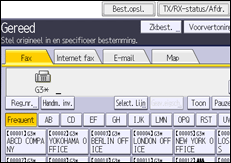
 Selecteer [Verzenden & Opslaan] of [Alleen opslaan].
Selecteer [Verzenden & Opslaan] om documenten te verzenden nadat ze zijn opgeslagen.
Selecteer [Alleen opslaan] voor het opslaan van documenten.
 Druk op [Toegangsprivileges].
 Druk op [Nieuw progr.].
 Selecteer de gebruikers of groepen waaraan u toestemming wilt verlenen.
U kunt meer dan één gebruiker selecteren.
Als u op [Alle gebruikers] drukt, worden alle gebruikers geselecteerd.
 Druk op [Afsluiten].
 Selecteer de gebruiker waaraan u toegangsrechten wilt verlenen en selecteer vervolgens de betreffende rechten.
Selecteer één van de volgende toegangsrechten: [Alleen lezen], [Bewerken], [Bew./Verw.] of [Volledig beheer].
 Druk op [Afsluiten].
 Geef indien nodig de bestandsnaam en het wachtwoord op.
 Druk op [OK].
 Als u [Verzenden & Opslaan] heeft geselecteerd, geeft u de ontvanger op.
 Druk op [Starten].
Toegangsrechten voor eerder opgeslagen bestanden wijzigen
In deze sectie wordt beschreven hoe u de toegangsrechten wijzigt voor een bestand dat is opgeslagen in de documentserver.
Druk op [Sel. opgesl. best.].
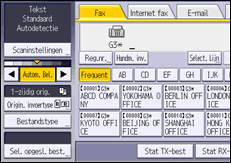
Druk op [Best. beh./verw.].
Selecteer de documenten die u wilt wijzigen.
Als u een document met een wachtwoord selecteert, voert u het wachtwoord in met de cijfertoetsen en drukt u vervolgens op [OK].
Druk op [Wijz. toeg.privil.].
Druk op [Progr/Wijz/Verwijd].
Druk op [Nieuw progr.].
Selecteer de gebruikers of groepen waaraan u toestemming wilt verlenen.
U kunt meer dan één gebruiker selecteren.
Als u op [Alle gebruikers] drukt, worden alle gebruikers geselecteerd.
Druk op [Afsluiten].
Selecteer de gebruiker waaraan u toegangsrechten wilt verlenen en selecteer vervolgens de betreffende rechten.
Selecteer één van de volgende toegangsrechten: [Alleen lezen], [Bewerken], [Bew./Verw.] of [Volledig beheer].
Druk op [Afsluiten].
Druk op [OK].
Druk op [Afsluiten].