
Informatieboxen
U kunt een document in een informatiebox programmeren, zodat anderen het kunnen ophalen.
Gebruik de functie Informatiebox om het apparaat in te stellen als documentserver.
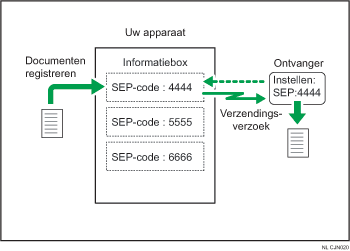
Programmeer een document in een informatiebox, zodat anderen dit kunnen ophalen. Als een verzoek is gedaan door een andere partij, wordt de SEP-code die zij opgeven, vergeleken met de SEP-codes die zijn geprogrammeerd in de desbetreffende informatiebox. Als de code overeenkomt met het document dat in de informatiebox is opgeslagen, wordt het document automatisch naar de andere partij verzonden.
Andere partijen kunnen deze documenten ontvangen wanneer ze deze opvragen.
Voor meer informatie over het opslaan van een document in de informatiebox, zie Documenten in Informatieboxen opslaan.
Om ervoor te zorgen dat andere partijen een document kunnen terugvinden dat in een informatiebox is geprogrammeerd, moet u deze partijen de SEP-code geven die is toegekend aan deze informatiebox.

Indien de hoofdstroomschakelaar ongeveer één uur lang is uitgeschakeld, worden alle documenten die zijn ontvangen in de informatieboxen gewist. Als dit gebeurt, wordt er een stroomstoringsrapport afgedrukt, zodat u kunt zien welke documenten zijn verwijderd.
Als u deze functie wilt gebruiken, moet u de informatiebox van tevoren registreren in [Boxinstelling] in het menu Faxeigenschappen. U kunt een wachtwoord voor de box configureren.

Als een andere parameter dan [Afdrukken] is ingesteld op [Uitvoermodus] in [Algemene instelling] onder [Schakeltimer uitvoermodus] in [Bestandsontvangstinstellingen], is documentregistratie in of verwijdering uit informatieboxen misschien niet mogelijk. In dat geval controleert u de instelling [Schakeltimer uitvoermodus].
Documenten in Informatieboxen opslaan
In één Informatiebox wordt één bericht opgeslagen.
 Druk op [TX/RX-status/Afdr.].
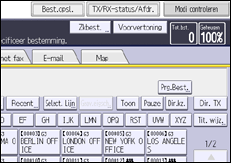
 Druk op [Bestand informatiebox opslaan/verwijderen/afdrukken].
 Selecteer de box waarin u het bestand wilt opslaan.

Wanneer er voorgeprogrammeerde bestanden zijn, verschijnt er een bestandsmerk links van de boxnaam.
Er wordt een bericht weergegeven indien u een box selecteert waarin een bestand is opgeslagen. Druk op [Ja] als u het bestand wijzigt. Het opgeslagen oorspronkelijke bestand wordt overschreven.
 Als er een wachtwoord is ingesteld voor de box, voert u het wachtwoord met de cijfertoetsen in en drukt u vervolgens op [OK].
 Plaats het origineel en geef de scaninstellingen en instellingen voor het originele invoertype op.
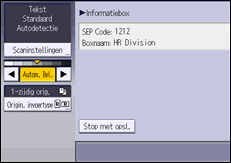
 Druk op [Starten].
Herhaal vanaf stap 3 om een document in een andere Informatiebox op te slaan.
 Druk twee keer op [Afsluiten].
Het opgeslagen bericht wordt niet automatisch gewist. Zie Documenten uit Informatieboxen verwijderen als u een opgeslagen bestand wilt verwijderen.
Documenten in Informatieboxen afdrukken
Druk op [TX/RX-status/Afdr.].
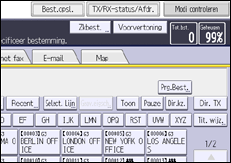
Druk op [Bestand informatiebox opslaan/verwijderen/afdrukken].
Druk op [Afdrukken].
Selecteer de box waarin het bericht is opgeslagen dat u wilt afdrukken.
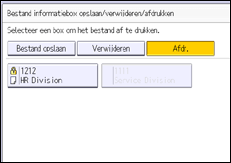
Als er een wachtwoord is ingesteld voor de box, voert u het wachtwoord met de cijfertoetsen in en drukt u vervolgens op [OK].
Druk op [Starten].
Als u dubbelzijdig wilt afdrukken, drukt u op [Afdr. op 2 zijden].
Herhaal vanaf stap 4 voor het afdrukken van nog een ander bericht dat in een box is opgeslagen.
Druk twee keer op [Afsluiten].
Documenten uit Informatieboxen verwijderen
Druk op [TX/RX-status/Afdr.].
Druk op [Bestand informatiebox opslaan/verwijderen/afdrukken].
Druk op [Verwijderen].
Selecteer de box waarin het bericht dat u wilt verwijderen, is opgeslagen.
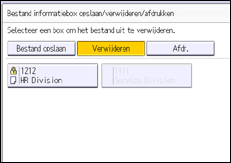
Als er een wachtwoord is ingesteld voor de box, voert u het wachtwoord met de cijfertoetsen in en drukt u vervolgens op [OK].
Druk op [Ja].
Herhaal de procedure vanaf stap 4 om nog een bestand te verwijderen dat in een andere box is opgeslagen.
Druk twee keer op [Afsluiten].