
Beeldaanpassing
Door de afbeelding van het origineel aan te passen, kunt u instellen hoe de uiteindelijke afdruk eruit gaat zien.
De volgende vijf soorten beeldaanpassingen zijn beschikbaar:
Hard / Zacht
Deze functie past de scherpte van een afbeelding aan.
Contrast
Deze functie past het contrast van een afbeelding aan.
Achtergrondbelichting
Deze functie past de achtergrondbelichting van een afbeelding aan.
UCR aanpassen
Past de hoeveelheid zwarte toner aan waarmee de zwarte gebieden van een afbeelding levendig moeten worden weergegeven.
Tekst-/Fotogevoeligheid
Hiermee past u het standaardniveau aan voor het beoordelen van tekst en foto's in de afbeelding bij het gebruik van [Tekst/foto].
 Druk op [Bewerken/Kleur].
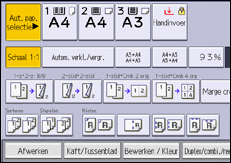
 Druk op [Kleur].
 Druk op [Kleur aanpassen].
 Druk op [Kopieerkwaliteit].
 Pas de instellingen aan.
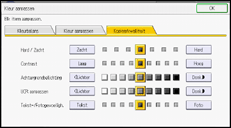
 Druk twee keer op [OK].

Zowel [Hard / Zacht], [Contrast] als [Achtergrondbelichting] kunnen worden aangepast. Aanpassing ervan kan echter het niveau van andere aanpassingsfuncties beïnvloeden.
Als Automatisch wissen is voltooid, [Resetten] is ingedrukt of het apparaat wordt uitgezet, gaan de aangepaste instellingen verloren en worden de waarden gereset.
Hard/Zacht
Deze functie past de scherpte van een afbeelding aan.
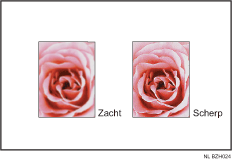
Hiermee kunt u de beeldkwaliteit aanpassen door op [Zacht] of [Hard] te drukken.
Voor meer informatie over het aanpassen van de kopieerkwaliteit, zie Beeldaanpassing.
Contrast
Deze functie past het contrast van een afbeelding aan.
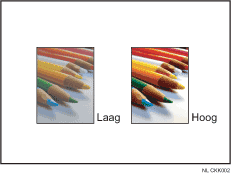
Hiermee kunt u de beeldkwaliteit aanpassen door op [Laag] of [Hoog] te drukken.
Voor meer informatie over het aanpassen van de kopieerkwaliteit, zie Beeldaanpassing.
Achtergrondbelichting
Deze functie past de achtergrondbelichting van een afbeelding aan.
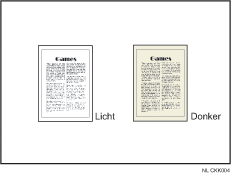
Geef lichtere instellingen op wanneer u de volgende typen originelen kopieert:
Originelen met een donkere textuur, zoals krantenpapier of gerecycled papier
Beplakte originelen
Originelen met vouwen
Originelen die veel kreukels bevatten
Hiermee kunt u de beeldkwaliteit aanpassen door op [Lichter] of [Donk.] te drukken.
Geef lichtere instellingen op wanneer u de volgende typen originelen kopieert:
Originelen met een donkere textuur, zoals krantenpapier of gerecycled papier
Beplakte originelen
Originelen met vouwen
Originelen die veel kreukels bevatten
Zet de belichting zo donker mogelijk als u markeerstift op originelen wilt kopiëren. De kleur van markeerstiften is moeilijk te reproduceren. Afhankelijk van de kleur wordt markeerstift daarom mogelijk niet of in een andere kleur afgedrukt.
Voor meer informatie over het aanpassen van de kopieerkwaliteit, zie Beeldaanpassing.
UCR aanpassen
Past de hoeveelheid zwarte toner aan waarmee de zwarte gebieden van een afbeelding levendig moeten worden weergegeven.
Hiermee kunt u de beeldkwaliteit aanpassen door op [Lichter] of [Donk.] te drukken.
Voor meer informatie over het aanpassen van de kopieerkwaliteit, zie Beeldaanpassing.
Tekst-/Fotogevoeligheid
Hiermee past u het standaardniveau aan voor het beoordelen van tekst en foto's in de afbeelding bij het gebruik van [Tekst/foto].
Pas de beeldkwaliteit aan door op [Tekst] of [Foto] te drukken.
Stel het type origineel in op [Tekst] wanneer delen van de tekst vaag of onduidelijk zijn. Selecteer [Foto] wanneer de contouren van foto's donker worden afgedrukt.
Voor meer informatie over het aanpassen van de kopieerkwaliteit, zie Beeldaanpassing.