
Gebruikerskleuren registreren
U kunt maximaal 15 gebruikerskleuren vastleggen die zijn gemaakt door de belichting van de kleuren geel, magenta, cyaan en zwart aan te passen. U kunt ook namen geven aan de kleuren die u vastlegt en een lijst van de gebruikerskleuren afdrukken.
U kunt kleuren maken door:
De belichting van primaire kleuren aan te passen op basis van een gekozen basiskleur.
De belichting van primaire kleuren rechtstreeks in te stellen met de cijfertoetsen.

Afhankelijk van de staat van het apparaat, kunnen de fijne schakeringen enigszins afwijken bij het kopiëren met gebruikerskleuren.
Om originelen goed te kunnen reproduceren, worden de ingevoerde waarden gecorrigeerd door het apparaat en worden de kopieën gemaakt met de meest geschikte waarden. Dit betekent dat zowel de Tekst- als de Foto-instelling enigzins kunnen afwijken wat betreft de kleur van de afdrukken.
Kleuren aanpassen op basis van de geselecteerde kleur
U kunt kleuren maken door de belichting van primaire kleuren aan te passen op basis van een gekozen basiskleur.
 Druk op [Bewerken/Kleur].
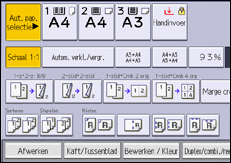
 Druk op [Kleur].
 Druk op [Gebruikerskleur].
 Selecteer het nummer van de kleur die u wilt vastleggen.
 Selecteer de kleur die u als basiskleur wilt gebruiken.
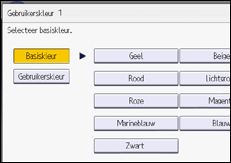
Als u een gebruikerskleur wilt selecteren, drukt u op [Gebruikerskleur] en selecteert u de kleur.
 Selecteer de kleur waarvan u de belichting wilt instellen en stel vervolgens het belichtingspercentage in met [
 ] of [
 ].
].
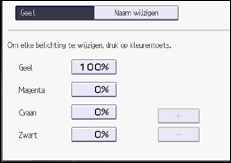
U kunt de belichting ook opgeven door te drukken op [Aanp. met cijf.tts.].
 Druk drie keer op [OK].
Wanneer u een toets voor een gebruikerskleur selecteert die wordt aangegeven met een ononderbroken lijn, wordt de inhoud van die kleur gewijzigd (overschreven).
Gebruikerskleuren moeten van tevoren worden vastgelegd. Voor meer informatie over het vastleggen van een gebruikerskleur, zie Gebruikerskleuren registreren.
Dit apparaat stelt automatisch de naam in van de geregisteerde kleur op basis van de opgegeven kleur. Als u deze naam wilt wijzigen, moet u de kleur van tevoren vastleggen.
Kleuren maken door de belichting van primaire kleuren in te stellen met de cijfertoetsen
U kunt kleuren maken door de belichting van primaire kleuren rechtstreeks in te stellen met de cijfertoetsen.
Druk op [Bewerken/Kleur].
Druk op [Kleur].
Druk op [Gebruikerskleur].
Selecteer het nummer van de kleur die u wilt vastleggen.
Druk op [Aangepaste inst.].
Selecteer de kleur waarvan u de belichting wilt instellen.
Voer de belichting in met de cijfertoetsen en druk vervolgens op [ ].
].

Herhaal stap 6 en 7 als u de belichting van meerdere kleuren wilt instellen.
U kunt ook de dichtheid opgeven door op [Aanpassen met [] []] te drukken.
 Druk drie keer op [OK].
Wanneer u een toets voor een gebruikerskleur selecteert die wordt aangegeven met een ononderbroken lijn, wordt de inhoud van die kleur gewijzigd (overschreven).
Dit apparaat stelt automatisch de naam in van de geregisteerde kleur op basis van de opgegeven kleur. Als u deze naam wilt wijzigen, moet u de kleur van tevoren vastleggen.
De naam van een gebruikerskleur wijzigen
Druk op [Bewerken/Kleur].
Druk op [Kleur].
Druk op [Gebruikerskleur].
Selecteer het nummer van de kleur waarvan u de naam wilt wijzigen.
Selecteer de kleur waarvan u de naam wilt wijzigen.
Druk op [Naam wijzigen].
Voer de naam van de kleur in en druk vervolgens op [OK].
U kunt maximaal 16 tekens invoeren.
Druk drie keer op [OK].
Gebruikerskleuren verwijderen

U kunt geen kleuren verwijderen die standaard in het programma zijn vastgelegd of die in gebruik zijn.
Druk op [Bewerken/Kleur].
Druk op [Kleur].
Druk op [Gebruikerskleur].
Druk op [Verwijderen].
Selecteer het nummer van de gebruikerskleur die u wilt verwijderen.
Druk op [Ja].
Druk twee keer op [OK].
Een lijst met gebruikerskleuren afdrukken
Druk op [Bewerken/Kleur].
Druk op [Kleur].
Druk op [Gebruikerskleur].
Controleer het kopieerpapier en druk vervolgens op [Afdr.vrbld van gebr.kleur].
Druk twee keer op [OK].
De lijst wordt gekopieerd op een vel A4, 81/2 × 11, B4 JIS, 81/2 × 14, A3, 11 × 17 of 81/2 × 132/5.
De tellerstanden van kleur zullen stijgen.