
Kopiëren op aangepast papierformaat
Papierformaten die in de handinvoer geplaatst kunnen worden, zijn:
Wanneer de lade voor handinvoer van meerdere bannervellen of de geleidelade voor bannervellen geïnstalleerd is:
Horizontale lengte: 139,7 - 1260,0 mm (5,50 - 49,60 inch), verticale lengte: 90,0 - 330,2 mm (3,55 - 13,00 inch)
Wanneer de multihandinvoer voor bannervellen of de geleiderklep voor bannerpapier niet is geïnstalleerd:
Horizontale lengte: 139,7 - 487,7 mm (5,50 - 19,20 inch), verticale lengte: 90,0 - 330,2 mm (3,55 - 13,00 inch)
Let er echter op dat de beperking van het bereik van de horizontale en verticale lengte varieert afhankelijk van de geïnstalleerde opties.
Wanneer de afdrukken worden afgeleverd in de bovenste lade van Finisher SR5090 of Booklet Finisher SR5100:
Horizontale lengte: 139,7 - 487,7 mm (5,50 - 19,20 inch), verticale lengte: 90,0 - 330,2 mm (3,55 - 13,00 inch)
Wanneer de uitvoerlade voor bannervellen is geïnstalleerd op de Finisher 5090 of Booklet Finisher SR5100, dan kunt u kopiëren op papier met een horizontale lengte van 139,7 – 600,0 mm (5,50 – 23,62 inch.
Wanneer afdrukken worden afgeleverd in de lade van Finisher SR5110, Booklet Finisher SR5120 of de hoogvolume stapelmodule:
Horizontale lengte: 139,7 - 487,7 mm (5,50 – 19,20 inch), verticale lengte: 100,0 - 330,2 mm (3,94 – 13,00 inch)
Wanneer de uitvoerlade voor bannervellen is geïnstalleerd op de SR5000-serie, kunt u kopiëren op papier met een horizontale lengte van 139,7–1260,0 mm (5,50–49,60 inch).
 Plaats het papier met de voorzijde naar boven in de handinvoer.
De handinvoer ( ) wordt automatisch geselecteerd.
 Druk op [
 ].
].
 Druk op [Papierformaat].
 Druk op [Aangepast formaat].
 Voer de horizontale afmeting van het origineel in met de cijfertoetsen en druk vervolgens op [].
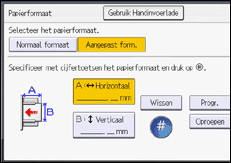
 Voer de verticale afmeting van het origineel in met de cijfertoetsen en druk vervolgens op [].
 Druk twee keer op [OK].
 Plaats de originelen en druk daarna op [Starten].

U kunt een combinatie van papierformaten en -soorten registreren. Voor meer informatie, zie Een aangepast formaat registreren. U kunt de geregistreerde combinaties van papierformaten en -soorten ook oproepen. Voor meer informatie, zie Geregistreerde papierinstellingen oproepen.
Een aangepast formaat registreren
U kunt één aangepast papierformaat registreren. Zo kunt u de instellingen van dit formaat snel oproepen. Dit is handig wanneer u vaak een bepaald type papier gebruikt dat niet automatisch door het apparaat wordt herkend.
Druk op [ ].
].
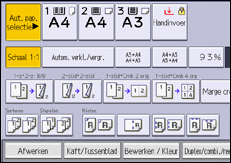
Druk op [Papierformaat].
Druk op [Aangepast formaat].
Voer de horizontale afmeting van het origineel in met de cijfertoetsen en druk vervolgens op [].
Voer de verticale afmeting van het origineel in met de cijfertoetsen en druk vervolgens op [].
Druk op [Geprogram.].
Druk op [Afsluiten].
Druk twee keer op [OK].
Geregistreerde papierinstellingen oproepen
Ga als volgt te werk om de instellingen op te roepen die u voor een papierinstelling heeft geregistreerd.
Druk op [].
Druk op [Papierformaat].
Druk op [Aangepast formaat].
Druk op [Oproepen].
Druk twee keer op [OK].