
Eén origineelafbeelding tweemaal afdrukken op één vel
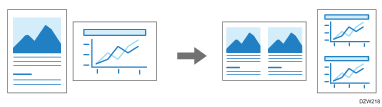
U kunt een origineelafbeelding tweemaal kopiëren en deze horizontaal of verticaal op een vel papier kopiëren (Dubbele kopie).
Wanneer u bijvoorbeeld een origineel van A3-formaat (11 × 17 inch) op meerdere vellen wilt kopiëren, kunt u het origineel op een vel van A4-formaat (81/2 × 11) kopiëren in de modus Dubbele kopie en het gekopieerde vel bijsnijden zodat er minder vaak hoeft te worden gekopieerd.
 Druk op [Kopie] op het Home-scherm.

Als het pictogram niet wordt weergegeven op het Home-scherm, voegt u het pictogram toe vanuit de Toepassingslijst.
Een veelgebruikte toepassing of widget toevoegen aan het Home-scherm
 Druk op [Dubbele kopie] op het scherm Kopie.

Als u de toets niet kunt vinden, selecteert u deze in [Bewerken/Kleur].
 Druk op [Papier selecteren] om het papier voor kopiëren op te geven.
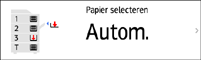
Wanneer u [Automatisch papier selecteren] opgeeft, wordt het formaat vel geselecteerd waarop het origineel volledig kan worden gekopieerd.
Wanneer u een andere optie dan [Automatisch papier selecteren] opgeeft, wordt de afbeelding vergroot of verkleind, afhankelijk van het formaat vel voor Dubbele kopie.
 Plaats het origineel.
Een origineel op de scanner plaatsen
Wanneer het formaat van het origineel in de optie Dubbele kopieën niet goed kan worden gedetecteerd op de glasplaat, geeft u op welk papier er moet worden gebruikt, geeft u handmatig het papierformaat op of plaatst u het origineel in de ADF. Voor automatische detectie van het origineelformaat op de glasplaat of in de ADF, zie de volgende sectie:
 Druk op [Starten].

U kunt opgeven of u al dan niet een scheidingslijn wilt afdrukken en welk type scheidingslijn dit moet zijn in [Scheidingslijn van dubbele kopie].