
Een poster maken door een origineel onder te verdelen in tegels op meerdere vellen papier
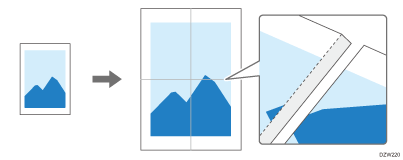
U kunt een kopie maken die zo groot is als een poster door meerdere vellen samen te voegen waarop vergrote afbeeldingen zijn gekopieerd (Poster).
Voeg ze samen met een overlap van 15 mm (0,59 inch) op de marge van elk vel.

In de volgende gevallen kunt u niet kopiëren door [Poster] op te geven:
Wanneer u een origineel scant met behulp van de ADF
Wanneer u het papier gebruikt dat in de handinvoer is geplaatst
Wanneer u dubbelzijdig afdrukken heeft opgegeven
Wanneer de kleurmodus is ingesteld op [Autom. klr.sel.]
 Druk op [Kopie] op het Home-scherm.

Als het pictogram niet wordt weergegeven op het Home-scherm, voegt u het pictogram toe vanuit de Toepassingslijst.
Een veelgebruikte toepassing of widget toevoegen aan het Home-scherm
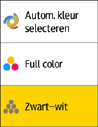
 Selecteer een andere kleurmodus dan [Autom. klr.sel.] op het scherm Kopie.
 Druk op [Papier selecteren] om de papierlade te selecteren waarin het papier is geplaatst dat u wilt gebruiken.
 Druk op [Poster] op het scherm Kopie.

Als de toets niet wordt weergegeven, selecteert u deze in [Dubbelz./Combineren].
 Geef het aantal vellen papier op dat u voor één poster wilt gebruiken en druk vervolgens op [OK].

 Plaats het origineel op de glasplaat en geef vervolgens [Origineelrichting] op.
 Druk op [Starten].