
Binnen en buiten opgegeven gebieden wissen
Bij het kopiëren van een origineel met vervuilde onderdelen of patronen kunt u het basispunt en de grootte van het ongewenste gebied opgeven, zodat het niet wordt overgenomen op de uitvoer.

U kunt de gebieden afzonderlijk opgeven voor zowel de voor- als achterzijde van het origineel.
Wanneer u binnen het opgegeven gebied wist (Binnenkant wissen)
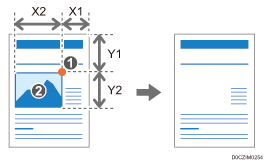
Basispunt
Te wissen gebied (X2, Y2)
U kunt maximaal vijf gebieden opgeven die gewist moeten worden.
Wanneer u buiten het opgegeven gebied wist (Buitenkant wissen)
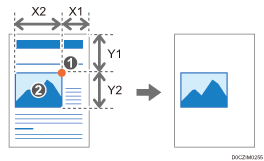
Basispunt
Niet te wissen gebied (X2, Y2)
U kunt slechts één gebied opgeven.
Kopiëren met behulp van [Binnenkant wissen]
 Pak een liniaal en meet het basispunt (X1, Y1) en de grootte (X2, Y2) van het te wissen gebied.
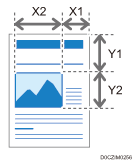
Meet het basispunt vanaf de rechterbovenkant van het origineel.
U kunt voor elk punt een waarde tussen 0 en 432 mm (0,0 tot 17,0 inch) opgeven.
 Druk op [Kopie] op het Home-scherm.

Als het pictogram niet wordt weergegeven op het Home-scherm, voegt u het pictogram toe vanuit de Toepassingslijst.
Een veelgebruikte toepassing of widget toevoegen aan het Home-scherm
 Druk op [Binnenkant wissen] op het scherm Kopie.
Als u de toets niet kunt vinden, selecteert u deze in [Bewerken/Kleur].
 Druk op [Binnenkant 1 wissen].
 Selecteer bij het kopiëren van een dubbelzijdig origineel [Voor- en achterzijde] of [Dubbelz. instelling].

Voor- en achterzijde voor zowel de voorzijde als de achterzijde van het origineel wordt hetzelfde gebied opgegeven.
Dubbelz. instelling: voor de voor- en achterzijde van het origineel kunt u verschillende gebieden opgegeven.
 Voer de waarden van het basispunt (X1, Y1) en de grootte (X2, Y2) in van het gebied dat u bij stap 1 heeft gemeten en druk vervolgens op [OK].
 Druk op [Binnenkant 2 wissen] tot en met [Binnenkant 5 wissen] als u twee of meer gebieden opgeeft en geef vervolgens deze gebieden op.
 Plaats het origineel.
 Druk op [Starten].
Kopiëren met behulp van [Buitenkant wissen]
Pak een liniaal en meet het basispunt (X1, Y1) en de grootte (X2, Y2) van het gebied dat u niet wilt wissen.
Meet het basispunt vanaf de rechterbovenkant van het origineel.
U kunt voor elk punt een waarde tussen 0 en 432 mm (0,0 tot 17,0 inch) opgeven.
Druk op [Kopie] op het Home-scherm.
Als het pictogram niet wordt weergegeven op het Home-scherm, voegt u het pictogram toe vanuit de Toepassingslijst.
Een veelgebruikte toepassing of widget toevoegen aan het Home-scherm
Druk op [Buitenkant wissen] op het scherm Kopie.

Als u de toets niet kunt vinden, selecteert u deze in [Bewerken/Kleur].
Selecteer bij het kopiëren van een dubbelzijdig origineel [Voor- en achterzijde] of [Dubbelz. instelling].
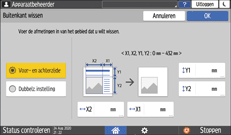
Voor- en achterzijde: voor zowel de voorzijde als de achterzijde van het origineel wordt hetzelfde gebied opgegeven.
Dubbelz. instelling: voor de voor- en achterzijde van het origineel kunt u verschillende gebieden opgegeven.
Voer de waarden van het basispunt (X1, Y1) en de grootte (X2, Y2) in van het gebied dat u bij stap 1 heeft gemeten en druk vervolgens op [OK].
Plaats het origineel.
Druk op [Starten].