
Samle logger
Du kan samle inn logger som er lagret på maskinen for å sjekke bruken av maskinens ulike funksjoner, feilhistorikker og detaljerte tilgangsdata.
Last ned de innsamlede loggene fra harddisken på maskinen ved å konvertere til en CSV-fil.
Last ned de innsamlede loggene med Web Image Monitor. Du kan også bruke en server for logginnsamling i stedet for Web Image Monitor.

Kontakt salgsrepresentanten din for mer informasjon om servere for logginnsamling.
Loggtyper
Maskinen lagrer disse tre loggtypene:
Jobblogg
Brukerfil-relaterte operasjoner som kopiering, lagring på dokumentserveren, utskrift, sending av fakser og sending av skannefiler
Utskrift av rapporter som konfigurasjonslisten fra kontrollpanelet
Tilgangslogg
Autentiseringer som innlogging og utlogging
Operasjoner med lagrede filer, for eksempel oppretting, redigering og sletting
Kundeingeniøroperasjoner som formatering av harddisken
Systemoperasjoner som visning av loggoverføringsresultater
Sikkerhetsoperasjoner som spesifisering av innstillinger for kryptering, deteksjon av uautorisert tilgang, låsing av brukere og autentisering av fastvare
Miljøvennlig-logg
Hovedstrøm PÅ og AV
Overganger i strømstatus
Jobbkjøretider eller tidsintervaller mellom jobber
Papirforbruk per time
Maskinens strømforbruk
Spesifisere logger for innsamling
Spesifiser typene og elementene for loggene som skal samles inn.
Spesifisere logger som skal samles inn ved hjelp av kontrollpanelet
 Logg inn på maskinen som maskinadministratoren i kontrollpanelet.
 Trykk på [Brukerverktøy] på startskjermen.

 På innstillingsskjermen, trykk på [Systeminnstillinger].
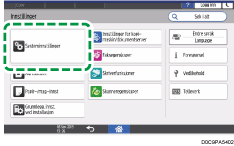
 Trykk på [Innstillinger for administrator]
 [Dataadministrasjon][Samle logger].
 Velg [Aktiv] fra listen for hver enkelt jobbtype.
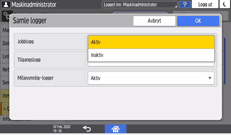
 Trykk på [OK].
 Trykk på [Startskjerm] (
 ).
).
 Trykk på [Avslutt] når bekreftelsesdiaologen vises
Maskinen starter automatisk på nytt.
Spesifisere logger som skal samles inn ved hjelp av Web Image Monitor
Logg inn på maskinen som maskinadministrator fra Web Image Monitor.
Klikk på [Konfigurasjon] på [Enhetsadministrasjon]-menyen.
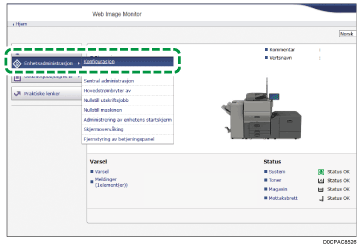
På skjermen [Konfigurasjon], klikk [Logger] i kategorien [Enhetsinnstillinger].
Velg [Aktiv] for [Samle jobblogger], [Samle tilgangslogger] eller [Samle miljøvennlig-logger] i henhold til loggtypen som skal samles inn.
Spesifiser elementene som skal registreres i hver logg for [Nivå for samling av jobblogg], [Nivå for samling av tilgangslogg] eller [Nivå for innsamling av miljøvennlig-logger].
Samlingsnivå for jobblogg
Nivå 1: Alle jobblogger samles inn.
Samlingsnivå for tilgangslogg
Nivå 1: Følgende elementer registreres i tilgangsloggen.
HDD-format, sletting av alle logger, endring av logginnstilling og endring av logginnsamlingselementer
Nivå 2: Alle tilgangslogger samles inn.
Samlingsnivå for miljøvennlig-logg
Nivå 1: Miljøvennlig-logger samles ikke inn.
Nivå 2: Alle miljøvennlig-logger samles inn.
Når et nivå endres, endres utvalgsstatusen til loggdetaljer i henhold til nivået. For noen av elementene kan du endre innstillingene for om de skal samles inn eller ikke.
Klikk på [OK].
"Oppdaterer. . . " vises. Vent i 1 til 2 minutter, og klikk deretter på [OK].
Hvis ingenting vises på skjermen når du har klikket på [OK], venter du en stund før du klikker på [Oppdater]-knappen i nettleseren.
Logg ut av maskinen, og avslutt deretter nettleseren.
Slett alle logger når du har endret Aktiv/Inaktiv for logginnsamling.
For å vise en melding på kontrollpanelet og sende en e-post til administratoren når jobbloggens lagringsområde nesten er fullt, aktiver [Systeminnstillinger]
[Innstillinger for administrator][Dataadministrasjon][Begrensninger for jobbutførelse når loggrensen er nådd]. Når denne innstillingen er aktivert, blir nye jobber stoppet for å beskytte de eksisterende loggene.Betjening av maskinen med prioritet på vedlikehold av jobbloggen
Informasjonselementer, jobblogg
Jobbloggelement | Loggtypeattributt | Innhold |
|---|---|---|
Kopimaskin: kopiering | Kopimaskin: kopiering | Informasjon om normale kopijobber og prøvekopijobber |
Kopimaskin: kopiering og lagring | Kopimaskin: kopiering og lagring | Informasjon om filer lagret på dokumentserveren som også ble kopiert da de ble lagret. |
Dokumentserver: lagring | Dokumentserver: lagring | Informasjon om filer lagret ved hjelp av dokumentserverskjermen. |
Dokumentserver: nedlasting av lagrede filer | Dokumentserver: nedlasting av lagrede filer | Informasjon om filer lagret på dokumentserveren og lastet ned med Web Image Monitor. |
Verktøy: lagring | Verktøy: lagring | Informasjon om lagrede filer ved bruk av et verktøy. |
Utskrift av lagrede filer | Utskrift av lagrede filer | Informasjon om filer som er skrevet ut ved hjelp av dokumentserverskjermen. |
Scanner: Sending | Scanner: Sending | Informasjon om sendte skannede filer. |
Skanner: sending og lagring | Skanner: sending og lagring | Informasjon om filer lagret på dokumentserveren som også ble sendt da filene ble lagret. |
Skanner: lagring | Skanner: lagring | Informasjon om skannede filer lagret på dokumentserveren. |
Skanner: nedlasting av lagrede filer | Skanner: nedlasting av lagrede filer | Informasjon om skannede filer lagret på dokumentserveren og lastet ned med Web Image Monitor. |
Skanner: sending av lagrede filer | Skanner: sending av lagrede filer | Informasjon om de lagrede skannefilene som også ble sendt. |
Skriver: utskrift | Skriver: utskrift | Informasjon om normale utskriftsjobber. |
Skriver: sikker utskrift (ikke fullført) | Skriver: sikker utskrift (ikke fullført) | Logg som viser sikker utskrift-dokumenter som midlertidig er lagret på maskinen. |
Skriver: sikker utskrift | Skriver: sikker utskrift | Logg som viser Sikker utskrift-dokumenter som ble midlertidig lagret på maskinen og skrevet ut fra kontrollpanelet eller gjennom Web Image Monitor. |
Skriver: prøveutskrift (ikke fullført) | Skriver: prøveutskrift (ikke fullført) | Logg som viser prøveutskriftsdokumenter som midlertidig er lagret på maskinen. |
Skriver: prøveutskrift | Skriver: prøveutskrift | Logg som viser Prøveutskrift-dokumenter som ble midlertidig lagret på maskinen og skrevet ut fra kontrollpanelet eller via Web Image Monitor. |
Skriver: hold utskrift (ikke fullført) | Skriver: hold utskrift (ikke fullført) | Logg som viser hold utskriftsdokumenter som midlertidig er lagret i maskinen |
Skriver: hold utskrift | Skriver: hold utskrift | Logg som viser Hold utskrift-dokumenter som ble midlertidig lagret i maskinen og skrevet ut fra kontrollpanelet eller gjennom Web Image Monitor. |
Skriver: lagret utskrift | Skriver: lagret utskrift | Informasjon om lagrede utskriftsfiler lagret på maskinen. |
Skriver: lagret og vanlig utskrift | Skriver: lagret og vanlig utskrift | Informasjon om Lagret utskrift-filer som ble skrevet ut på lagringstidspunktet (når «Jobbtype:» ble satt til [Lagre og skriv ut] under skriveregenskaper). |
Skriver: utskrift av lagrede filer | Skriver: utskrift av lagrede filer | Informasjon om lagrede utskriftsfiler skrevet ut fra kontrollpanelet eller Web Image Monitor. |
Skriver: sending med dokumentserveren | Skriver: sending med dokumentserveren | Informasjon om filer lagret i dokumentserveren når «Jobbtype:» ble satt til [Dokumentserver] under skriveregenskaper. |
Utskrift av rapporter | Utskrift av rapporter | Informasjon om rapporter skrevet ut fra kontrollpanelet. |
Utskrift / e-postsending av resultatrapporter | Utskrift / e-postsending av resultatrapporter | Informasjon om jobbresultater skrevet ut eller sendt på e-post. |
Skanner: TWAIN-driverskanning | Skanner: TWAIN-driverskanning | Informasjon om skannefiler som ble skannet med TWAIN-driver. |
Skriver: utskrift av hold utskrift-filer | Skriver: utskrift av hold utskrift-filer | Når et dokument holdes tilbake for utskrift og lagres midlertidig på maskinen, registrerer dette tiden en bruker spesifiserte for når dokumentet skal skrives ut fra kontrollpanelet eller Web Image Monitor. |
Faks: sending | Faks: sending | Detaljer om fakser sendt fra maskinen. |
Faks: sending av LAN-faks | Faks: sending av LAN-faks | Informasjon om faksfiler som er sendt fra datamaskiner. |
Faks: lagring | Faks: lagring | Detaljer om faksfiler lagret på maskinen med faksfunksjonen. |
Faks: utskrift av lagrede filer | Faks: utskrift av lagrede filer | Detaljer om faksfiler lagret på maskinen og skrevet ut med faksfunksjonen. |
Faks: nedlasting av lagrede filer | Faks: nedlasting av lagrede filer | Informasjon om faksfiler lagret på dokumentserveren og lastet ned med Web Image Monitor. |
Faks: mottak | Faks: mottak | Informasjon om mottatte faksfiler. |
Faks: mottak og levering | Faks: mottak og levering | Informasjon om fakser mottatt og levert av maskinen. |
Faks: mottak og lagring | Faks: mottak og lagring | Informasjon om fakser mottatt og lagret av maskinen. |
Informasjonselementer, tilgangslogg
Tilgangsloggelement | Loggtypeattributt | Innhold |
|---|---|---|
Innlogging*1 | Innlogging | Innloggingstidspunkter |
Utlogging | Utlogging | Utloggingstidspunkter. |
Lagring av fil | Lagring av fil | Informasjon om filer lagret på dokumentserveren. |
Sletting av lagret fil | Sletting av lagret fil | Informasjon om filer slettet fra dokumentserveren. |
Sletting av alle lagrede filer | Sletting av alle lagrede filer | Detaljer over sletting av alle dokumentserverfiler. |
HDD-format *2 | HDD-format | Informasjon om harddiskformattering. |
Uautorisert kopiering | Uautorisert kopiering | Informasjon om dokumenter skannet med «Datasikkerhet for kopiering». |
Sletting av alle logger | Sletting av alle logger | Informasjon om sletting av alle loggger. |
Endring av logginnstilling | Endring av logginnstilling | Informasjon om endringer av logginnstillinger. |
Resultat av loggoverføring | Resultat av loggoverføring | Logg over resultatet av loggoverføringen til Remote Communication Gate S. |
Elementendring, logginnsamling | Elementendring, logginnsamling | Informasjon om endringer på nivåer for samling av jobblogger, nivåer for samling av tilgangslogger og elementer som skal samles inn. |
Samle inn krypterte kommunikasjonslogger | Samle inn krypterte kommunikasjonslogger | Logg over krypterte overføringer mellom verktøyet, Web Image Monitor eller eksterne enheter. |
Tilgangsbrudd*3 | Access Violation | Informasjon om mislykkede tilgangsforsøk. |
Utesetenging | Utesetenging | Informasjon om utestengingsaktivering. |
Firmware: Update | Firmware: Update | Informasjon om firmware-oppdateringer. |
Fastvare: strukturendring | Fastvare: strukturendring | Informasjon om strukturendringer som oppsto når et SD-kort ble satt inn eller tatt ut, eller når et ustøttet SD-kort ble satt inn. |
Fastvare: struktur*4 | Fastvare: struktur | Informasjon om kontroller av endringer på programvaremodulstrukturen når for eksempel maskinen ble slått på. |
Endring av krypteringsnøkkel for maskindata | Endring av krypteringsnøkkel for maskindata | Informasjon om endringer gjort på krypteringsnøkkelen med innstillingen «Endre krypteringsnøkkel for maskindata». |
Fastvare: ugyldig | Fastvare: ugyldig | Informasjon om kontroller av programvaregyldighet gjort i øyeblikk som når maskinen ble slått på. |
Endring av dato/tid | Endring av dato/tid | Informajson om endringer gjort med dato- og tidsinnstillingene. |
Endring av filtilgang | Endring av filtilgang | Logg for endring av tilgangsrettigheter til lagrede filer. |
Passordendring | Passordendring | Informasjon om endringer gjort på innloggingspassordet. |
Administratorendring | Administratorendring | Informasjon om administratorendringer. |
Address Book Change | Address Book Change | Informasjon om endringer i oppføringer i adresseboken. |
Capture-feil | Capture-feil | Informasjon om capture-feil på fil |
Maskinkonfigurasjon | Maskinkonfigurasjon | Logg over endringer i maskininnstillingene. |
Sikkerhetskopier adressebok | Sikkerhetskopier adressebok | Logg over når data i adresseboken er sikkerhetskopiert. |
Gjenopprett adressebok | Gjenopprett adressebok | Logg over når data i adresseboken er gjenopprettet. |
Begrensning av bruk av økt utskriftsvolum: sporing av tillatelsesresultat | Begrensning av bruk av økt utskriftsvolum: sporing av tillatelsesresultat | Logg over når det har oppstått en sporingsfeil. |
Resultat for nullstilling av telleverk: valgte bruker(e) | Resultat for nullstilling av telleverk: valgte bruker(e) | Logg over når telleverket for en individuell bruker nullstilles. |
Resultat for nullstilling av telleverk: alle brukere | Resultat for nullstilling av telleverk: alle brukere | Logg over når telleverkene for alle brukere nullstilles. |
Informasjon om import av enhetsinnstillinger | Informasjon om import av enhetsinnstillinger | Logg over når en informasjonfil for enhetsinnstilling importeres. |
Informasjon om eksport av enhetsinnstillinger | Informasjon om eksport av enhetsinnstillinger | Logg over når en informasjonsfil for enhetsinnstilling eksporteres. |
Oppretter/sletter mapper | Oppretter/sletter mapper | Logg for når mapper opprettes og slettes. |
Redigering av lagrede filer | Redigering av lagrede filer | Logg for en fil redigert ved å kombineres, settes inn eller slettes. |
Innsetting i annen fil | Innsetting i annen fil | Logg for kombinering eller innsetting i annen fil. |
*1 Det er ikke laget en «Logg inn»-logg for SNMPv3.
*2 Hvis harddisken er formatert, blir alle loggposter inntil formateringstidspunktet slettet og en loggpost lages som angir at formateringen er fullført.
*3 Tilgangsovertredelse angir at systemet har registrert flere DoS-fjernangrep med innloggingsforsøk gjennom brukerautentisering.
*4 Den første loggen som opprettes etter at strømmen er slått på er logg for «Fastvare: struktur».
Informasjonselementer for miljøvennlig-logg
Elementer for miljøvennlig-logg | Loggtypeattributt | Innhold |
|---|---|---|
Strømforsyning på | Strømforsyning på | Logg over når hovedstrømbryteren slås på. |
Strømforsyning av | Strømforsyning av | Logg over når hovedstrømbryteren slås av. |
Resultat av strømstatusoverføring | Resultat av strømstatusoverføring | Logg over resultatene av overføringer i strømstatus. |
Jobbrelatert informasjon | Jobbrelatert informasjon | Logg over jobbrelatert informasjon. |
Papirbruk | Papirbruk | Logg over hvor mye papir som er brukt. |
Strømforbruk | Strømforbruk | Strømforbruklogg. |
Nedlasting av loggene
Du kan laste ned loggene som er registrert på maskinen som en CSV-fil.
Logg inn på maskinen som maskinadministrator fra Web Image Monitor.
Klikk på [Konfigurasjon] på [Enhetsadministrasjon]-menyen.
På skjermen [Konfigurasjon], klikk [Last ned logger] i kategorien [Enhetsinnstillinger].
Velg loggtypen på [Logger å laste ned], og klikk deretter på [Last ned].
Når du velger [Sikkerhetslogger], vil den nedlastede filen inkludere jobblogg og tilgangslogg.
Angi plasseringen for lagring av filen.
Logg ut av maskinen, og avslutt deretter nettleseren.
Når en logg er lastet ned, vil «Nedlasting ferdig» vises i siste linje av loggfilen.
Jobbloggen og tilgangsloggen lastes ned som én fil sortert etter logg-ID-ene.
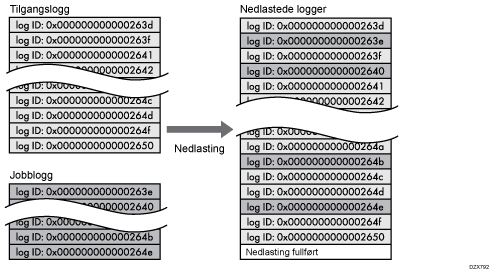
Miljøvennlig-loggen lastes ned som en separat fil.
Slett alle loggene etter nedlasting.
Nedlastede logger inneholder data for fullførte jobber som er registrert frem til tidspunktet du klikker på [Last ned]. «Resultat»-feltet for loggposten for uferdige jobber vil være tomt.
Nedlastingstiden kan variere avhengig av antallet logger.
Hvis det oppstår en feil mens CSV-filen lastes ned eller opprettes, avbrytes nedlastingen og informasjon om feilen blir lagt til i slutten av filen.
Nedlastede loggfiler bruker UTF-8-tegn. For å se en loggfil kan du åpne den med et program som støtter UTF-8.
Maskinadministratoren må behandle nedlastede loggfiler på riktig måte.
Antall logger som kan beholdes på maskinen
Maksimalt antall logger som kan lagres i maskinen er som følger:
Loggtyper | Maksimalt antall logger |
|---|---|
Jobblogger | 4000 |
Tilgangslogger | 12 000 |
Miljøvennlig-logger | 4000 |
Hvis antall logger som kan lagres på maskinen overskrider grensen og nye logger genereres, slettes de eldste loggene og overskrives av nyere logger. Hvis loggene ikke lastes ned jevnlig, kan det hende det ikke er mulig å lagre de gamle loggene til filer.
Eksemplet nedenfor viser når antall lagrede jobber overskrider maksantallet og gamle logger overskrives.
Når de to eldste tilgangsloggene er overskrevet av de to nyeste tilgangsloggene, mangler de nedlastede loggene logg-ID-ene.
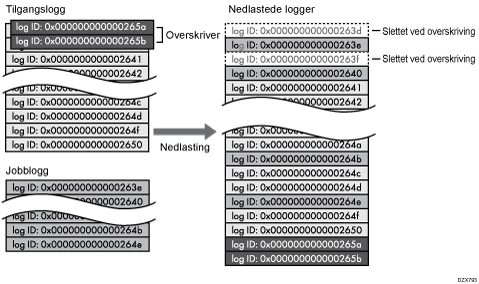
Kontroller beskjeden i den siste linjen av de nedlastede loggene for å fastslå om overskriving skjer eller ikke mens loggene ble lastet ned. Meldingene er vist nedenfor:
Når overskriving ikke skjedde:
Nedlasting fullført.
Når overskriving skjedde:
Nedlasting fullført.
En del av loggene før Log-ID xxxx finnes ikke mer.
(Loggene før «Log ID xxxx» slettes.)
Rekkefølge på utskriftsjobblogg og tilgangslogg
Utskriftsloggposter blir registrert før loggposten registreres i tilgangsloggen.
Informasjon om jobber (mottak, behandling, produksjon av data om jobben osv.) blir registrert som enkeltposter.
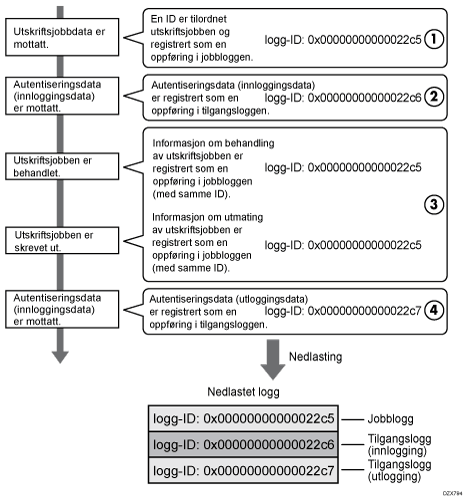
Når maskinen får en utskriftsjobb, lager den en ID for jobben og registrerer informasjon om datamottak i jobbloggen.(1)
Deretter oppretter maskinen en logg-ID for autentiseringsinformasjonen og registrerer den i tilgangsloggen for innlogging.(2)
Logg relatert til behandling av jobbdata legges til i jobbloggen som opprettes først.(3)
Til slutt oppretter den en logg-ID for utloggingsoppføringer og registrerer den i tilgangsloggen.(4)
I resultatet, når du laster ned jobbloggen, tilgangsloggen for innlogging og tilgangsloggen for utlogging, sorteres de i denne rekkefølgen.
Slette alle logger
Du kan slette alle logger som er registrert på maskinen.
[Slett alle logger] vises hvis en jobblogg, tilgangslogg eller miljøvennlig-logg settes til [Aktiv].
Slette alle logger ved hjelp av kontrollpanelet
Logg inn på maskinen som maskinadministratoren i kontrollpanelet.
Trykk på [Brukerverktøy] på startskjermen.
På innstillingsskjermen, trykk på [Systeminnstillinger].
Trykk på [Innstillinger for administrator][Dataadministrasjon][Slett alle logger].
Trykk på [Ja] når bekreftelsesdiaologen vises.
Trykk på [Avslutt] når bekreftelsesdiaologen vises.
Trykk på [Startskjerm] (), og logg deretter ut av maskinen.
Slette alle logger ved hjelp av Web Image Monitor
Logg inn på maskinen som maskinadministrator fra Web Image Monitor.
Klikk på [Konfigurasjon] på [Enhetsadministrasjon]-menyen.
På skjermen [Konfigurasjon], klikk [Logger] i kategorien [Enhetsinnstillinger].
Klikk på [Slett] for [Slett alle logger], og klikk deretter på [OK].
Logg ut av maskinen, og avslutt deretter nettleseren.
Deaktivere loggoverføring til loggsamlingsserveren
Deaktiverer loggoverføring til loggsamlingsserveren ved hjelp av kontrollpanelet
Logg inn på maskinen som maskinadministratoren i kontrollpanelet.
Trykk på [Brukerverktøy] på startskjermen.
På innstillingsskjermen, trykk på [Systeminnstillinger].
Trykk på [Innstillinger for administrator][Dataadministrasjon][Innstillinger for loggoverføring].
Fra listen ved siden av Innstillinger for loggoverføring, velg [Ikke videresend].
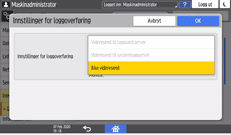
Trykk på [OK].
Trykk på [OK] når bekreftelsesdiaologen vises.
Trykk på [Startskjerm] (), og logg deretter ut av maskinen.
Deaktivere loggoverføring til serveren for logginnsamling ved hjelp av Web Image Monitor
Logg inn på maskinen som maskinadministrator fra Web Image Monitor.
Klikk på [Konfigurasjon] på [Enhetsadministrasjon]-menyen.
På skjermen [Konfigurasjon], klikk [Logger] i kategorien [Enhetsinnstillinger].
På [Felles innstilling for alle logger], velg [Inaktiv] for [Overfør logger] og klikk på [OK].
Logg ut av maskinen, og avslutt deretter nettleseren.
Betjening av maskinen med prioritet på vedlikehold av jobbloggen
Når jobbloggene ikke kan overføres til loggserveren, eller hvis antallet lagrede logger i maskinen nærmer seg den øvre grensen, vises en varsling på maskinens kontrollpanel samtidig som administratoren får en varsling på e-post. Når antall logger lagret på maskinen når den øvre grensen, slutter maskinen å utføre nye jobber for å unngå tap av logger.
Angi innstillingen ved hjelp av kontrollpanelet
Logg inn på maskinen som maskinadministratoren i kontrollpanelet.
Trykk på [Brukerverktøy] på startskjermen.
På innstillingsskjermen, trykk på [Systeminnstillinger].
Trykk på [Innstillinger for administrator][Dataadministrasjon][Begrensninger for jobbutførelse når loggrensen er nådd].
Velg [På] fra listen ved siden av «Begrensninger for jobbutførelse når loggrensen er nådd».
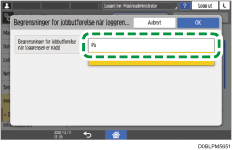
Trykk på [OK].
Trykk på [Startskjerm] (), og logg deretter ut av maskinen.
Angi innstillingen ved hjelp av Web Image Monitor
Logg inn på maskinen som maskinadministrator fra Web Image Monitor.
Klikk på [Konfigurasjon] på [Enhetsadministrasjon]-menyen.
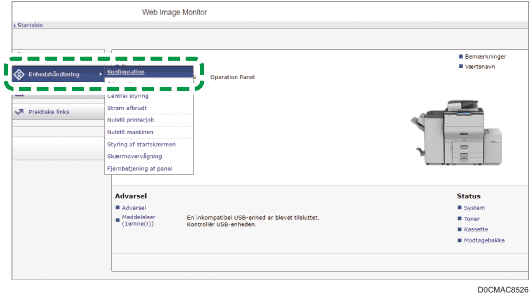
Klikk på [System] i kategorien [Enhetsinnstillinger].
I [Generelle innstillinger], velg [Aktiv] for [Restriksjoner i utførelse av jobber når loggrensen er nådd]. Klikk deretter på [OK].
Logg ut av maskinen, og avslutt deretter nettleseren.