
Når papir eller en original sitter fast
Fjern det fastkjørte arket ved å følge fremgangsmåten som er beskrevet i den animerte illustrasjonen som vises på kontrollpanelet. Hvis papir kjører seg fast ofte, kontroller at papirformatet i magasinet, papirformatbryteren og [Papirmagasininnstillinger] som vises på betjeningspanelet er de samme.
Vær forsiktig så du ikke river det fastkjørte papiret når du forsøker å fjerne det ettersom små biter med papir kan bli værende inne i maskinen. Hold fast på venstre og høyre kant av papiret og bruk jevn kraft for å trekke ut papiret.

- Det finnes svært varme deler inni maskinen. Ikke berør andre områder enn de som spesifiseres i denne håndboken når du fjerner fastkjørt papir. Du kan få brannskader hvis du berører disse områdene.
- Vær forsiktig når du legger i eller fjerner fastkjørt papir, slik at du ikke setter fast eller skader fingrene.
- Ikke stikk hånden inn i mottaksbrettet for hefter på etterbehandleren når maskinen brukes. Du kan klemme fingrene i åpningen i maskinen og skade deg.

Ikke slå av strømmen når du fjerner fastkjørt papir. Hvis du gjør det, kan du miste kopieringsinnstillingene.
For å unngå at papiret kjører seg fast må du ikke la det være igjen avrevne papirrester inne i maskinen.
Slå ikke av strømmen på maskinen når du fjerner fastkjørt papir. Hvis du slår av strømmen, tilbakestilles de angitte innstillingsverdiene.
Utfør kun handlingen som er beskrevet i den animerte illustrasjonen. Hvis du ikke gjør det, kan utskriftskvaliteten reduseres eller en funksjonsfeil kan oppstå.
Hvis feilmeldingen fortsatt vises selv etter at du har fjernet det fastkjørte papiret, åpner du frontdekselet helt og lukker det igjen.
Når du fjerner fastkjørt papir, må du bare berøre de områdene som er uttrykkelig nevnt i håndboken.
Ikke ta ut fikseringsenheten. Det vil føre til dårligere utskriftskvalitet.

På innsiden av etterbehandleren eller innsiden av frontdekselet, er det etiketter eller ark som forklarer hvordan du fjerner fastkjørt papir.
Dersom en detaljert instruksjon om fjerning vises på høyre side av skjermbildet, følger du denne.
Du kan også bruke fremgangsmåten på [Kontroller status]-skjermen for å fjerne fastkjørt papir.
Hvis papir setter seg fast på innsiden av maskinen, vil lampen midt på skuffen blinke, og skuffen åpnes automatisk. Fjern det fastkjørte papiret ved å følge fremgangsmåtene som vises av animasjonen på skjermen.
Hvis bestrøket papir ofte kjører seg fast og "U" vises, må du ta kontakt med service.
Når du lukker dekslet øverst til høyre på maskinen når multiarkmateren er lukket, pass på at du skyver på merket på multiarkmateren, ikke på dekslet øverst til høyre.
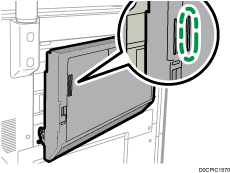
Når du lukker dekslet øverst til høyre på maskinen mens multiarkmateren er åpen, skyv på merket på dekslet øverst til høyre.
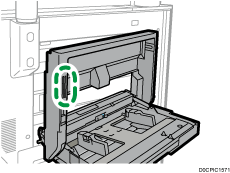
Når du åpner det venstre dekslet på det brede høyvolumsmagasinet for å fjerne fastkjørt papir, åpne det øvre dekslet til venstre helt opp til det stopper.
Når du åpner skuffen, sørge for at du trekker det helt ut mot deg. Hvis dekslet på fikseringsenheten setter seg fast i hovedenheten, ta tak i håndtaket midt på skuffen og trekk skuffen ut med kraft, slik at hele fikseringsenheten stikker ut fra frontdekslet.
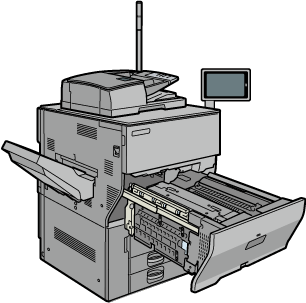
 Kontroller delen hvor papiret kjørte seg fast på skjermen.
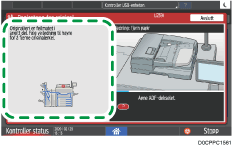
Når displayet er slått av, trykk på [Sjekk] i [Kontroller status] "Maskinstatus".
 Følg fremgangsmåten beskrevet i den animerte illustrasjonen for å fjerne fastkjørt papir.
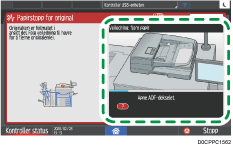
 Lukk alle dekslene som har blitt åpnet.
Hvis det fastkjørte papiret ble revet fra hverandre mens du fjernet det, må du kontrollere at alle papirstykkene er fjernet.
Hvis papir setter seg fast mellom magasinet og maskinen mens du fjerner fastkjørt papir, trekker du magasinet helt ut og fjerner papiret.
Hvis meldingen fortsatt vises selv etter at du har fjernet det fastkjørte papiret, åpner du frontdekselet helt og lukker det igjen. Kontroller om papir er fastkjørt på et annet sted på skjermen som vises i trinn 1 hvis meldingen vedvarer.
Hvis du oppdager at det oppstår papirstopp i den automatiske dokumentmateren, trykk på [Stopp] for å sette skanningen på pause, og plasser originalen i den automatiske dokumentmateren igjen.
Hvis det ofte oppstår papirstopp
Kontroller at papiret er lagt i riktig og at innstillingene i [Papir-/mag.-innst] er angitt korrekt.
Papirtilstand
Elementer som må sjekkes | Løsning hvis aktuelt |
|---|---|
Er arkene i nær kontakt med hverandre? | Luft arkene grundig før du legger dem i magasinet. 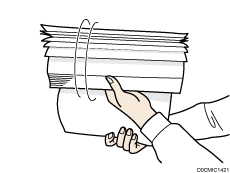 |
Er arkene krøllet? |
|
Er papiret flatt og ikke brettet eller krøllet? |
|
Er papiret tørt og ikke fuktig? |
|
Er snittflaten av papiret glatt og ren? | Hvis snittflaten er ujevn, må du sette papiret i en annen retning slik at snittflaten vender mot en annen retning. Når papiret støtter tosidig utskrift, snu papiret. |
Er papiret for tykt? Er papiret for tynt? | Kontroller spesifikasjonene for papiret som kan brukes på maskinen, og legg inn papir som støttes. |
Tilstanden på papiret som er lagt i
Elementer som må sjekkes | Løsning hvis aktuelt |
|---|---|
Er for mange papirark lagt i? | Legg i papir opp til det øvre grensemerket ( |
Er sidesperrene og endesperren i papirmagasinet på maskinen riktig justert til papirstørrelsen? |
|
Brukes multiarkmateren på riktig måte? |
|
 or
or  ) i magasinet.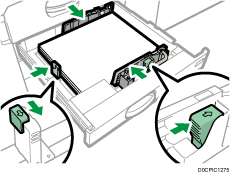
 eller 81/2 × 11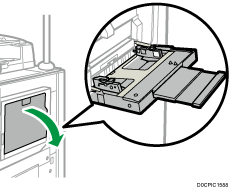
Kontroller også den grunnleggende fremgangsmåten for å legge papir i maskinen igjen.
Papirmagasininnstillinger
Elementer som må sjekkes | Løsning hvis aktuelt |
|---|---|
Stemmer papirformatet og innstillingene i [Papirmagasininnstillinger] overens? |
|
 ) etter å ha angitt innstillingene.
Kontroller at papiret kan legges i maskinen på nytt.