
Skanneformat
Velg formatet på originalen som skal skannes.
[Autom. reg.]
Skanner originaler med funksjonen for automatisk gjenkjenning av format.
[Blandede originalformat]
Velg [Ulike originale størrelser] for å skanne et parti originaler med forskjellige lengder.
Originaler blir skannet av ADF og lengden til hver blir automatisk registrert.
 (hovedsakelig Europa)
[Ulike orig.format] kan velges for papirformater som er større enn B5 eller 81/2 × 11.
 (hovedsakelig Nord-Amerika)
[Ulike orig.format] kan velges for papirformater som er større enn A4 eller 51/2 × 81/2.
Vanlig format
Velg en størrelse for å skanne originaler med den valgte størrelsen uavhengig av den faktiske størrelsen på originalene du bruker.
Du kan angi følgende formater:
A3 , A4
, A4 , A4, A5, A5, B4 JIS, B5 JIS, B5 JIS, 11 × 17, 81/2 × 14, 81/2 × 132/5, 81/2 × 13, 81/2 × 11, 81/2 × 11, 51/2 × 81/2, 51/2 × 81/2
[Delvis skanning]
Velg [Delvis skanning] for å skanne en original delvis.
Du kan angi dimensjonene for et område som skal skannes i mm eller tommer.
[Egendefinert format]
Velg [Egendefinert] for å skanne originaler som ikke er av standardformat.
Du kan angi lengden og bredden på originalene i millimeter eller tommer.

Hvis du velger både [Ulike orig.format] og [Slett rygg/marg] reduseres skannehastigheten.
Når du bruker den automatiske dokumentmateren til tosidig skanning, vil skannehastigheten reduseres hvis du velger [Ulike orig.format].
Skanneformater som er registrert i [Programmer/rediger/slett skanneformat] på fanen [Skanneinnstillinger] under [Skanneregenskaper] vises også for vanlige formater.
Hvis formatet for en original som plasseres i den automatiske dokumentmateren ikke oppdages automatisk, kan originalen skannes i et annet format.
Forhold mellom originaler med ulike formater og skanneformat
Skannemetoder for originaler blandet med forskjellige størrelser (slik som A3 og A4, eller B4 og B5) avhenger av innstillingene du gjør for skannestørrelse og om du bruker glassplaten eller dokumentmater.
Hvis du velger [Ulike orig.format], vil maskinen registrere lengden på hver original og skanne dem.
Maskinen skanner originaler med det valgte formatet, uavhengig av det faktiske formatet på originalene, hvis et normalt format er valgt. Maskinen legger marger til skanneområdet hvis en original er mindre enn den valgte størrelsen.
Hvis [Automatisk søk] er valgt for å skanne orginaler fra glassplaten, registrerer maskinen størrelsen på individuelle originaler og skanner deretter.
Legg originalene riktig ved å referere til tabellen under når du skanner originaler av ulik lengde samtidig. Papirførerne kan ikke justeres til små originaler, som kan føre til at skannebildet blir litt skrått.
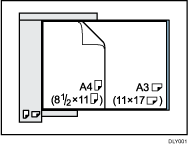
Hvis du ikke velger [Ulike orig.format] og plasserer originaler med forskjellig størrelse i ADF kan papirstopp oppstå, eller deler av originalene kan muligens ikke bli skannet.
Hvis kun [Automatisk søk] er valgt for skanning av originalen med den automatiske dokumentmateren, skanner maskinen alle originalene i det største formatet blant dem.
Skanne hele området på en original med egendefinert format
Dette avsnittet beskriver hvordan du angir en egendefinert størrelse for å skanne hele området til en original. Hvis du vil skanne en hel original med egendefinert format, velg [Egendefinert format] som skannestørrelse.
Trykk på [Skanneinnstillinger] > [Skanneformat] > [Egendefinert] på det første skanneskjermbildet for å vise skjermbildet for egendefinert format.
Følgende tabell forklarer hvordan originaler med egendefinerte formater måles, og hvordan du kan angi skanneinnstillingene på innstillingsskjermen for egendefinert format.
Hvordan måle formater
Retning og plassering av original | Innstillingsmetode for å skanne en hel original med egendefinert størrelse |
|---|---|
I retningen | 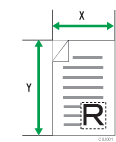 |
I retningen | 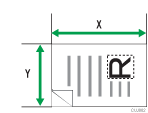 |
 eller
eller  på glassplaten eller i den automatiske dokumentmateren
 eller
eller  -retning på glassplaten eller i den automatiske dokumentmateren.
Skanneinnstillingene på innstillingsskjermbildet for egendefinert format
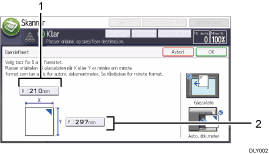
Originalformat (X)
Angi lengden på originalen.
Oppgi den faktiske lengden i [X] og trykk deretter på [
 ].
].Originalformat (Y)
Angi bredden på originalen.
Angi den faktiske bredden i [Y] og trykk deretter på [
].
For X og Y kan du oppgi 10 mm (0,4 tommer) eller større.
User Guide på engelsk
Skanne deler av en original med egendefinert format
Hvis du bare vil skanne en del av en original med egendefinert format, velger du [Delvis skanning] som skanneformat.
Trykk på [Skanneinnstillinger] [Skanneformat][Delvis skanning] på det første skanneskjermbildet for å se skjermbildet for innstilling av delvis skanning.
For å skanne deler av en original, mål Originalformat (X1 og Y1), Startposisjon (X2 og Y2), og Skann.område (X3 og Y3) på forsiden av originalen, og oppgi så disse verdiene på skjermbildet for innstilling av delvis skanning.
Målemetoder avviker i forhold til hvor originalen er plassert og retningen den plasseres i. For mer informasjon om hvordan måle Originalformat (X1 og Y1), Startposisjon (X2 og Y2) og Skanneområde (X3 og Y3) korrekt, se "Hvordan måle formater".
Hvordan måle formater
Retning og plassering av original | Målemetode for skanning av "R"-delen |
|---|---|
I retningen |  |
I | 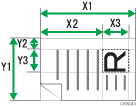 |
I | 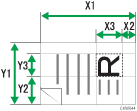 |
Skanneinnstillinger på skjermbildet for innstilling av delvis skanning
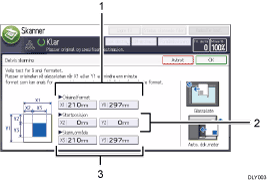
Originalformat (X1 og Y1)
Oppgi originalens fulle størrelse.
Oppgi de faktiske verdiene i [X1] og [Y1] slik beskrevet i "Hvordan måle størrelser", og trykk deretter på [
].Startposisjon (X2 og Y2)
Spesifiser startposisjonen for skanning.
Oppgi de faktiske verdiene i [X2] og [Y2] slik beskrevet i "Hvordan måle størrelser", og trykk deretter på [
].Skann.område (X3 og Y3)
Spesifiser størrelsene på området du vil skanne.
Oppgi de faktiske størrelsene i [X3] og [Y3] slik beskrevet i "Hvordan måle størrelser", og trykk deretter på [
].
User Guide på engelsk