Spesielle bemerkninger angående bruk av eksternt utstyr
Forholdsregler for bruk av etterbehandleren
Stifteenheten kan mate ut ubrettede stifter. Vær forsiktig så du ikke prikker fingrene.
Ikke dunk borti etterbehandleren (du må for eksempel ikke dunke borti overflaten av etterbehandleren gjentatte ganger for å justere papiret).
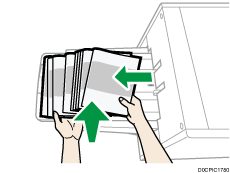
Fjern utskrifter fra etterbehandleren ved å løfte fra venstre side. Hvis du fjerner utskrifter skeivt eller mot fronten kan sideforskyverbrettet heve seg og fange dem opp.
Finisher SR5110/Booklet Finisher SR5120
Sideforskyverbrett 1 eller 2 for etterbehandleren
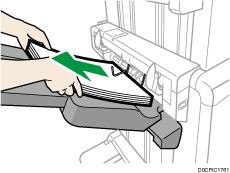
Når Finisher SR5090 eller Booklet Finisher SR5100 flyttes, må du ikke holde i styredekslene. Hvis ikke kan dekslene skades, og sideforskyverbrettet kan løftes opp og treffe dem.
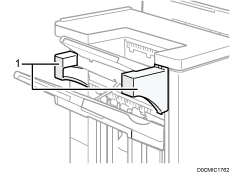
Papirførerdeksel
Fjerne utskrifter fra Finisher SR5090/Booklet Finisher SR5100 under utskrift
Denne delen handler om hvordan du kan utsette en stor kopi- eller utskriftsjobb ved hjelp av Finisher SR5090 eller Booklet Finisher SR5100 med kjølevifteenheten installert.
Avhengig av bildet du kopierer eller skriver ut, er det mulig utskriftene ikke stables riktig. Hvis dette skjer, stans jobben midlertidig, fjern utskriftene og start jobben igjen.
 Trykk på [Avbryt/gjenoppta]-tasten nær papirutgangsporten.
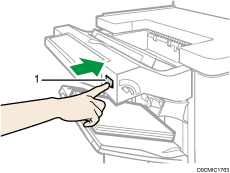
[Avbryt/gjenoppta]-tast
 Fjern papiret fra etterbehandlerens sideforskyverbrett.
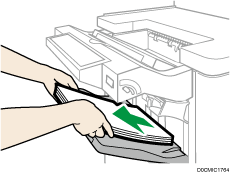
 Trykk på [Avbryt/gjenoppta]-tasten for å starte utskriften igjen.

Du kan bare utsette kopiering eller utskrift når sideforskyverbrettet på etterbehandleren er valgt som mottaksbrett.
Fjerne utskrifter fra Finisher SR5110/Booklet Finisher SR5120 under utskrift eller når maskinen er i hvilemodus
Merknader om hvordan du fjerner papir fra sideforskyverbrettet
Når du fjerner papiret som leveres til sideforskyverbrettet, kan sideforskyverbrettet heves og ta på papiret hvis du fjerner papiret i en vinkel eller mot fronten av maskinen. Trykk på [Avbryt/gjenoppta]-tasten før du fjerner papiret.
Fjerne papir under utskrift
Når du leverer papir til sideforskyverbrettet med Finisher SR5110 eller Booklet Finisher SR5120, kan papiret være feiljustert avhengig av hva slags type bilde som blir trykt. Hvis dette skjer, må du stoppe utskriften, fjerne papiret og deretter gjenoppta utskriften.
Hvis skrevet ut via etterbehandlerens sideforskyverbrett 1
Trykk på [Avbryt / fortsett]-tasten til etterbehandlerens sideforskyverbrett 1.
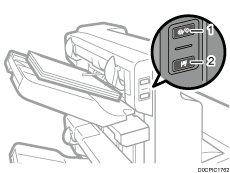
[Avbryt/gjenoppta]-tast
[Fjern papir]-tast
Trykk på [Fjern papir]-tasten.
Fjern det utskrevne papiret etter at magasinet er senket.
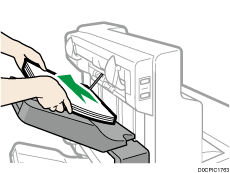
 Trykk på [Avbryt/gjenoppta]-tasten for å starte utskriften igjen.
Hvis skrevet ut via etterbehandlerens sideforskyverbrett 2
Trykk på [Avbryt / fortsett]-tasten til etterbehandlerens sideforskyverbrett 2.
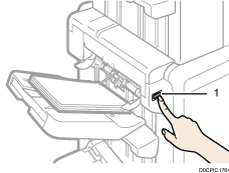
[Avbryt/gjenoppta]-tast
Fjern papiret fra etterbehandlerens sideforskyverbrett 2.
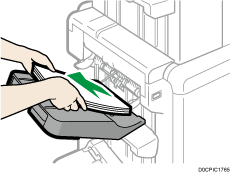
Trykk på [Avbryt/gjenoppta]-tasten for å starte utskriften igjen.
Bruk av Z-fals-funksjonen.
For å bruke Z-fals-funksjonen må du montere støttebrettet for Z-fals.
Finisher SR5090/Booklet Finisher SR5100
Øvre brett på etterbehandler
Ta ut utskriften.Fest støttebrett 2 for Z-fals på etterbehandlerens øvre brett.Baksiden av støttebrett 2 for Z-fals er merket med "2".
Støttebrett 2 for Z-fals
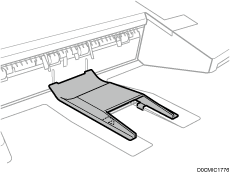
Sideforskyverbrett
Hvis etterbehandler er installert med kjølevifteenheten, trykker du på [Avbryt/gjenoppta]-tasten nær papirutgangsporten.Fjerne utskrifter fra Finisher SR5090/Booklet Finisher SR5100 under utskrift.
Hvis etterbehandleren ikke er installert med kjølevifteenheten, går du videre til trinn 2.
Fjern papiret fra etterbehandlerens sideforskyverbrett.Fest støttebrett 3 for Z-fals.Baksiden av støttebrett 3 for Z-fals er merket med "3".
Støttebrett 3 for Z-fals
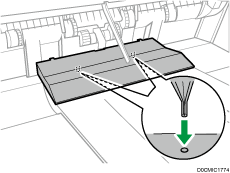
Fest støttebrett 3 for Z-fals ved å sette de to utstikkende festeanordningene på undersiden inn i de to hullene på etterbehandlerens sideforskyverbrett.
Hvis etterbehandleren er installert med kjølevifteenheten, går du videre til trinn 4.
Trykk på [Avbryt/gjenoppta]-tasten.
Finisher SR5110/Booklet Finisher SR5120
Sideforskyverbrett for etterbehandler 1 eller 2
Fest støttebrettet for z-fals ved å sette de to utstikkende festeanordningene på undersiden inn i de to hullene på etterbehandlerens sideforskyverbrett 1 eller 2.
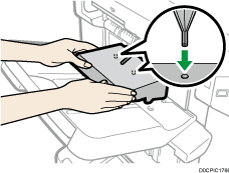
Hvis du setter [Innstillinger for mottaksbrett for etterbehandler] til [Endre automatisk] og [Ikke stable jobber], og endrer hvor papiret leveres når støttebrettet for Z-fals er montert, kan flere utskriftsjobber leveres og stables på samme magasin.
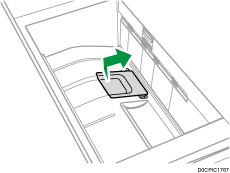
Falseenhet
Løft opp falseenhetens støttebrett for z-fals og skyv det til høyre, og sett det deretter på plass.
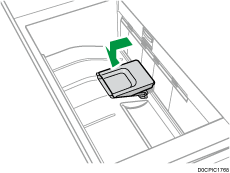
Når du er ferdig med falseenhetens støttebrett for Z-fals, løfter du det opp, skyver det til venstre og legger det ned.
Bruk av Brev utbrett-funksjonen
For å bruke Brev utbrett-funksjonen og Bretting av flere ark-funksjonen samtidig, må du installere støttebrettet for z-fals for falseenheten og mottaksenheten for brev med utbrett.
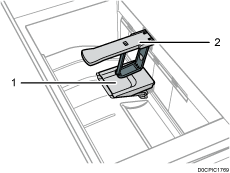
Z-fals-støttebrett for falseenhet
Mottaksenhet for brev med utbrett
Løft opp falseenhetens støttebrett for z-fals og skyv det til høyre, og sett det deretter på plass.
Dra ut mottaksenheten for brev med utbrett.
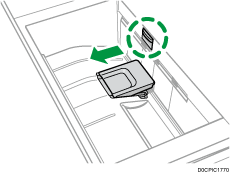
Når du er ferdig med falseenhetens støttebrett for Z-fals og mottaksenheten for brev med utbrett, setter du begge enhetene tilbake på plass.
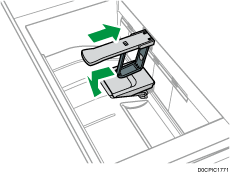
Sende tynt papir til Finisher SR5110/Booklet Finisher SR5120
Når vanlig papir som er 420,1 mm langt eller lenger, og som veier 64 g/m2 eller mindre, skrives ut i etterbehandleren, må støttebrettet for tynt papir monteres.
Trykk på [Suspend / Resume]-tasten på etterbehandleren, og fjern deretter papiret som er skrevet ut.
Dra ut forlengelsesbrettet på etterbehandlerens sideforskyverbrett 1 eller 2.
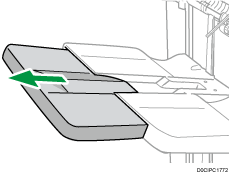
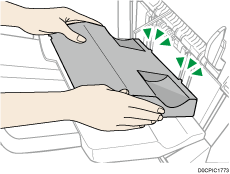
Fest på støttebrettet for tynt papir ved å montere de utstikkende festeanordningene i sporene på etterbehandleren.
Trykk på [Avbryt/gjenoppta]-tasten for å fortsette med utskriften.
Sende karbonfritt papir som veier 63 g/m2 eller mindre sendes til Finisher SR5110/Booklet Finisher SR5120
Når du skriver ut på karbonfritt papir som veier 63 g/m2 eller mindre, må du sette støttebrettet for bannerark som kommer med etterbehandleren på etterbehandlerens sideforskyverbrett.
Trykk på [Suspend / Resume]-tasten på Finisher SR5110 eller Booklet Finisher SR5120 og fjern det utskrevne papiret.
Dra ut forlengelsesbrettet på etterbehandlerens sideforskyverbrett 1 eller 2.
Fest støttebrettet for bannerark ved å sette de utstikkende festeanordningene på undersiden inn i de to hullene på etterbehandlerens sideforskyverbrett 1 eller 2.
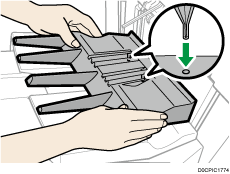
Trykk på [Avbryt/gjenoppta]-tasten for å fortsette med utskriften.
Avhengig av papirvaremerket du bruker, kan papiret skrives ut som normalt selv om støttebrettet for bannerark ikke er montert.
Hvis støttebrettet for bannerark er montert, kan det hende at arkene ikke stables oppå hverandre ordentlig når de skrives ut.
Hvis du setter [Innstillinger for etterb. mottaksbrett] til [Endre automatisk] og [Ikke stable jobber], og du endrer hvor papiret leveres når støttebrettet for bannerark er montert, kan flere utskriftsjobber leveres til og stables på samme magasin.
Sende bannerark til Finisher SR5110/Booklet Finisher SR5120
Når bannerark sendes til Booklet Finisher SR5120, må du feste et utskriftsmagasin for bannerark fra SR5000-serien til sideforskyverbrettet for etterbehandleren 1 eller 2. Hvis du vil ha mer informasjon om hvordan du monterer et utskriftsmagasin for bannerark fra SR5000-serien, ta kontakt med servicerepresentanten din.
Fest også på støttebrettet for bannerark. Hvis du vil ha mer informasjon om hvordan du fester støttebrettet for banner, kan du se Sende karbonfritt papir som veier 63 g/m2 eller mindre sendes til Finisher SR5110/Booklet Finisher SR5120.
Sende et stort antall hefter til mottaksbrettet i Booklet Finisher SR5120
Når et stort antall hefter sendes til Booklet Finisher SR5120, må du folde etterbehandlerbrettet for hefter, slik vist nedenfor.
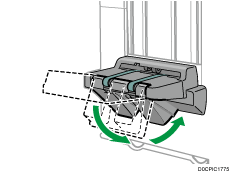
Mottaksbrettet for hefter på etterbehandleren kan brettes i to vinkler.
Det omtrentlige antall kopier som kan skrives ut når mottaksbrettet for hefter på etterbehandleren brukes, og ikke er brettet, er som følger:
Ved binding av 2-5 ark: 45 kopier
Ved binding 3-10 ark: 23 kopier
Ved binding av 11–15 ark: 15 kopier
Ved binding av 16–20 ark: 10 kopier
Ved binding av 21-30 ark: 5 kopier
Bruke stiftefunksjonen på Finisher SR5110/Booklet Finisher SR5120 på tynt bestrøket papir med en vekt på 80 g/m2 eller mindre
Når du bruker stiftefunksjonen på Booklet Finisher SR5120 på tynt bestrøket papir med en vekt på 80 g/m2 eller mindre, må du feste de to papirstøttene på stiftemagasinet.
Papirstøttene følger ikke med. For å bruke papirstøtter for å styrke papir, må du ta kontakt med servicerepresentanten din.

Når du bruker stiftefunksjonen på papir annet enn tynt bestrøket papir med en vekt på 80 g/m2 eller mindre, må du ta av papirstøttene og deretter stille [0840 Stiftemagasin: papirstøtte installert for å styrke papir] under [Justeringsinnstillinger for brukere] på [Av].
Bruk også papirstøttene hvis det oppstår papirstopp inne i stiftemagasinet.
Åpne frontdekslet på etterbehandleren.
Hold i Rb12-hendelen, trekk ut stifteenheten.
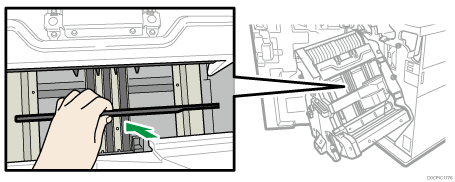
Hold papirstøtten horisontalt on sett den inn i området som vist.
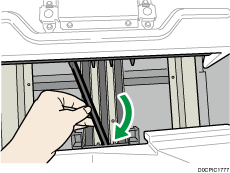
Drei papirstøtten til en vertikal retning.
 Sett de utstikkende festeanordningene (2 deler) til papirstøtten inn i hullene i stiftemagasinet.
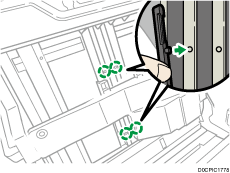
Fest på papirstøttene med utklippet vendt ut.
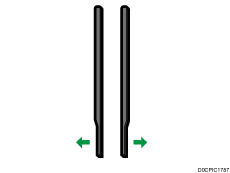
 Fest på den andre papirstøtten Gjenta trinn 3 til 5.
 Sett [0840 Stiftemagasin: papirstøtte installert for å styrke papir] under [Justeringsinnstillinger for brukere] til [På].
Bruke høykapasitetsstableren
Stablerens kontrollpanel
Høykapasitetsstableren har et kontrollpanel du kan bruke til å senke stablerbrettet og bekrefte statusen til høykapasitetsstableren.
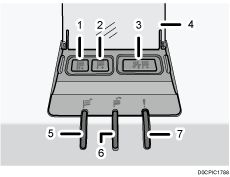
Magasinbevegelsesindikator
Dette blinker med blått lys når stablemagasinet flytter seg opp eller ned. Når stablermagasinet har beveget seg helt opp og er i ventemodus, slokkes indikatoren. Når stablerbrettet har gått helt ned, lyser indikatoren blått.
Knapp for å senke brettet
Trykk på denne knappen for å senke brettet. Brettet kan ikke bevege seg hvis stablerens frontdeksel er åpent.
Papirstoppknapp
Denne lyser rødt ved papirstopp. Når du trykker på denne knappen, senkes stablermagasinet til posisjonen for papirfjerning.
Deksel på stablerens kontrollpanel
Stablerens oppsamlingsindikator
Denne blinker blått når stablerbrettet samler opp utmatet papir.
Stabler full-indikator
Denne lyser rødt når stablerbrettet er fullt.
Feilindikator
Denne lyser for å indikere en eller flere av følgende feil:
Trallen er ikke koblet riktig til.
Stablerens frontdeksel er åpent.
Det er fremdeles fastkjørt papir i høykapasitetsstableren.
Fjerne papir
Bruk stablevognen til å transportere papir fra høykapasitetsstableren. Ikke bruk stablevognen til andre formål.
Forsøk ikke å gå inn i høykapasitetsstableren.
Papirpressen kan etterlate et merke på toppen av papirstabelen. For å unngå dette, legger du flere ark med uønsket papir eller beskyttende ark mellom papirpressen og papirstabelen.
Åpne dekselet på stablerens kontrollpanel, og trykk på ned-knappen for å senke brettet.
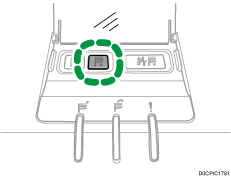
For å stoppe nedsenkingen av brettet, trykk på ned-knappen en gang til.
For å fortsette å senke skuffen, åpne og lukk frontdekselet på stablemagasinet, og trykk deretter på den nedre skuffeknappen igjen etter at skuffen er fullstendig hevet.
Når stablerbrettet er helt senket, slutter indikatoren for brettbevegelse å blinke, og lyser vedvarende.
Åpne stablerens frontdeksel.
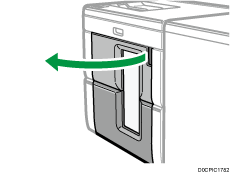
Trekk forsiktig ut stablevognen.
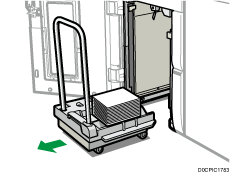
Sørg for at papirbunken ikke kan velte.
La papirpressen hvile på toppen av papirbunken.
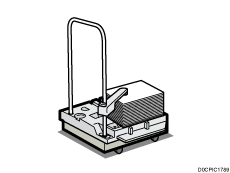
Trekk papirpressens spak mot deg.
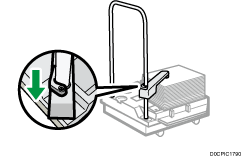
Flytt papiret der det skal være, og ta det av stablevognen.
Sett papirpressen tilbake til utgangsposisjonen.
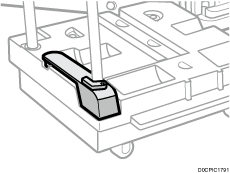
 Sett stablevognen tilbake inn i høykapasitetsstableren.
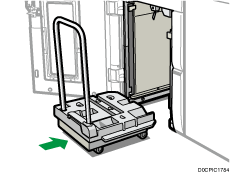
Pass på at du skyver stablervognen rett inn, ikke på skrå.
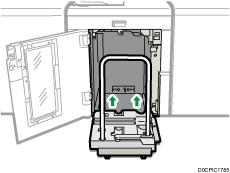
 Lukk stablerens frontdeksel.
Stablerbrettet begynner å heves automatisk, og indikatoren for brettbevegelse begynner å blinke. Når indikatoren for brettbevegelse stopper å blinke, er brettet helt oppe.
Før du flytter høykapasitetsstableren må du passe på at du tar stablevognen ut av høykapasitetsstableren.
Sende tykt papir eller konvolutter til det øvre brettet i høykapasitetsstableren
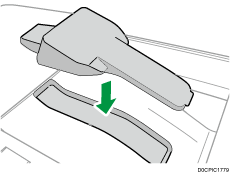
Fest den medfølgende støtteskuffen for tykt papir når du legger ut følgende papir i den øvre skuffen til høykapasitetsstableren:
Tykt papir lengre enn lengden på B4 JIS
Konvolutter som overskrider 332 mm (13,1 inches) i lengde
Forholdsregler ved henting av hefter i beskjærerenheten.
Når du tar hefter fra beskjærermagasinet, må du huske å vente til heftet er fullstendig levert til magasinet.
Hvis du berører heftet mens det fremdeles leveres, kan det oppstå en feil.
Når du tar hefter fra papirutmatingsmagasinet, vær forsiktig så heftene ikke skyves oppover. Dette kan gjøre at de kuttede endene kommer i kontakt med beltet på papirutmatingsmagasinet, slik at papiret krølles.
Trekk heftene nedover når du tar dem ut. Sett heftene i oppreist stilling når du plukker dem opp.