
Naplózás
Összegyűjthetők a készülék által tárolt naplók, és ellenőrizhető a készülék különféle funkcióinak felhasználása, a hibaelőzmények és a készülék részletes hozzáférési adatai.
Az összegyűjtött naplók a készülék merevlemezéről CSV fájllá alakítva letölthetők.
Az összegyűjtött naplók a Web Image Monitor segítségével tölthetők le. A Web Image Monitor helyett egy naplógyűjtő szerver is használható erre.

A naplógyűjtő szerverről a helyi kereskedelmi késviselőtől kérhet tájékoztatást.
Naplótípusok
A készülék az alább három típusú naplót gyűjti be:
Feladatnapló
Az olyan fájlalapú felhasználói műveletek, mint másolás, dokumentumszerverre való tárolás, nyomtatás, faxolás és szkennelt fájlok küldése
Olyan jelentések nyomtatása, mint a kezelőpanel konfigurációs kimeneti listája
Hozzáférési napló
Hitelesítési műveletek, mint be- és kijelentkezések
Tárolt fájlok olyan műveletei, mint létrehozás, szerkesztés és törlés
Ügyfél szakemberének műveletei, például a merevlemez formázása
Rendszerműveletek, mint naplóátviteli eredmények megtekintése
Biztonsági műveletek, például titkosítási beállítások megadása, jogosulatlan hozzáférés észlelése, felhasználó kizárása és firmware ellenőrzése
Környezetbarát naplófájl
Főkapcsoló BE és KI
Tápellátási állapot módosulása
Munkák futásideje, illetve a köztük eltelő időköz
Óránkénti papírfogyasztás
A készülék villamos fogyasztása
A begyűjtendő naplók meghatározása
A begyűjtendő napló típusait és tételeit határozza meg.
A begyűjtendő naplók meghatározása a kezelőpanelen
 Jelentkezzen be a készülékre a kezelőpanelen készülékadminisztrátorként.
 A kezdőképernyőn nyomja meg a [Beállítások] gombot.

 A Beállítások képernyőn nyomja meg a [Rendszerbeállítások] gombot.
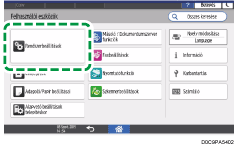
 Nyomja meg az [Adminisztrátorok beállításai]
 [Adatkezelés][Naplógyűjtés beállítása] gombot.
 A kívánt naplótípusoknál válassza az [Aktív] beállítást a listából.
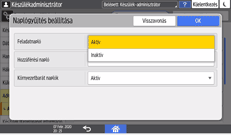
 Nyomja meg az [OK] gombot.
 Nyomja meg a [Kezdőoldal] (
 ) lehetőséget.
 Megjelenített megerősítési párbeszédpanelnél nyomja meg a [Kilépés] gombot.
Ekkor a készülék automatikusan újraindul.
A begyűjtendő naplók meghatározása a Web Image Monitor segítségével
Lépjen be a készülék adminisztrátoraként a Web Image Monitor alkalmazásból.
Kattintson az [Eszközkezelés] menüben a [Konfiguráció] parancsra.
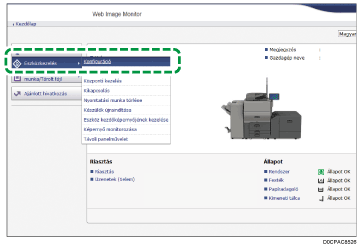
A [Konfiguráció] képernyőn kattintson a [Naplók] elemre az [Eszközbeállítások] kategória alatt.
Válassza az [Aktív] beállítást a [Munkanaplók összegyűjtése], a [Hozzáférési naplók összegyűjtése], illetve a [Környezetbarát naplók gyűjtése] mellett aszerint, milyen típusú naplót kíván gyűjteni.
Adja meg az egyes naplókban rögzíteni kívánt elemeket a [Feladatnapló összegyűjtési szintje], a [Hozzáférési napló összegyűjtési szintje], illetve a [Környezetbarát napló gyűjtési szintje] alatt.
Feladatnapló összegyűjtési szintje
1. szint: összes munkanapló begyűjtése.
Hozzáférési napló összegyűjtési szintje
1. szint: a hozzáférési napló az alábbi elemeket gyűjti be.
HDD formázás, összes napló törlése, naplóbeállítások módosítása és naplógyűjtési elemek módosítása
2. szint: összes hozzáférési napló begyűjtése.
Környezetbarát napló gyűjtési szintje
1. szint: környezetvédelmi naplók nem készülnek.
2. szint: összes környezetvédelmi napló gyűjtése.
Amikor módosít egy szintet, a naplórészletek kiválasztási státusza is módosul a szintnek megfelelően. Módosítható az egyes tételek beállítása, hogy készüljön-e róluk napló.
Kattintson az [OK]-ra.
Megjelenik a "Frissítés. . . " üzenet. Várjon 1-2 percet, majd kattintson az [OK] gombra.
Ha az [OK] gombra kattintáskor semmi sem jelenik meg a képernyőn, akkor várjon egy idei, majd kattintson a webböngésző [Frissítés] gombjára.
Jelentkezzen ki a készülékről, majd lépjen ki a webböngészőből.
A naplógyűjtés aktiválása/inaktiválása után törölje az összes naplót.
Ahhoz, hogy megjelenjen egy üzenet a kezelőpanelen, és a készülék e-mailt küldjön az adminisztrátornak, amikor a feladatnapló tárhelye majdnem megtelt, engedélyezze a [Rendszerbeállítások]
[Adminisztrátorok beállításai][Adatkezelés][Munkaművelet korlátozások a naplókorlát elérésekor] beállítást. Ha engedélyezte a beállítást, a rendszer megakadályozza egy újabb feladat nyomtatását, hogy megőrizze a meglévő naplók tartalmát.
Munkanapló információelemek
Munkanapló elem | Naplótípus attribútum | Tartalom |
|---|---|---|
Másoló: másol | Másoló: másol | Normál és próbamásolási munkák adatai |
Másoló: másol és tárol | Másoló: másol és tárol | A Dokumentumszerveren tárolt fájlok adatai, amelyek a tárolással egyidejűleg másolásra is kerültek. |
Dokumentumszerver: tárol | Dokumentumszerver: tárol | A dokumentumszerver képernyő segítségével tárolt fájlok adatai |
Dokumentumszerver: tárolt fájlt tölt le | Dokumentumszerver: tárolt fájlt tölt le | A Dokumentumszerveren tárolt és a Web Image Monitor segítségével letöltött fájlok részletei. |
Segédprogram: tárol | Segédprogram: tárol | Segédprogrammal tárolt fájlok adatai. |
Tárolt fájl nyomtatása | Tárolt fájl nyomtatása | A dokumentumszerver képernyő segítségével kinyomtatott fájlok adatai. |
Scanner: Sending | Scanner: Sending | Az elküldött szkennelt fájlok adatai. |
Szkenner: küld és tárol | Szkenner: küld és tárol | A Dokumentumszerveren tárolt szkennelési fájlok, amelyek a tárolással egyidejűleg elküldésre kerültek. |
Szkenner: tárol | Szkenner: tárol | A Dokumentumszerveren tárolt szkennelési fájlok részletei. |
Szkenner: tárolt fájlt tölt le | Szkenner: tárolt fájlt tölt le | A Dokumentumszerveren tárolt és a Web Image Monitor segítségével letöltött szkennelt fájlok részletei. |
Szkenner: tárolt fájlt küld | Szkenner: tárolt fájlt küld | A tárolt, és el is küldött szkennelési fájlok adatai. |
Nyomtató: nyomtat | Nyomtató: nyomtat | Normál nyomtatási munkák adatai. |
Nyomtató: bizalmas nyomtatás (befejezetlen) | Nyomtató: bizalmas nyomtatás (befejezetlen) | A készüléken ideiglenesen tárolt zárolt nyomtatási dokumentumokat megjelenítő napló. |
Nyomtató: bizalmas nyomtatás | Nyomtató: bizalmas nyomtatás | A napló megjeleníti a bizalmas nyomtatású dokumentumokat, amelyeket a készülék átmenetileg tárol, majd a kezelőpanelről vagy a Web Image Monitor alól kinyomtathatók. |
Nyomtató: Próbanyomtatás (befejezetlen) | Nyomtató: Próbanyomtatás (befejezetlen) | A készüléken ideiglenesen tárolt próbanyomtatási dokumentumokat megjelenítő napló. |
Nyomtató: Próbanyomtatás | Nyomtató: Próbanyomtatás | A napló megjeleníti a próbanyomtatási dokumentumokat, amelyeket a készülék átmenetileg tárol, majd a kezelőpanelről vagy a Web Image Monitor alól kinyomtathatók. |
Nyomtató: tárolás nyomtatáshoz (befejezetlen) | Nyomtató: tárolás nyomtatáshoz (befejezetlen) | A készüléken ideiglenesen tárolt dokumentumokat megjelenítő napló. |
Nyomtató: tárolás nyomtatáshoz | Nyomtató: tárolás nyomtatáshoz | A napló megjeleníti a nyomtatáshoz tárolt dokumentumokat, amelyeket a készülék átmenetileg tárol, majd a kezelőpanelről vagy a Web Image Monitor alól kinyomtathatók. |
Nyomtató: tárolt nyomtatás | Nyomtató: tárolt nyomtatás | A készüléken tárolt, tárolt nyomtatási fájlok adatai. |
Nyomtató: tárolás és normál nyomtatás | Nyomtató: tárolás és normál nyomtatás | Nyomtatásra tárolt fájlok részletei, amelyek tárolás alatt kerültek nyomtatásra (ha a munka típusa (Job Type) beállítás [Tárolás és nyomtatás] értékű a nyomtatási tulajdonságokban). |
Nyomtató: tárolt fájlt nyomtat | Nyomtató: tárolt fájlt nyomtat | A kezelőpanel vagy a Web Image Monitor segítségével kinyomtatott, tárolt nyomtatási fájlok adatai. |
Nyomtató: dokumentumszerverre küld | Nyomtató: dokumentumszerverre küld | A fájladatokat akkor tárolja a dokumentumszerver, ha a munka típusa (Job Type) beállítás értéke [Dokumentumszerver] a nyomtató tulajdonságaiban. |
Nyomtatás jelentése | Nyomtatás jelentése | A kezelőpanelről kinyomtatott jelentések adatai. |
Nyomtatás/e-mail-küldés eredményének jelentése | Nyomtatás/e-mail-küldés eredményének jelentése | A munka eredményének részleteit a készülék kinyomtatja vagy azokról e-mail-értesítést küld. |
Szkenner: TWAIN meghajtó, szkennelés | Szkenner: TWAIN meghajtó, szkennelés | TWAIN meghajtóval történő fájlszkennelés részletei. |
Nyomtató: tárolt nyomtatás fájlját nyomtatja | Nyomtató: tárolt nyomtatás fájlját nyomtatja | Amikor egy nyomtatásra megőrzött dokumentumot átmenetileg tárol a készüléken, ez rögzíti a felhasználó által megadott időpontot, amikor a dokumentum a kezelőpanelről vagy a Web Image Monitor alól kinyomtatható. |
Fax: küldés | Fax: küldés | A készülékről küldött faxok adatai |
Fax: LAN-Fax küldése | Fax: LAN-Fax küldése | A számítógépről küldött faxfájlok adatai. |
Fax: tárol | Fax: tárol | A készüléken fax funkció segítségével tárolt faxfájlok adatai |
Fax: tárolt fájlt nyomtat | Fax: tárolt fájlt nyomtat | A készüléken fax funkció segítségével tárolt és nyomtatott faxfájlok adatai |
Fax: tárolt fájlt letölt | Fax: tárolt fájlt letölt | A dokumentumszerveren tárolt és a Web Image Monitor segítségével letöltött faxfájlok részletei. |
Fax: fogadás | Fax: fogadás | A fogadott faxfájlok részletei. |
Fax: fogadás és kézbesítés | Fax: fogadás és kézbesítés | A készülékkel fogadott és kézbesített faxok adatai |
Fax: fogadás és tárolás | Fax: fogadás és tárolás | A készülékkel fogadott és tárolt faxok adatai. |
Hozzáférési napló adatelemei
Hozzáférési napló eleme | Naplótípus attribútum | Tartalom |
|---|---|---|
Bejelentkezés*1 | Belépés | Bejelentkezési időpontok. |
Kilépés | Kilépés | Kijelentkezési időpontok. |
Fájltárolás | Fájltárolás | A Dokumentumszerveren tárolt fájlok adatai. |
Tárolt fájl törlése | Tárolt fájl törlése | A Dokumentumszerverről törölt fájlok adatai. |
Összes tárolt fájl törlése | Összes tárolt fájl törlése | Az összes dokumentumszerver fájl törlésének adatai. |
HDD formázás*2 | HDD formázás | A merevlemez formattálás adatai. |
Jogosulatlan másolás | Jogosulatlan másolás | Másolási adatbiztosítás (Data Security for Copying) beállítással szkennelt dokumentumok adatai. |
Összes napló törlése | Összes napló törlése | Az összes napló törlésének adatai. |
Naplóbeállítási módosítás | Naplóbeállítási módosítás | A naplóbeállításokban végrehajtott módosítások adatai. |
Naplóeredmények átvitele | Naplóeredmények átvitele | A Remote Communication Gate S naplóátviteli eredménynaplója. |
Naplógyűjtési tétel módosítása | Naplógyűjtési tétel módosítása | Munkanaplógyűjtési szint, hozzáférésinapló-gyűjtési szint, valamint a begyűjtendő naplótételek módosításának adatai. |
Titkosított kommunikációs naplók gyűjtése | Titkosított kommunikációs naplók gyűjtése | Titkosított átvitel a segédprogram, Web Image Monitor vagy külső eszközök között. |
Hozzáférés megsértése*3 | Access Violation | A sikertelen hozzáférési kísérletek adatai. |
Kizárás | Kizárás | A kizárás aktiválásának adatai. |
Firmware: Update | Firmware: Update | A firmware frissítések adatai. |
Firmware: struktúraváltoztatás | Firmware: struktúraváltoztatás | Azon struktúramódosítások adatai, amelyek SD kártya behelyezésekor illetve eltávolításakor, vagy nem támogatott SD kártya behelyezésekor mentek végbe. |
Firmware: struktúra*4 | Firmware: struktúra | A firmware modulstruktúra változás ellenőrzésének adatai, amelyek például a készülék bekapcsolásakor történtek. |
Készülék adattitkosítási kulcsának módosítása | Készülék adattitkosítási kulcsának módosítása | A titkosítási kulcs "Készülék adattitkosítási kulcsának módosítása" (Machine Data Encryption Key Change) funkcióval végzett módosításának adatai. |
Firmware: érvénytelen | Firmware: érvénytelen | A firmware érvényesség ellenőrzésének adatai, amely például a készülék bekapcsolásakor történt. |
Dátum/időpont módosítása | Dátum/időpont módosítása | A dátum- és időbeállítás módosításainak adatai. |
Fájlhozzáférési jogosultság módosítása | Fájlhozzáférési jogosultság módosítása | A tárolt fájlokhoz való hozzáférési jogosultság módosításának naplója. |
Password Change | Password Change | A belépési jelszó módosításának adatai. |
Adminisztrátor módosítása | Adminisztrátor módosítása | Az adminisztrátorok módosításának adatai. |
Address Book Change | Address Book Change | A címjegyzék bejegyzéseinek módosítási adatai. |
Rögzítési hiba | Rögzítési hiba | Fájl képmentési hibák adatai. |
Készülékkonfiguráció | Készülékkonfiguráció | A készülék-beállítások módosításainak naplója. |
Címjegyzék biztonsági mentése | Címjegyzék biztonsági mentése | A Címjegyzék-adatok biztonsági másolatának naplója. |
Címjegyzék helyreállítása | Címjegyzék helyreállítása | A Címjegyzék visszaállításának naplója. |
Kibővített nyomtatási mennyiségi korlátozás: nyomonkövetési engedély eredménye | Kibővített nyomtatási mennyiségi korlátozás: nyomonkövetési engedély eredménye | Hibakövetés naplója. |
Számláló nullázása: kiválasztott felhasználó(k) | Számláló nullázása: kiválasztott felhasználó(k) | A kiválasztott felhasználó számlálója törlésének naplója. |
Számláló nullázása: összes felhasználó | Számláló nullázása: összes felhasználó | Az összes felhasználó számlálója törlésének naplója. |
Eszközbeállítási adatok importálása | Eszközbeállítási adatok importálása | Az eszközbeállítás információs fájl importálásának naplója. |
Eszközbeállítási adatok exportálása | Eszközbeállítási adatok exportálása | Az eszközbeállítás információs fájl exportálásának naplója. |
Mappa létrehozása/törlése | Mappa létrehozása/törlése | Mappák létrehozásának és törlésének naplózása. |
Tárolt fájl szerkesztése | Tárolt fájl szerkesztése | Fájlszerkesztés (kombinálás, beillesztés, törlés) naplózása. |
Beillesztés másik fájlba | Beillesztés másik fájlba | Kombinálás vagy másik fájlba illesztés naplózása. |
*1 SNMPv3 esetén nincs bejelentkezési (Login) naplózás.
*2 Ha a merevlemezt formattálják, a formattálás időpontjáig minden naplóbejegyzés törlődik, és létrejön egy, a formattálás befejezését jelző naplóbejegyzés.
*3 A hozzáférés megsértése azt jelenti, hogy a rendszer több távoli DoS-támadást, felhasználóhitelesítéses bejelentkezési kísérletet észlelt.
*4 A főkapcsoló bekapcsolása után először a "Firmware: struktúra" napló jön létre.
Környezetvédelmi napló adatelemei
Környezetvédelmi naplóelemek | Naplótípus attribútum | Tartalom |
|---|---|---|
Főkapcsoló be | Főkapcsoló be | A főkapcsoló bekapcsolásának naplója. |
Főkapcsoló ki | Főkapcsoló ki | A főkapcsoló kikapcsolásának naplója. |
Tápellátási állapotváltozási eredmény | Tápellátási állapotváltozási eredmény | Az energiaállapot-átállási eredmények naplója. |
Munkával kapcsolatos adatok | Munkával kapcsolatos adatok | Munkával kapcsolatos adatok naplózása. |
Papírhasználat | Papírhasználat | Az elhasznált papírmennyiség naplója. |
Energiafelhasználás | Energiafelhasználás | Az energiafogyasztás naplója |
Naplók letöltése
Letölthetők a készüléken CSV fájlként rögzített naplók.
Lépjen be a készülék adminisztrátoraként a Web Image Monitor alkalmazásból.
Kattintson az [Eszközkezelés] menüben a [Konfiguráció] parancsra.
A [Konfiguráció] képernyőn kattintson a [Naplók letöltése] elemre az [Eszközbeállítások] kategóriában.
Válassza ki a [Letöltendő naplók] alatt a kívánt naplótípust, majd kattintson a [Letöltés] elemre.
[Biztonsági naplók] kiválasztása esetén a letöltött fájl a munkanaplót és a hozzáférési naplót fogja tartalmazni.
Adja meg, hová kerüljön a tárolt fájl.
Jelentkezzen ki a készülékről, majd lépjen ki a webböngészőből.
Ha a napló letöltése sikeres, a "Letöltés befejeződött" szöveg olvasható a naplófájl utolsó sorában.
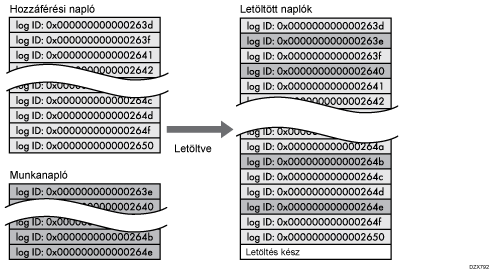
A munkanapló és hozzáférési napló egy fájlban töltődik le a naplóazonosítók szerinti sorrendben.
A környezetbarát napló önálló fájlként kerül letöltésre.
A naplók letöltése után törölje az összes naplót.
A letöltött naplók a [Letöltés] gomb megnyomásának pillanatáig teljesített munkák adatait tartalmazzák. A befejezetlen munkáknál a naplóbejegyzés Eredmény mezője üres lesz.
A letöltési idő a naplók számától függ.
Ha hiba lép fel a CSV fájl letöltése vagy létrehozása során, a letöltés megszakad, és hibainformáció kerül a fájl végére.
A letöltött naplófájlok UTF-8 karakterkódolást használnak. A naplófájl megtekintéséhez használjon olyan alkalmazást, amely támogatja az UTF-8-at.
A készülékadminisztrátornak megfelelően kell kezelnie a letöltött naplófájlokat.
A készüléken tárolható naplók száma
Alább látható a készüléken tárolt naplók maximális száma:
Naplótípusok | A naplók maximális száma |
|---|---|
Munkanaplók | 4000 |
Hozzáférési naplók | 12 000 |
Környezetvédelmi naplófájlok | 4000 |
Ha a készüléken tárolható naplók száma meghaladja a megadott korlátot, az új naplók felülírják a régi naplókat. Ha a naplókat nem tölti le rendszeresen, nem lehetséges a régi naplók rögzítése fájlokba.
Az alábbi példában a tárolt naplók száma túllépi a maximumot, ezért a régi naplók felülíródnak.
Amikor a két legrégebbi hozzáférési naplót a legújabb két hozzáférési napló felülírja, akkor a letöltött naplókon nem szerepel naplóazonosító.
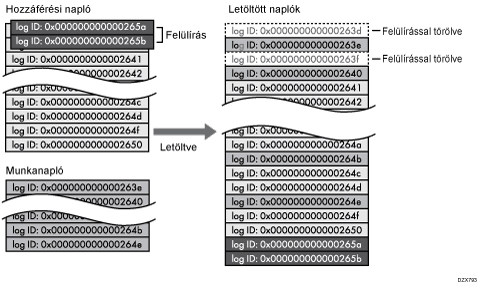
A letöltött naplók utolsó sorában levő üzenettel ellenőrizheti, hogy a naplók letöltése közben történt-e felülírás. Alább láthatók az üzenetek:
Ha nem történt felülírás:
Letöltés teljesítve.
Ha történt felülírás:
Letöltés teljesítve.
A napló egy része a(z) XXXX naplóazonosító előtt már nem elérhető.
(A "Log ID xxxx" előtti naplók törlődtek.)
A nyomtatási munkanaplók és hozzáférési naplók sorrendje
A nyomtatási naplóbejegyzéseket azelőtt rögzíti a rendszer, mielőtt a bejelentkezési bejegyzést rögzítené a hozzáférési naplóban.
A munkák részletes adatait (fogadás, feldolgozás, a munka adatainak kiadása és így tovább) egyedi bejegyzésekként rögzíti a rendszer.
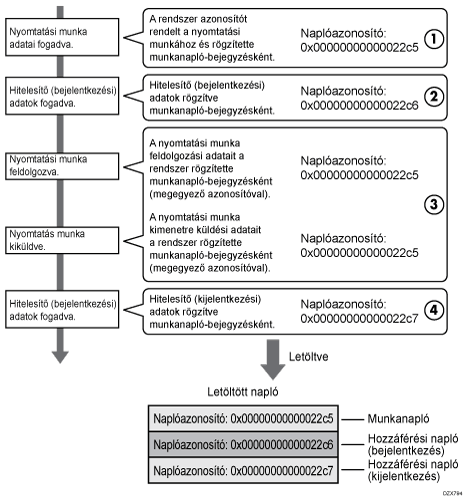
Amikor a készülék egy nyomtatási munkát fogad, létrehoz egy azonosítót a munkához, és az adatok fogadásával kapcsolatos adatokat feljegyzi a munkanaplóba. (1)
A készülék ezután létrehoz egy bejelentkezési azonosítót a hitelesítési adatokhoz, és feljegyzi azt a bejelentkezések hozzáférési naplójába. (2)
A munkaadatok feldolgozásához tartozó napló az elsőként létrehozott munkanaplóba kerül. (3)
Végül naplóazonosítót hoz létre a kijelentkezési tétel számára, és azt rögzíti a hozzáférési naplóban. (4)
Munkanapló, bejelentkezési hozzáférési napló és kijelentkezési hozzáférési napló letöltésekor ezek ebben a sorrendben jelennek meg az eredmények között.
Összes napló törlése
A készüléken rögzített összes napló törölhető.
Az [Összes napló törlése] akkor jelenik meg, ha valamelyik munkanapló, hozzáférési napló vagy környezetvédelmi napló beállítása [Aktív].
Az összes napló törlése a kezelőpanelen
Jelentkezzen be a készülékre a kezelőpanelen készülékadminisztrátorként.
A kezdőképernyőn nyomja meg a [Beállítások] gombot.
A Beállítások képernyőn nyomja meg a [Rendszerbeállítások] gombot.
Nyomja meg az [Adminisztrátorok beállításai][Adatkezelés][Összes napló törlése] gombot.
A megerősítő párbeszédpanel megjelenésekor nyomja meg az [Igen] gombot.
Megjelenített megerősítési párbeszédpanelnél nyomja meg a [Kilépés] gombot.
Nyomja meg a [Kezdőképernyő] ()gombot, majd jelentkezzen ki a készülékből.
Az összes napló törlése a Web Image Monitor használatával
Lépjen be a készülék adminisztrátoraként a Web Image Monitor alkalmazásból.
Kattintson az [Eszközkezelés] menüben a [Konfiguráció] parancsra.
A [Konfiguráció] képernyőn kattintson a [Naplók] elemre az [Eszközbeállítások] kategória alatt.
Kattintson a [Törlés] elemre az [Összes napló törlése] alatt, majd kattintson az [OK] gombra.
Jelentkezzen ki a készülékről, majd lépjen ki a webböngészőből.
Naplóátvitel letiltása a Naplógyűjtő szerverre
A naplógyűjtő szerverre irányuló naplóáthelyezés letiltása a kezelőpanelen
Jelentkezzen be a készülékre a kezelőpanelen készülékadminisztrátorként.
A kezdőképernyőn nyomja meg a [Beállítások] gombot.
A Beállítások képernyőn nyomja meg a [Rendszerbeállítások] gombot.
Nyomja meg az [Adminisztrátorok beállításai][Adatkezelés][Naplóbeállítások küldése] gombot.
A Naplóbeállítások küldése melletti listából válassza ki a [Nem továbbít] elemet.
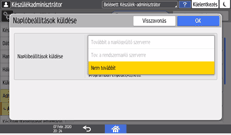
Nyomja meg az [OK] gombot.
A megerősítő párbeszédpanelen nyomja meg az [OK] gombot.
Nyomja meg a [Kezdőképernyő] ()gombot, majd jelentkezzen ki a készülékből.
A naplógyűjtő szerverre irányuló naplótovábbítás letiltása a Web Image Monitor segítségével
Lépjen be a készülék adminisztrátoraként a Web Image Monitor alkalmazásból.
Kattintson az [Eszközkezelés] menüben a [Konfiguráció] parancsra.
A [Konfiguráció] képernyőn kattintson a [Naplók] elemre az [Eszközbeállítások] kategória alatt.
Az [Általános beállítás minden nyomtatónak] elemnél válassza ki az [Inaktív] lehetőséget a [Naplók küldése] alatt, majd kattintson az [OK] gombra.
Jelentkezzen ki a készülékről, majd lépjen ki a webböngészőből.
A készülék üzemeltetése feladatnapló-megőrzési prioritással
Amikor a feladatnaplók nem vihetők át a naplóbeszedő szerverre, vagy ha a készüléken tárolt naplók száma közelít a felső határértékhez, megjelenik a készülék kezelőpanelén egy értesítési üzenet, az adminisztrátor pedig e-mailben kap értesítést. Ha a készüléken tárolt naplók száma eléri a felső határértéket, a készülék a naplók elvesztésének megakadályozása érdekében leállítja az új feladatok végrehajtását.
Beállítások megadása a kezelőpanel segítségével
Jelentkezzen be a készülékre a kezelőpanelen készülékadminisztrátorként.
A kezdőképernyőn nyomja meg a [Beállítások] gombot.
A Beállítások képernyőn nyomja meg a [Rendszerbeállítások] gombot.
Nyomja meg az [Adminisztrátorok beállításai][Adatkezelés][Munkaművelet korlátozások a naplókorlát elérésekor] lehetőséget.
A „Munkaművelet korlátozások a naplókorlát elérésekor” melletti listából válassza a [Be] lehetőséget.
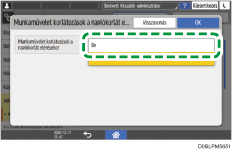
Nyomja meg az [OK] gombot.
Nyomja meg a [Kezdőképernyő] ()gombot, majd jelentkezzen ki a készülékből.
A beállítás megadása a Web Image Monitor használatával
Lépjen be a készülék adminisztrátoraként a Web Image Monitor alkalmazásból.
Kattintson az [Eszközkezelés] menüben a [Konfiguráció] parancsra.
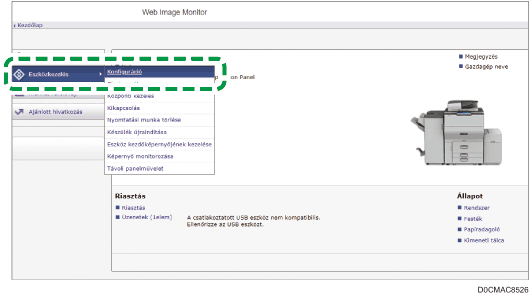
Kattintson a [Rendszer] pontra az [Eszközbeállítások] kategóriában.
Az [Általános beállítások] menüből válassza az [Aktív] beállítást a [Munkavégrehajtás korlátozása a naplóhatárérték elérésekor] menüpontnál, majd kattintson az [OK] lehetőségre.
Jelentkezzen ki a készülékről, majd lépjen ki a webböngészőből.